
Ниже пошаговая инструкция: семь шагов, к каждому готовое обращение к помощнику обычными словами, то есть промпт. Подставь названия своих колонок и проверь результат на выгрузке магазина, автосервиса, салона или клиники. Помощник может подготовить код, но результат всё равно нужно проверить.
А началось всё с обычного переноса названий и цен из таблицы.
Как устроить печать ценников из Excel?
В магазине стройматериалов таблицы живут рядом с обычной складской работой. В одной строке может быть длинномер, в другой отрез, в третьей остаток после резки. Одновременно приходится держать в голове целые хлысты и остатки с их размерами и местами хранения. К этому добавляется прайс, где товар надо найти, проверить и вывести на ценник.
Ручной перенос названия и цены из Excel легко откладывается: сначала идут приёмка, резерв под заказ и сверка остатков, а печать остаётся на конец дня.
В рабочей схеме разделены две вещи. Лист Товары хранит выгрузку. Лист ценников отвечает только за внешний вид, поиск и печать. Если цена изменилась, обновляют исходные данные, а не переписывают карточки одну за другой.
Это не отменяет проверки. Артикул может быть записан с лишним пробелом. Цена может оказаться не в той колонке. Ценник может попасть на неправильный разрыв страницы. Ошибка теперь видна в таблице и не прячется среди десятков вручную заполненных карточек.
Почему свой шаблон удобнее готового сервиса?
Запрос сделать ценники обычно приводит к двум вариантам. Первый - готовая книга Excel. Например, в книге Tirika заполняется лист товаров, меняются настройки, затем запускается печать. Главный нюанс: надо включить макросы. Подробности есть в описании книги Tirika.
Второй вариант - браузерный сервис. У dreambulka/Label-Generator-App схема проще: скачать CSV-шаблон, заполнить его, загрузить обратно и распечатать этикетки. Приложение работает автономно, без сервера, базы данных, регистрации и облака. Но входной формат там CSV, то есть простой табличный файл, а не XLSX, формат книги Excel. Excel-файл сначала придётся сохранить как CSV.
Собственный шаблон выбирает не только цену и название. Он может учитывать порядок товаров, состав полей, размер карточки, число ценников по ширине A4 и отдельное поведение для пустой цены. Если в магазине рядом продаются целый длинномер и отрез, правило отображения можно задать под реальную работу, а не под средний сценарий сервиса.
Я не стал бы собирать отдельный инструмент ради одной пачки ценников. Для разовой печати проще взять готовую книгу или браузерный вариант. Свой шаблон оправдывает себя там, где выгрузка повторяется, поля меняются по правилам магазина, а ручное заполнение возвращается каждую неделю.
Из чего состоит лист ценников?
На листе Товары исходную выгрузку лучше сразу превратить в таблицу с понятными колонками:
Артикул | Название | Цена | СтараяЦена | Акция | ШтрихкодНазвания колонок можно изменить под свою выгрузку. Смысл в другом: данные должны быть собраны в одну структурированную таблицу, а не разбросаны по случайным диапазонам. Тогда при добавлении строк формулы расширяются вместе с таблицей.
На листе ценников находится сетка карточек. У каждой карточки есть поле артикула, название товара, цена, при необходимости старая цена или отметка акции, а также штрихкод. Карточка повторяется столько раз, сколько нужно для листа.
Связь строится по артикулу. Например:
=XLOOKUP(A2,Товары[Артикул],Товары[Название],"Не найдено")=XLOOKUP(A2,Товары[Артикул],Товары[Цена],"")В старом Excel функция XLOOKUP недоступна в версиях 2016 и 2019. Для них нужен совместимый вариант:
=VLOOKUP(A2,Товары!$A:$D,2,FALSE)=VLOOKUP(A2,Товары!$A:$D,3,FALSE)Последний аргумент FALSE нужен для точного совпадения. Если его убрать, можно получить цену другой позиции.
Перевод с английского: «Используйте функцию XLOOKUP для поиска значений в таблице или диапазоне по строкам
Для печати задай один непрерывный прямоугольник области печати. Если выбрать несколько несмежных областей, Excel отправит каждую отдельной страницей. На A4 заранее зафиксируй ориентацию, поля, масштаб и число ценников по ширине.
Сколько стоит собрать свой шаблон?
Порядок зависит от выбранной связки. Открой проект в редакторе кода, например Visual Studio Code, если используешь такую связку. Claude Code установи отдельно по его инструкции и проверь, где он работает в твоей конфигурации. Время установки зависит от системы и доступа к аккаунту.
Код можно не писать вручную: задачу ты описываешь обычными словами, а результат проверяешь в редакторе. В редакторе видна папка с файлами, а помощнику ты передаёшь задачу и ограничения. После установки инструменты останутся для следующих автоматизаций. Сегодня это ценники, через неделю может понадобиться другая таблица. Меняется задача, а не весь набор программ.
Claude Pro стоит $20 в месяц официально. Российский сервис оплаты указывает цену 2 599 ₽ в месяц; это не официальный рублёвый тариф Anthropic, а стоимость оплаты через посредника с его комиссией и условиями. Перед оплатой проверь актуальную сумму у обоих поставщиков.
У подписки есть лимит. Claude и Claude Code используют общий запас, который сбрасывается каждые пять часов. Цена не означает безлимитную работу. На расход влияет Токен: размер проекта, длина диалога, число прочитанных файлов и выбранная модель.
Перевод с английского: «В тарифах Pro и Max теперь есть единый доступ к Claude и Claude Code в терминале
Как собрать ценники по выгрузке товаров?
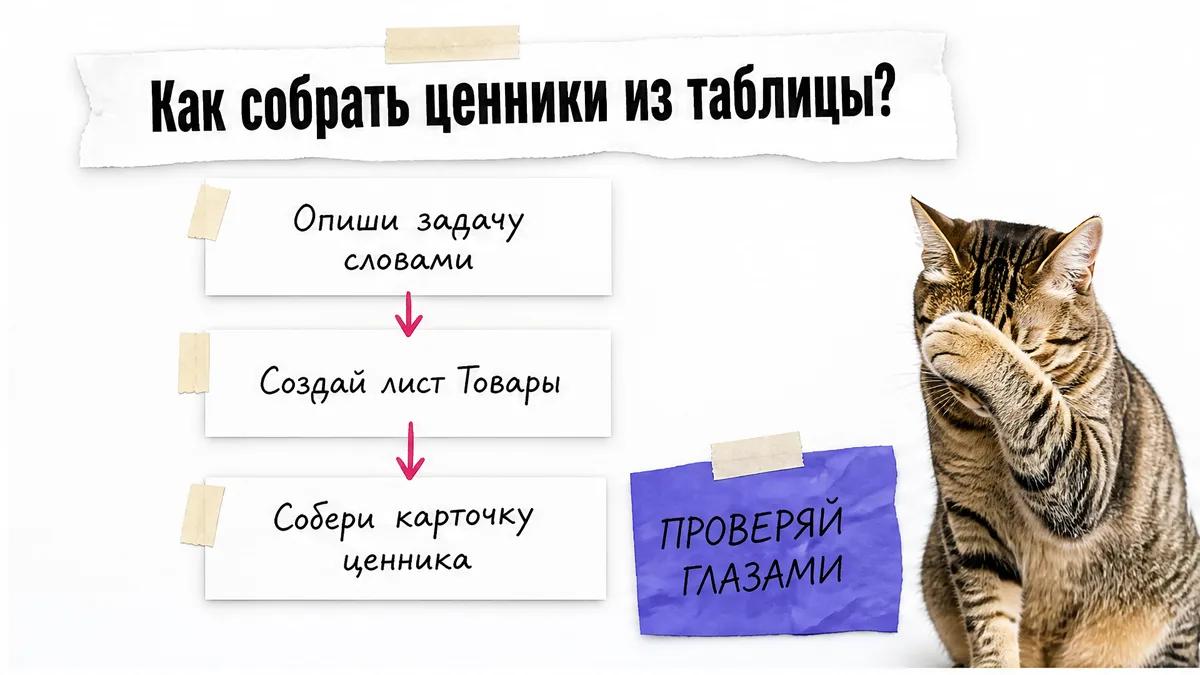
Опиши задачу словами.
Создай папку проекта и открой её в Visual Studio Code. Не проси сразу готовую программу. Сначала дай помощнику понять, какие данные приходят и что должно выйти на печать.
Разобрать задачу до начала сборкиУ меня магазин стройматериалов. Товарная выгрузка приходит в Excel. Хочу получить лист ценников: для каждого товара нужны название, цена, артикул и штрихкод, если он есть в исходных данных. Пока не пиши код. Разбери задачу простым языком: какие колонки нужны, как связать товар с ценником, как подготовить лист для печати и какие вопросы мне надо уточнить. Не придумывай значения, которых нет в файлах. Сохрани разбор в файл plan.md в папке проекта.
В ответ появится список полей и вопросов. Это рабочий Контекст для помощника, поэтому сверь его со своей выгрузкой. Если штрихкода нет, не проси помощника рисовать его из воздуха.
Создай лист товаров.
Попроси сохранить исходные данные отдельно и оформить их как структурированную таблицу
Товары. Исходный файл лучше не переделывать: так останется возможность сравнить строки.Создать лист ТоварыВозьми Excel-выгрузку из папки проекта и создай отдельную книгу для работы с ценниками. На листе Товары сделай структурированную таблицу с колонками Артикул, Название, Цена, СтараяЦена, Акция и Штрихкод. Если какой-то колонки нет в исходной выгрузке, не заполняй её выдуманными значениями, а отметь это в отдельном списке ошибок. Не меняй исходный файл. Покажи, сколько строк товаров перенесено и какие колонки распознаны.
Правильный результат - отдельный лист с понятными заголовками и тем же количеством товарных строк, что в исходной выгрузке. Пустой штрихкод лучше увидеть сразу, чем обнаружить его после печати.
Собери карточку ценника.
Сначала нужен один аккуратный образец. Не проси сразу заполнить весь лист, пока не проверишь размер, поля и состав информации.
Создать карточку ценникаСоздай отдельный лист Ценники с одной карточкой ценника. В карточке размести артикул, название товара, цену, старую цену, отметку акции и штрихкод, если значение есть в листе Товары. Сделай границы карточки, читаемый размер текста и пустые поля незаметными, но не скрывай ошибки. Если артикул не найден, показывай НЕТ ТОВАРА. Если цена отсутствует, показывай НЕТ ЦЕНЫ. Не добавляй поля, которых нет в исходной таблице.
Помощник создаст макет. Проверь его в режиме просмотра страницы: название не должно обрезаться, цена должна быть заметной, а пустой штрихкод не должен занимать место как настоящий.
Свяжи данные артикулом.
Теперь попроси сделать формулы поиска. Артикул в карточке становится ключом, по которому подтягиваются остальные поля.
Связать ценник с листом ТоварыСвяжи карточку на листе Ценники с таблицей Товары по полю Артикул. Подставляй по артикулу Название, Цена, СтараяЦена, Акция и Штрихкод. Используй XLOOKUP, если версия Excel поддерживает эту функцию. Если файл должен работать в Excel 2016 или Excel 2019, используй VLOOKUP с точным совпадением FALSE. При отсутствии товара показывай НЕТ ТОВАРА, при отсутствии цены показывай НЕТ ЦЕНЫ. Объясни, какие формулы добавлены и в какие ячейки.
После этого измени один артикул и проверь, меняются ли название и цена. Если они не меняются, не исправляй формулы сам. Скажи помощнику, что именно осталось прежним.
Размести несколько карточек.
Когда один ценник работает, попроси повторить карточку в сетке. Число строк и колонок зависит от твоей бумаги и принтера, поэтому результат надо смотреть в предварительном просмотре, а не принимать на веру.
Собрать сетку ценниковРазмножь проверенную карточку на листе Ценники в непрерывную сетку. В каждой карточке оставь отдельную ячейку Артикул, чтобы название, цена и штрихкод подставлялись по своему товару. Не смешивай данные соседних карточек. Сохрани границы, шрифты и одинаковую высоту строк. Добавь контрольное поле с количеством непустых артикулов и количеством заполненных карточек, чтобы эти значения можно было сравнить перед печатью.
Здесь я проверяю не только внешний вид. Количество товаров в выгрузке должно совпадать с количеством непустых карточек. Если часть товаров исчезла, печатать весь лист нельзя.
Настрой печать на A4.
Попроси помощника зафиксировать параметры страницы и область печати. Конкретный размер ценника нельзя считать универсальным: он зависит от принтера, бумаги и того, нужен ли полочный вариант или крупная карточка.
Настроить печать ценниковНастрой лист Ценники для печати на A4. Зафиксируй книжную ориентацию, поля, масштаб и число карточек по ширине страницы так, чтобы сетка оставалась читаемой. Задай одну непрерывную область печати вокруг сетки. Настрой разрывы страниц и проверь предварительный просмотр. Не уменьшай текст до нечитаемого размера ради того, чтобы всё поместилось на одну страницу. Сохрани параметры страницы в книге и перечисли их отдельным списком.
После первого результата открой предварительный просмотр. Такой подход называют Вайб-кодингом: задачу описывают словами, а результат проверяют по шагам. Если нужен разбор такой работы с нуля, он есть в практикуме по вайб-кодингу для предпринимателей. Код можно не изучать целиком, но проверяй товар, цену, границы карточек и страницу глазами.
Сохрани рабочий шаблон.
Последним шагом не оставляй книгу единственным экземпляром. Сохрани макет как шаблон
.xltx, чтобы свежая выгрузка не испортила исходные формулы и границы.Сохранить шаблон ценниковПодготовь книгу Ценники к сохранению как шаблон Excel .xltx. Оставь внутри лист Товары, лист Ценники, формулы поиска, границы карточек, область печати, поля и разрывы страниц. Добавь отдельный лист Ошибки, где перечисляются ненайденные артикулы, пустые цены и строки без штрихкода. Не удаляй исходный макет. После сохранения объясни, как открыть новый файл из шаблона и вставить свежую выгрузку.
Помощник должен объяснить, какие файлы и листы появились. Открой новый файл на основе шаблона и проверь одну-две строки, не меняя исходный макет.
В практикуме эту же логику проходят руками на своей задаче: от описания таблицы до проверки результата. Ты не смотришь абстрактные примеры, а собираешь рабочую вещь под собственную рутину.
Практикум «Старт»
Три дня живой практики: от идеи до работающего проекта по ссылке
2 000 ₽старт 5 августа, 18:00 МСК
Что появится в папке после сборки?
Итоговая книга устроена так:
- лист
Товарысо структурированной таблицей выгрузки; - лист
Ценникис карточкой и сеткой для печати; - лист
Ошибкис проблемными строками; - формулы поиска по артикулу;
- область печати;
- поля, масштаб и разрывы страниц.
Шаблон .xltx сохраняет подготовленную структуру и оформление книги. Область печати, поля и разрывы страниц проверь после создания новой книги. Microsoft описывает такой файл как шаблон для создания новых книг вместо начала работы с нуля.
Перевод с английского: «Сохраните книгу как шаблон, чтобы создавать новые книги вместо начала работы с нуля
Перед печатью проверь четыре вещи: количество строк выгрузки, число заполненных карточек, несколько артикулов вручную и предварительный просмотр всех страниц. В формулы и служебные файлы без причины не лезу. Если данные не подтянулись, сначала описываю помощнику симптом, а не пытаюсь угадать, какая скобка сломалась.
Что делать, если ценники печатаются через один?
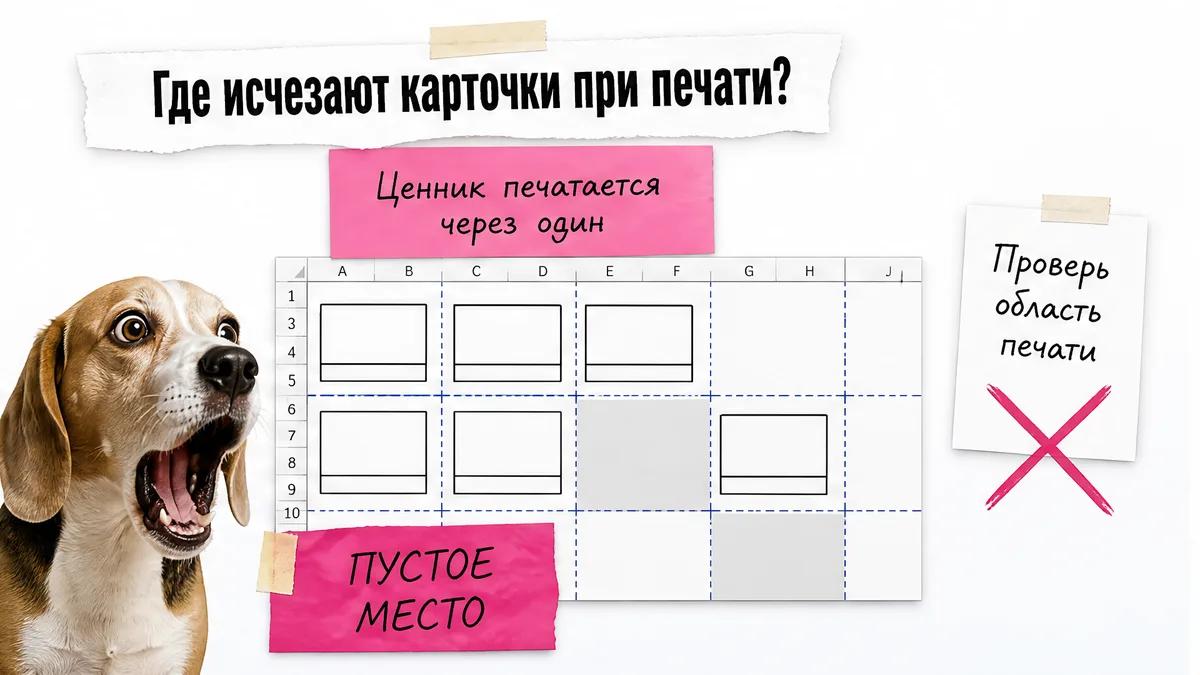
Ценник печатается через один
На форуме «Инфо-Предприятие» опубликовано обсуждение случая, когда при печати 100 ценников расход носителя доходил до 200 экземпляров: обсуждение на форуме.
Причина может быть в разрыве страницы и масштабе. Перед массовой печатью запусти десять карточек, посмотри на пустые полосы и сравни число товаров с фактическим расходом бумаги.
В листе Ценники часть карточек печатается через одну, а между ними остаются пустые места. Проверь область печати, масштаб, высоту строк, ширину колонок, разрывы страниц и число карточек по ширине листа. Покажи, какая настройка вызывает пропуск. Не меняй макет молча: сначала перечисли файлы и параметры, которые нужно проверить, затем предложи исправление.
На листе остаётся пустое место
Пустое место не всегда означает лишнюю строку. Оно может появиться из-за ручного разрыва страницы, слишком больших полей или карточки, которая не помещается по высоте.
В предварительном просмотре Excel между заполненными ценниками остаётся пустое место. Проверь разрывы страниц, поля, масштаб и размеры строк. Сохрани одну непрерывную область печати и не уменьшай текст до нечитаемого размера. Объясни причину простыми словами и предложи исправление, после которого сетка останется ровной.
Печатается один ценник вместо нескольких
Если на листе A4 выходит одна карточка, проверь режим печати и число экземпляров. В обсуждении на форуме 1C База проблема возникла потому, что человек настраивал печать этикеток вместо печати ценников.
На форуме 1C База опубликовано обсуждение случая, когда на одном листе A4 печатался один ценник вместо нескольких: обсуждение на форуме.
На одном листе A4 Excel печатает один ценник, хотя в сетке заполнено несколько карточек. Проверь режим печати, область печати, число колонок и строк, размеры страницы и масштаб. Раздели настройки A4 с несколькими ценниками и настройки рулона с одной этикеткой. Покажи предварительный просмотр и перечисли параметры, которые надо проверить перед печатью.
Цена не подставляется
Если в таблице цена есть, а карточка пустая, проверь артикул, формат ячейки и точность поиска. В выгрузке полезно иметь отдельные поля Цена, Дата цены, Тип цены и Магазин, если они реально приходят из системы. Пустое значение лучше заменить на заметный маркер НЕТ ЦЕНЫ.
В листе Товары цена есть, но на листе Ценники вместо неё пустое поле. Проверь, совпадает ли артикул в карточке с артикулом в таблице, нет ли лишних пробелов и отличается ли формат ячеек. Проверь формулу поиска и точное совпадение. Не подставляй приблизительную цену. Если цена не найдена, показывай НЕТ ЦЕНЫ и добавляй строку в лист Ошибки.
Дубли после повторной доставки
Эта проблема появляется не в базовом локальном Excel-шаблоне, а когда список товаров приходит через Telegram, автоматический веб-вызов (webhook) или другой канал. При таймауте одно сообщение могут доставить повторно. Для строки нужен уникальный ключ, например сочетание магазина, артикула, даты изменения и номера операции.
В расширенном сценарии одна и та же строка выгрузки иногда приходит повторно и появляется в таблице два раза. Добавь проверку уникального ключа из магазина, артикула, даты изменения и номера операции. Перед сохранением сравни ключ с уже записанными строками. Показывай дубль в отдельном списке и не добавляй его повторно. Объясни, как проверить это на двух одинаковых входящих сообщениях.
Не подключай сообщения и сервер только ради печати ценников. Для локальной книги это лишняя сложность. Если позже понадобится автоматическая доставка результата, её лучше собирать отдельной задачей.
Что выгоднее: свой Excel или готовый сервис?
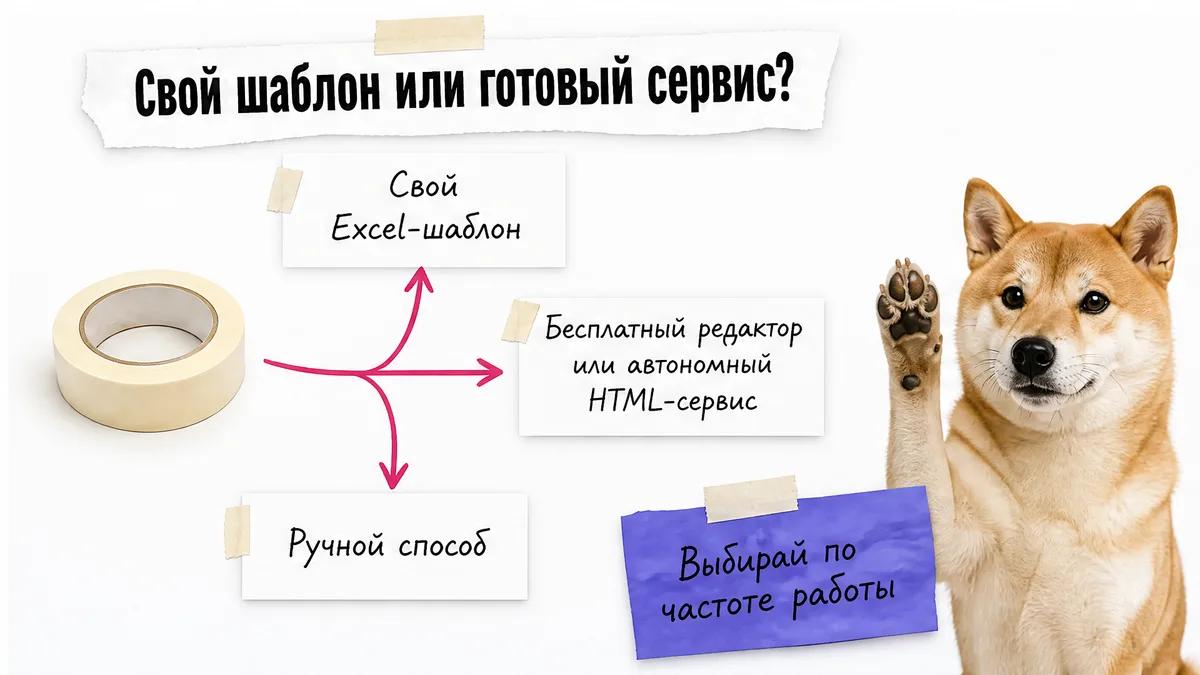
| Вариант | Цена | Когда подходит | Ограничение |
|---|---|---|---|
| Свой Excel-шаблон | Claude Pro: $20 в месяц официально или 2 599 ₽ в месяц через российский сервис оплаты | Повторяющиеся выгрузки и собственные правила полей | Подписка на помощника, самостоятельная проверка |
| Бесплатный редактор или автономный HTML-сервис | Бесплатно | Разовая печать и CSV-выгрузка | Ограниченный входной формат и готовая раскладка |
| GBS.Market | 499 ₽ в месяц | Регулярная печать в готовой программе | Нужно подстроиться под возможности сервиса |
| Эвотор | 6 500-10 500 ₽ в год | Работа внутри товароучётной системы | Это уже система учёта, а не только шаблон |
| Обработка для 1С | 2 500 ₽ разово | Если товары и цены живут в 1С | Не самостоятельный Excel-сценарий |
| Заказная разработка Excel | от 5 000 ₽ разово | Нужна чужая настройка под задачу | Изменения снова зависят от подрядчика |
| Ручной способ | Без отдельной оплаты | Редкая печать небольшого списка | Ручной перенос и риск ошибок |
Цена Claude Pro через посредника - это не цена готового сервиса и не официальный рублёвый тариф Anthropic. Официально Pro стоит $20 в месяц, а российский сервис оплаты указывает 2 599 ₽ в месяц; перед оплатой проверь актуальную сумму и условия посредника.
Свой вариант не подойдёт для сложной товароучётной системы, нестандартного оборудования и постоянной интеграции с несколькими внешними каналами без отдельной настройки. Если нужна синхронизация с кассой, остатками, заказами и несколькими складами, одного шаблона будет мало.
Для простого сценария с выгрузкой, подстановкой полей и печатью A4 Excel остаётся понятным компромиссом. Он лежит в знакомой папке, открывается привычной программой и не требует сервера.
Что сделать сегодня, если не разбираешься в технологиях?
Начни с копии выгрузки без личных данных и лишних строк. Оставь только те поля, которые нужны ценнику: артикул, название, цена, старая цена, акция и штрихкод, если они есть.
Дальше двигайся спокойно:
- Опиши помощнику, как устроена таблица.
- Создай лист
Товары. - Собери одну карточку ценника.
- Свяжи поля по артикулу.
- Размножь карточку в сетку.
- Настрой A4, распечатай тестовый лист и проверь предварительный просмотр.
- Сохрани книгу как
.xltx.
На практикуме этому учат руками на своей задаче: ты описываешь реальную рутину, отвечаешь на вопросы помощника и проверяешь результат сам. Так собирают не абстрактный пример, а инструмент, который можно менять под работу. В этой статье вайб-кодинг означает практический подход: описывать задачу понятными командами, проверять результат и менять шаблон под свою работу.
Практикум «Старт»
Три дня живой практики: от идеи до работающего проекта по ссылке
2 000 ₽старт 5 августа, 18:00 МСК
Вопросы и ответы
Вопросы и ответы
Как напечатать ценники из готовой таблицы?
Загрузи или открой выгрузку в Excel, создай лист Товары, затем отдельный лист с карточками ценников. Свяжи поля по артикулу, задай область печати, проверь предварительный просмотр и отправь на принтер сначала тестовый лист.
Где скачать шаблон ценника?
Готовый шаблон можно взять из книги Excel или использовать автономный HTML-вариант, если выгрузка сохраняется в CSV. Схема такого варианта: скачать CSV-шаблон, заполнить его, загрузить обратно и распечатать результат. Для повторяющейся работы удобнее сохранить собственную книгу как .xltx.
Как создать один ценник?
Создай одну карточку на листе Ценники, добавь в неё артикул, название, цену и штрихкод. Формулы поиска подтянут значения из листа Товары. Сначала проверь одну карточку, а потом размножай её в сетку.
Как разместить ценник на несколько товаров?
Сделай сетку из одинаковых карточек на одном листе. В каждой карточке оставь отдельную ячейку артикула, чтобы формулы не смешивали соседние товары. Перед печатью сравни количество товаров в выгрузке с количеством заполненных карточек.
Как подготовить ценники на полку?
Выбери размер карточки по ширине полки и читаемости текста, затем проверь его на реальном принтере и бумаге. В шаблоне зафиксируй поля, масштаб, границы и область печати. Универсального размера для всех магазинов нет.
Как сделать полочный ценник?
На карточке оставь название товара и цену крупными, а артикул и штрихкод размести так, чтобы они не мешали чтению. Сначала распечатай один лист и проверь расстояние между карточками, обрезку и положение ценника на полке.
Как добавить штрихкод на ценник?
Добавь колонку Штрихкод в лист Товары, затем свяжи её с карточкой по артикулу. Если в исходной выгрузке штрихкода нет, шаблон не должен придумывать значение. Пустое поле лучше вынести в список ошибок.
Как выбрать формат ценников?
Отталкивайся от бумаги, принтера, расстояния до покупателя и числа карточек на странице. Для A4 важны ориентация, поля, масштаб, число ценников по ширине и разрывы страниц. Проверь макет в предварительном просмотре до массовой печати.
Как разместить ценник A4?
Задай размер бумаги A4 в параметрах страницы, создай одну непрерывную область печати и размести карточки в сетке. Проверь, что Excel не переносит часть карточки на следующую страницу. Режим Fit to: 1 page wide помогает вписать сетку по ширине, но не стоит чрезмерно уменьшать её по высоте.
Когда подходит ценник A7?
Формат A7 можно рассматривать для компактной карточки, но читаемость нужно проверить на конкретной бумаге и принтере. Перед массовой печатью проверь один экземпляр на фактической бумаге. Если на ценнике много полей, маленький формат может оказаться неудобным.
Как напечатать большие ценники?
Увеличь карточку, оставь крупный текст и сократи второстепенные поля. После этого проверь, сколько карточек помещается на A4, и заново настрой область печати и разрывы страниц. Большой ценник не должен обрезаться по краям листа.
Как сделать маленький ценник?
Уменьши размеры карточки только после проверки читаемости названия и цены. Не пытайся вместить все возможные поля. Для маленького варианта обычно важнее оставить цену, название и артикул, чем добавлять длинные пояснения.
Как подготовить наклейки-ценники?
Сначала проверь, какой размер носителя поддерживает принтер, затем задай тот же размер в параметрах Excel и драйвере принтера. Несовпадение настроек может сдвинуть карточку на соседнюю наклейку. Перед тиражом распечатай тест.
Что проверить перед отправкой ценников на печать?
Проверь число заполненных карточек, несколько артикулов, цены, штрихкоды, область печати, размер бумаги, поля, масштаб и разрывы страниц. Отдельно посмотри пустые значения: вместо пустого ценника должен появляться маркер НЕТ ТОВАРА или НЕТ ЦЕНЫ.
Источники
- Microsoft: структурированные ссылки в таблицах Excel
- Microsoft: функция XLOOKUP
- Microsoft: функция VLOOKUP
- Microsoft: область печати в Excel
- Microsoft: параметры страницы Excel
- Microsoft: разрывы страниц в Excel
- Microsoft: сохранение книги как шаблона
- Tirika: готовая книга Excel для ценников
- dreambulka/Label-Generator-App
- Форум «Инфо-Предприятие»: печать ценников через один
- Форум 1C База: печать одного ценника на листе A4
- Client Shop: настройка размера бумаги
- Форум Mista: цена не заполняется в печати этикеток
- GBS.Market: программа для печати ценников
- Anthropic: тариф Claude Pro и Claude Code
- Anthropic: тарифы Claude
- PayClarus: оплата Claude Pro из России
Это собирательная история выпускников практикума, а не рассказ одного человека: так эта работа устроена в большинстве таких дел.
Практикум «Старт»
Три дня живой практики: от идеи до работающего проекта по ссылке
2 000 ₽старт 5 августа, 18:00 МСК