

Что такое Claude Code и зачем он нужен?
Claude Code отличается от обычного чат-бота местом работы. В чате ты обычно копируешь фрагмент файла, описываешь проблему и вставляешь ответ обратно. Здесь агент получает доступ к проекту из рабочей папки и сам читает нужные файлы.
Anthropic формулирует это так:
Claude Code - агентный инструмент для работы с кодом: он читает кодовую базу, редактирует файлы, запускает команды и подключается к инструментам разработки.
Это не означает, что агент безошибочно поймёт задачу. Он может изменить лишнее, выбрать неподходящий способ или остановиться на сообщении «готово», когда проверка была слабой. Поэтому я бы начинал с небольшой задачи и просил сначала описать план.
Для ежедневной работы подходят:
- добавление функции;
- исправление ошибки;
- написание тестов;
- рефакторинг;
- запуск проверок;
- автоматизация повторяющихся действий.
Пример задачи для старта: попросить найти место, где выводится цена на странице, объяснить связанные файлы и предложить минимальную правку. Такой запрос лучше, чем «перепиши страницу и сделай красиво». Граница задачи уже понятна, а результат можно проверить глазами.
Как Claude Code работает в терминале?
Тебе не требуется заранее становиться программистом. Достаточно открыть терминал, перейти в папку и ввести команду. Дальше Claude Code показывает сообщения, задаёт вопросы и может просить разрешение на чтение, запуск команд или изменение файлов.
Основной режим запуска:
claudeПосле этого начинается интерактивная сессия. Можно написать задачу обычными словами, попросить посмотреть проект или продолжить работу после ответа.
Одноразовый запрос выглядит так:
claude -p "Объясни структуру проекта и назови точку входа"Такой режим удобен для короткого действия или автоматизации. Он не превращается в длинный диалог в терминале.
Продолжить последнюю беседу в текущей папке можно командой:
claude -cЭто полезно, когда терминал закрыт или работа прервалась. Команда продолжает последнюю беседу именно в текущей директории, поэтому рабочая папка имеет значение.
Не путай три действия:
- открыть новую интерактивную сессию -
claude; - выполнить один запрос -
claude -p; - продолжить последнюю беседу -
claude -c.
Терминал не заменяет проверку результата. Если агент изменил файл, посмотри, что именно поменялось, и запусти проверку проекта. Команда запуска, тесты и другие действия зависят от конкретной кодовой базы. Не проси Claude Code «проверить всё» без уточнения, что именно считать проверкой.
Что подготовить перед первым запуском?
Проверь три вещи:
- терминал или командную строку;
- папку с проектом;
- доступ через подписку Claude, Claude Console или поддерживаемого облачного провайдера.
Для операционной системы Anthropic указывает:
- macOS 10.15 или новее;
- Ubuntu 20.04+ или Debian 10+;
- Windows 10+.
Для Windows в документации упоминаются WSL, Git for Windows и PowerShell-сценарии. Полной отдельной последовательности для каждой редакции Windows в фактуре нет, поэтому я не буду дописывать шаги, которых здесь не подтверждено.
Установка через npm:
npm install -g @anthropic-ai/claude-codeДля этого способа нужен Node.js 22+. Нативный установщик Anthropic считает рекомендуемым вариантом. Не используй sudo npm install -g: такой команды в базовом маршруте нет, а отдельной причины добавлять права администратора к установке тоже нет.
После подготовки останется открыть корневую папку проекта и выполнить claude. Файлы прикреплять вручную не требуется: Claude Code читает их по мере необходимости.
Claude Code рассчитан на работу с проектом. Если запускать его не там, где лежат файлы, агент не увидит нужную структуру и начнёт работать по неполному контексту.
Практикум «Старт»
Три дня живой практики: от идеи до работающего проекта по ссылке
2 000 ₽старт 5 августа, 18:00 МСК
Как запустить Claude Code в проекте?
Открой терминал.
Запусти терминал или командную строку в системе.
Рабочая папка должна содержать проект: файлы приложения, настройки и исходный код.
Перейди в корень проекта.
Выполни
cdс путём к папке.bashcd /path/to/your/projectНа Windows путь будет зависеть от способа запуска терминала. Полная инструкция по каждой редакции Windows в фактуре не приведена.
Запусти Claude Code.
Введи команду без дополнительных параметров.
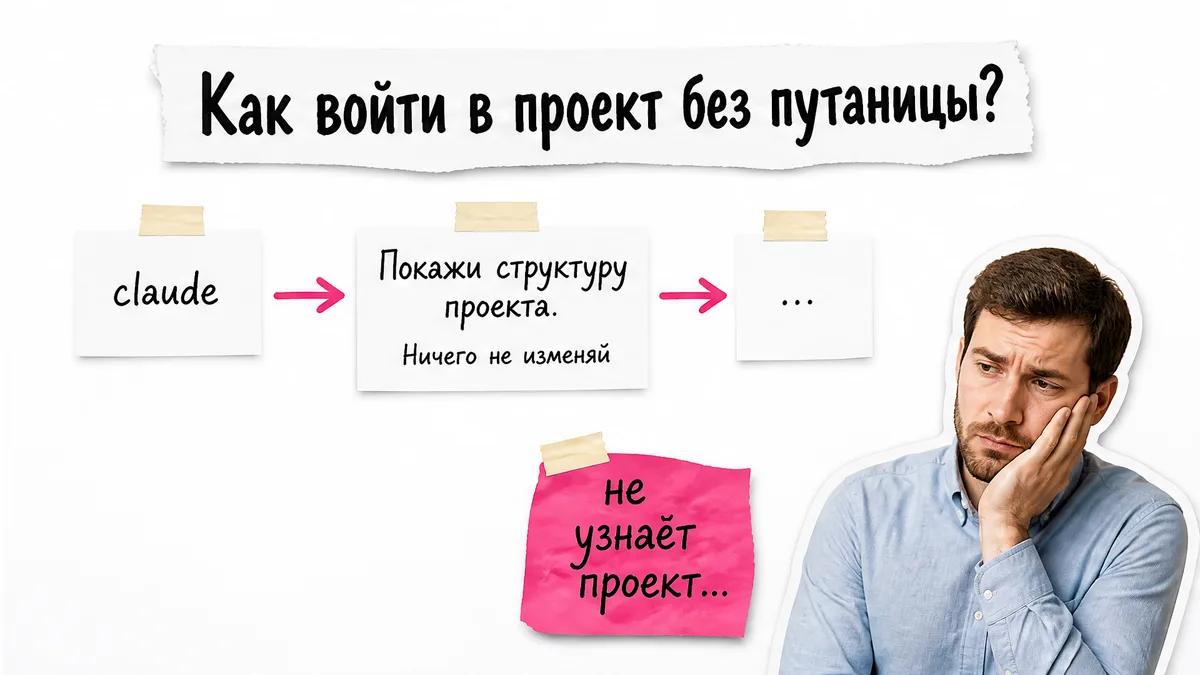
bashclaudeКоманда открывает интерактивную сессию в текущей директории.
Проверь доступ к файлам.
Попроси показать структуру проекта и назвать основные папки.
Проверка доступа к проектуПокажи структуру проекта на верхнем уровне. Назови главные папки и файлы. Ничего не изменяй.
Claude Code читает проектные файлы по мере необходимости. Прикреплять их вручную не требуется.
Начни с обзора проекта.
Попроси объяснить назначение проекта, точку входа и команды проверки.
Обзор проектаОбъясни простыми словами: - что делает этот проект; - где находится точка входа; - какие файлы отвечают за интерфейс; - какой командой запускается проверка. Пока ничего не меняй.
Это безопаснее, чем начинать с большой правки. Сначала ты получаешь карту проекта и видишь, правильно ли агент понял папку.
Дай маленькую задачу.
Выбери изменение, которое можно проверить сразу.
Например: найти вывод цены на странице, показать связанные файлы и предложить минимальную правку. После плана агент может попросить разрешение на изменение файла.
На этом месте я останавливаюсь. Если Claude Code показывает чужие файлы, не узнаёт проект или предлагает менять слишком много, не подтверждай действие. Проверь рабочую директорию и заново попроси обзор.
Как использовать Claude Code на реальной задаче?
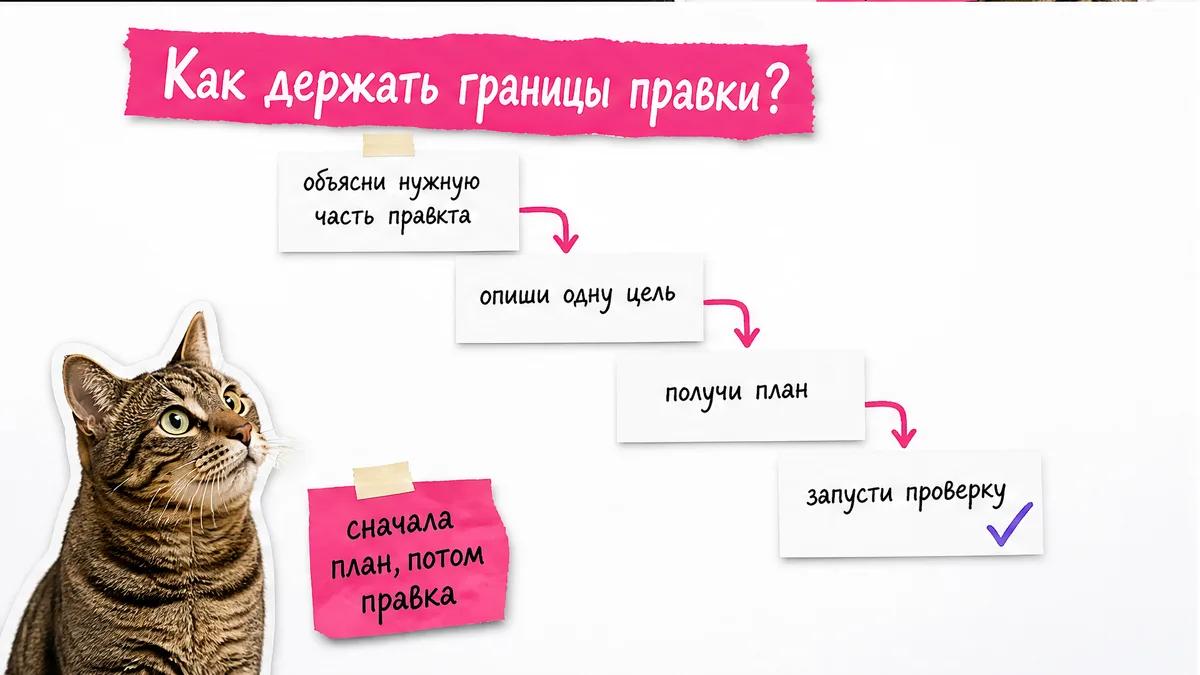
Для первой задачи я бы использовал такой порядок:
- Попроси Claude Code объяснить нужную часть проекта.
- Опиши одну цель без просьбы переписать всё.
- Получи план и проверь, какие файлы агент собирается менять.
- Подтверди выбранное исправление.
- Запусти проверку.
- Посмотри изменения и проверь результат руками.
Если появилась ошибка, не пиши «почини всё». Передай текст ошибки, попроси несколько рекомендаций, выбери одну и только потом разреши изменение. Именно такую последовательность описывает документация Anthropic: передать ошибку, запросить рекомендации, применить исправление.
Готовый промпт для первой задачи:
Сначала изучи только файлы, связанные с этой задачей.

Цель: изменить текст цены на странице, не меняя остальной интерфейс.

Сначала:
1. Назови найденные файлы.
2. Объясни, где выводится цена.
3. Составь короткий план.
4. Укажи, какие файлы изменятся.

Пока ничего не меняй. После моего подтверждения внеси минимальную правку и запусти доступную проверку.
Разрешения смотри через /permissions. Claude Code поддерживает отдельные правила для действий и команд. Чтение файлов обычно относится к безопасным действиям, а запуск shell-команд и изменение файлов требуют контроля.
Skills помогают повторять специализированный процесс. Но наличие SKILL.md не доказывает, что skill автоматически вызван. Я бы явно называл нужный skill в запросе или сначала просил перечислить доступные skills.
Контекст тоже ограничен (как удержать проект, когда агент забывает договорённости: разбирал отдельно). В него попадают запросы, ответы, прочитанные файлы, результаты команд, инструкции и данные MCP. Для длинной задачи используй /context, перед сжатием через /compact укажи, что сохранить, а крупные этапы разделяй через /clear.
Проверить расход в CLI можно командой:
/usageСтоимость зависит от модели, размера кодовой базы и режима работы. Фиксированную экономию за 30 дней переносить на другой проект нельзя.
Когда первый запуск позади, можно переходить от «попробовать инструмент» к устойчивому процессу. На практикуме я показываю руками, как ставить задачу агенту, удерживать границы изменений и принимать результат по проверке. Ориентируйся на результат проверки, а не на фразу «готово».
Практикум «Старт»
Три дня живой практики: от идеи до работающего проекта по ссылке
2 000 ₽старт 5 августа, 18:00 МСК
Как Claude Code работает с проектом и GitHub?
Сначала проверь состояние проекта. Потом попроси агент показать план изменений. После правки посмотри diff и сравни его с исходной задачей.
Рабочая последовательность выглядит так:
- Открыть проект в чистом или понятном состоянии Git.
- Попросить Claude Code назвать файлы, которые он собирается менять.
- Внести небольшую правку.
- Посмотреть изменения.
- Запустить проверку.
- Создать коммит после проверки.
- Для отдельной задачи использовать ветку и pull request.
Claude Code не обязан переписывать один файл за раз. Функция может затронуть несколько частей проекта: интерфейс, данные и тесты. Поэтому список изменённых файлов важнее красивого описания результата.
GitHub добавляет рабочий маршрут для командной разработки. Claude Code может создавать ветки и pull request, но решение о слиянии не стоит принимать только по сообщению агента. Посмотри diff, результат проверок и список файлов.
Перед большой правкой зафиксируй рабочее состояние Git. Если агент переписал половину проекта, diff покажет масштаб, а исходная версия останется доступной для возврата.
Расходы контролируй через /usage. Подключённые MCP-инструменты (как подключить первый: разбирал здесь) проверяй командой /mcp, разрешения - через /permissions. Эти команды отвечают за расход, внешние подключения и доступы. Историю изменений отслеживай в Git.
Claude Code и GitHub полезно держать в одной связке: агент делает механическую работу, Git показывает последствия, а pull request даёт отдельную точку проверки перед объединением изменений.
Claude Code или Codex: что выбрать после 30 дней работы?
Сравнение проводилось на одном приложении: визуальном редакторе автоматизаций, похожем на n8n или Zapier. Для обоих инструментов использовали одинаковый RAMP method: инструкции, установка skills, планирование, реализация и тестирование.
Результаты конкретного эксперимента:
| Критерий | Claude Code | Codex |
|---|---|---|
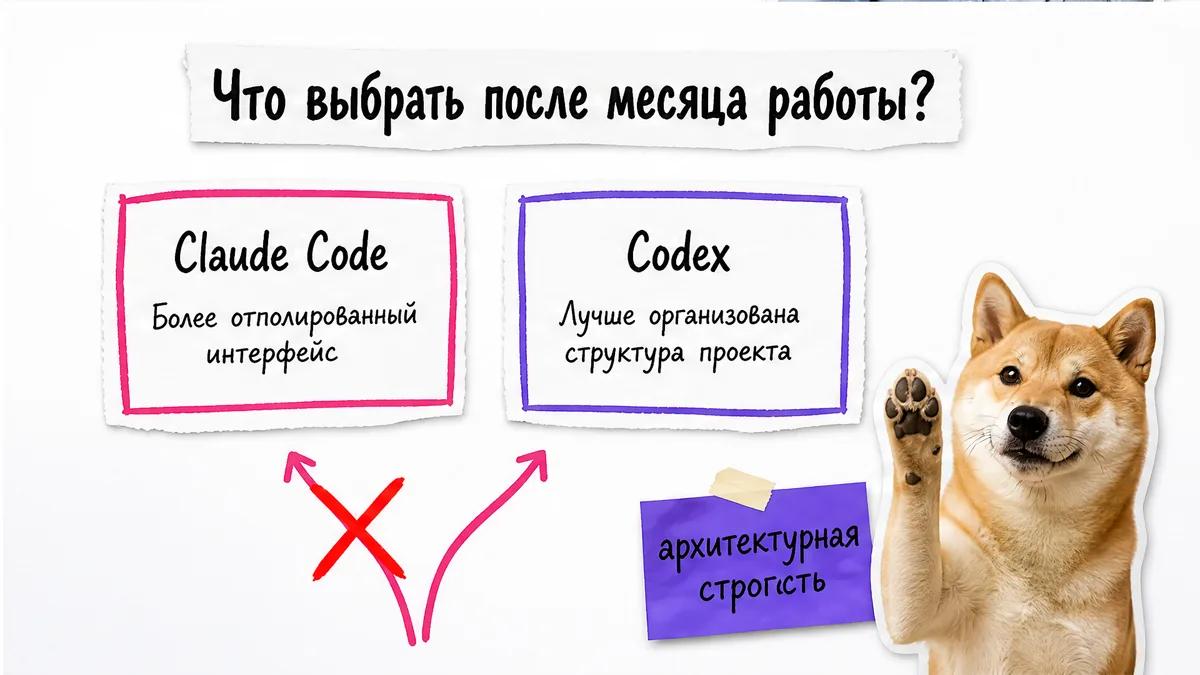
| Визуальный результат | Более отполированный интерфейс | Менее сильный результат по визуальной полировке |
| Организация проекта | База данных оказалась в корне проекта, favicon - в исходной папке | Отдельная папка для базы данных и страница 404 |
| Архитектурный контроль | Слабее в этом эксперименте | Лучше организована структура проекта |
| Расходы | Указан тариф $250, использовано 8% | Указан тариф $100, использовано 16% |
| Общий выбор | Быстрая визуально убедительная сборка | Техническая строгость и поддерживаемость |
В пересказе эксперимента результат сформулирован так:
Claude Code лучше справился с дизайном и полировкой интерфейса, а Codex показал большую техническую глубину, экономичность и архитектурную организованность.
Расходы тоже нельзя переносить напрямую. Автор сравнивал конкретные тарифы и одну задачу. Размер проекта, модель и режим работы меняют результат.
Мой практический критерий такой:
- нужен быстрый визуально убедительный интерфейс - смотри в сторону Claude Code;
- важнее порядок в файлах и архитектурная строгость - смотри в сторону Codex;
- работаешь с небольшой понятной правкой - подойдёт любой, если есть проверка;
- агент часто переписывает лишнее - сначала исправь процесс, рабочую директорию, контекст и разрешения, а не только меняй инструмент.
После 30 дней не обязательно выбирать один инструмент навсегда. Сравни их на одной своей задаче (как разделить задачи между агентами: показывал на пяти этапах) и отдельно оцени интерфейс, структуру проекта, количество лишних изменений и расход. Универсального результата за пределами описанного эксперимента нет.
Вопросы и ответы
Вопросы и ответы
Как пользоваться Claude Code, если раньше не работал с терминалом?
Открой терминал, перейди в корневую папку проекта командой cd /path/to/your/project и запусти claude. Начни с запроса «покажи структуру проекта и ничего не меняй». Такой порядок помогает проверить рабочую директорию до первой правки.
Что делать в терминале Claude Code?
В терминале запускают сессии, передают одноразовые запросы, продолжают беседы и вводят команды управления. Для старта используй claude, для одного запроса - claude -p, для продолжения последней беседы - claude -c.
Как запустить Claude Code?
Перейди в папку проекта через cd, затем введи claude. Файлы заранее прикреплять не требуется: Claude Code читает проект по мере необходимости.
Какие команды нужны новичку в Claude Code?
Для первого маршрута хватит claude, claude -p, claude -c, /permissions, /usage, /mcp, /context, /compact и /clear. Полного справочника команд в фактуре нет.
Как выглядит работа с Claude Code на практике?
Сначала агент объясняет проект, затем получает одну цель, предлагает план, меняет выбранные файлы и запускает проверку. С ошибкой работай по схеме: передай ошибку, попроси рекомендации, выбери исправление, потом применяй его.
Можно ли использовать Claude Code вместе с Git?
Да. Claude Code может показывать изменения, создавать коммиты, ветки и pull request. Git нужен как точка возврата и способ увидеть diff перед объединением правки с основной веткой.
Как использовать Claude Code в России?
В фактуре нет проверенного ответа о доступности, регистрации, оплате или обходе ограничений в России. Поэтому я не буду придумывать инструкцию, proxy-схему или способ решения ошибки 403.
Как работать с Claude Code без глубоких знаний программирования?
Начинай с маленьких изменений, проси объяснить связанные файлы и сначала получать план. Глубокое знание программирования не требуется для первого сценария, но результат всё равно придётся проверять.
Для каких задач подходит использование Claude Code?
Документация подтверждает работу с функциями, багами, тестами, рефакторингом, автоматизацией и другими ежедневными задачами разработки. Для длинной нетехнической расшифровки лучше подходит обычный Claude.ai или Claude Desktop.
Как составить Claude Code prompt?
Опиши цель, границы изменения, порядок действий и критерий проверки. Полезный вариант: «сначала назови файлы и составь план, ничего не меняй до подтверждения, после изменения запусти проверку».
Что такое контекст в Claude Code?
Контекстом становится всё, что агент использует в сессии: запросы, ответы, прочитанные файлы, результаты команд, инструкции и данные MCP. При длинной работе окно заполняется, поэтому применяй /context, /compact и /clear.
Подойдёт ли Claude Code новичку?
Подойдёт для небольшой задачи, если начать с обзора проекта и не давать агенту сразу переписывать всё. Терминал, рабочая директория, разрешения и проверка результата всё равно останутся частью процесса.
Как начать работать с Claude Code с нуля?
Подготовь терминал, проект и способ доступа. Установи Claude Code нативным установщиком или через npm с Node.js 18+ (рекомендуется 22 LTS), перейди в корень проекта и выполни claude.
Может ли Claude Code сделать code review?
Claude Code может читать кодовую базу, показывать изменения и запускать команды проверки. Для ревью попроси сначала перечислить найденные проблемы с файлами и причинами, а затем переходи к исправлениям.
Можно ли использовать Claude Code для дизайна и интерфейса?
Да, в конкретном сравнении Claude Code дал более отполированный интерфейс. Это результат одной задачи, а не гарантия для любого дизайна. Для фронтенд-проекта также существует skill frontend-design.
Источники
- Claude Code Overview
- Claude Code Quickstart
- Set up Claude Code
- CLI reference
- Common workflows
- Configure permissions
- Manage costs effectively
- Codex vs Claude Code: What I Found After 30 Days
- Claude Code and Codex comparison insights
- Claude Code memory
- Claude Code context window
- Claude Code MCP
- Claude Code skills
- GitHub issue about ripgrep configuration
- GitHub issue about MCP scope
- GitHub issue about skills
- GitHub issue about permissions
- Reddit discussion about context window
Практикум «Старт»
Три дня живой практики: от идеи до работающего проекта по ссылке
2 000 ₽старт 5 августа, 18:00 МСК