

Что auto mode меняет в Claude Code и когда он нужен?
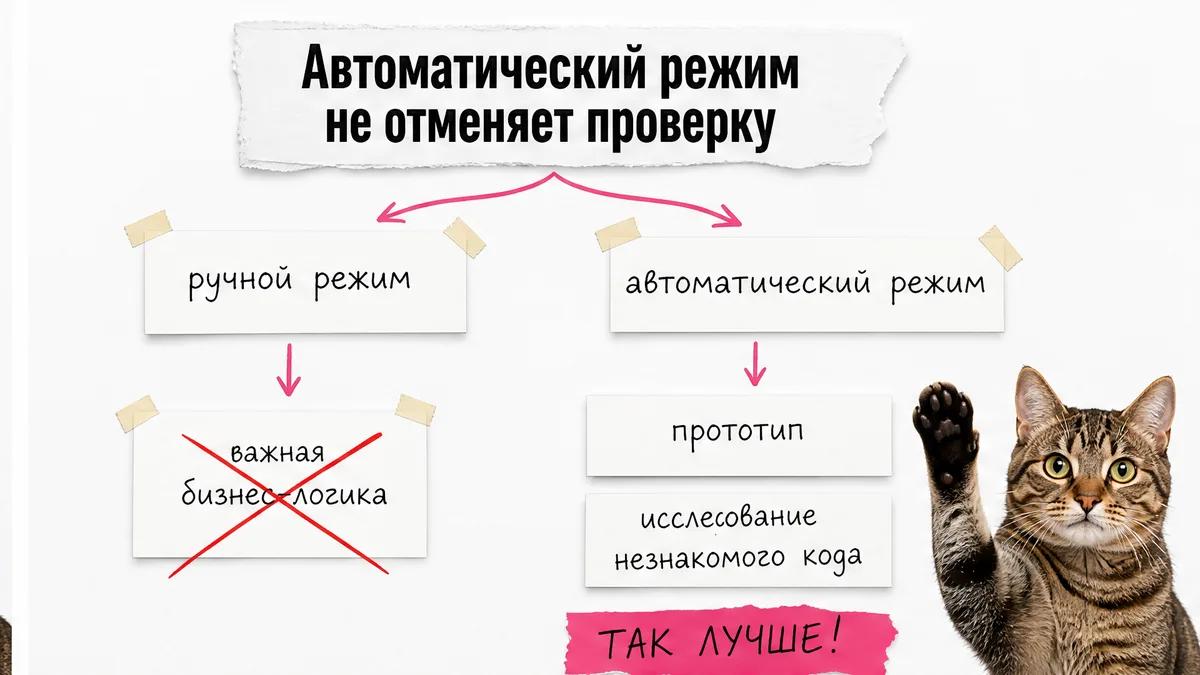
В запросе «claude code как использовать» главный вопрос обычно не про кнопку. Читатель хочет понять, можно ли отойти от терминала и не получить сломанный проект. Для такого сценария полезно помнить про вайб-кодинг и безопасный первый запуск Claude Code: можно убрать часть однотипных подтверждений, но нельзя убрать контроль результата. Здесь же пригодится и фраза claude code terminal: работа идёт из терминала, а не вместо проверки проекта.
Anthropic сделала auto mode промежуточным вариантом между постоянными подтверждениями и полным отключением разрешений. Причина - approval fatigue. Пользователь подтверждает слишком много действий и постепенно перестаёт внимательно читать, что именно разрешает.
Auto mode должен ловить опасные действия, которые не соответствуют намерению пользователя, а остальные запускать без запросов разрешения» - перевод Anthropic.
У режима есть подходящая зона:
- прототип;
- исследование незнакомого кода;
- периферийная функция;
- изменение, которое легко отменить через Git;
- задача с понятным направлением и ограниченной областью.
Есть и зона, где я auto mode не включаю:
- production-деплой;
- работа с токенами, ключами и секретами;
- массовое удаление файлов или ресурсов;
- важная бизнес-логика;
- публикация данных наружу;
- действия, последствия которых нельзя быстро отменить.
Я исхожу из того, что классификатор оценивает реальный эффект команды. Безопасно выглядящий скрипт не должен скрывать опасную операцию, а ошибки всё ещё возможны. В описанном Anthropic тесте на 52 примерах сообщалось о 17% пропусков; показатель не является прогнозом для вашей сессии.
Если задача затрагивает деньги, доступы, production или чужие данные, оставь ручные разрешения. Для обратимой тестовой работы auto mode подходит лучше, но итог всё равно проверяй сам.
Что проверить в настройках до включения auto mode?
Запрос «claude code настройка» здесь распадается на несколько независимых проверок. Поисковая формулировка claude code settings точно описывает этот слой: не ограничивайся одним переключателем. Режим может быть включён в настройках аккаунта, но недоступен в конкретной сессии.
Проверь четыре слоя:
- Доступ. Auto mode зависит от тарифа, модели и провайдера. В changelog Claude Code указано, что с версии
2.1.111auto mode доступен подписчикам Max при использовании Opus 4.7 без обязательного флага--enable-auto-mode. Для Bedrock, Vertex и Foundry доступность тоже менялась отдельно. - Версия. На дату проверки в официальном списке релизов указан релиз Claude Code
2.1.226; перед запуском проверь актуальную версию, потому что поведение старой версии может отличаться от текущей документации. - Permission mode. Auto mode - отдельный режим разрешений. Проверь фактический режим текущей сессии: интерфейс должен показывать auto mode.
- Организационные ограничения. Настройки организации могут запретить режим даже при наличии нужного тарифа и модели.
В конфигурации может использоваться defaultMode. Он задаёт стартовый permission mode, но сам по себе не доказывает, что интерфейс получил доступ к auto mode.
Отдельно раздели мягкие и технические границы:
| Подход | Что делает | Ограничение |
|---|---|---|
| Мягкая инструкция | Передаёт намерение пользователя, например не удалять файлы и не публиковать изменения | Зависит от того, как агент понял промпт |
Правило deny | Технически ограничивает заданные действия | Не гарантирует корректность результата |
Технический запрет задаётся через правило deny. Для технического ограничения заданных действий добавь deny rule; это не гарантирует корректность результата. Anthropic формулирует это прямо:
Для технического ограничения заданных действий добавь deny rule; это не гарантирует корректность результата» - перевод Anthropic.
Перед тестом проверь, что запрещены действия, которые не нужны первой задаче: публикация, удаление важных ресурсов, работа с секретами и production-операции. Точный путь к файлу настроек и полный синтаксис permissions.deny зависят от актуальной документации и текущей версии CLI. Не копируй конфигурацию из случайного поста без сверки. Если хочешь отработать такую проверку руками, посмотри практикум после первого безопасного теста.
Практикум «Старт»
Три дня живой практики: от идеи до работающего проекта по ссылке
2 000 ₽старт 5 августа, 18:00 МСК
Как включить auto mode и запустить первую проверку?
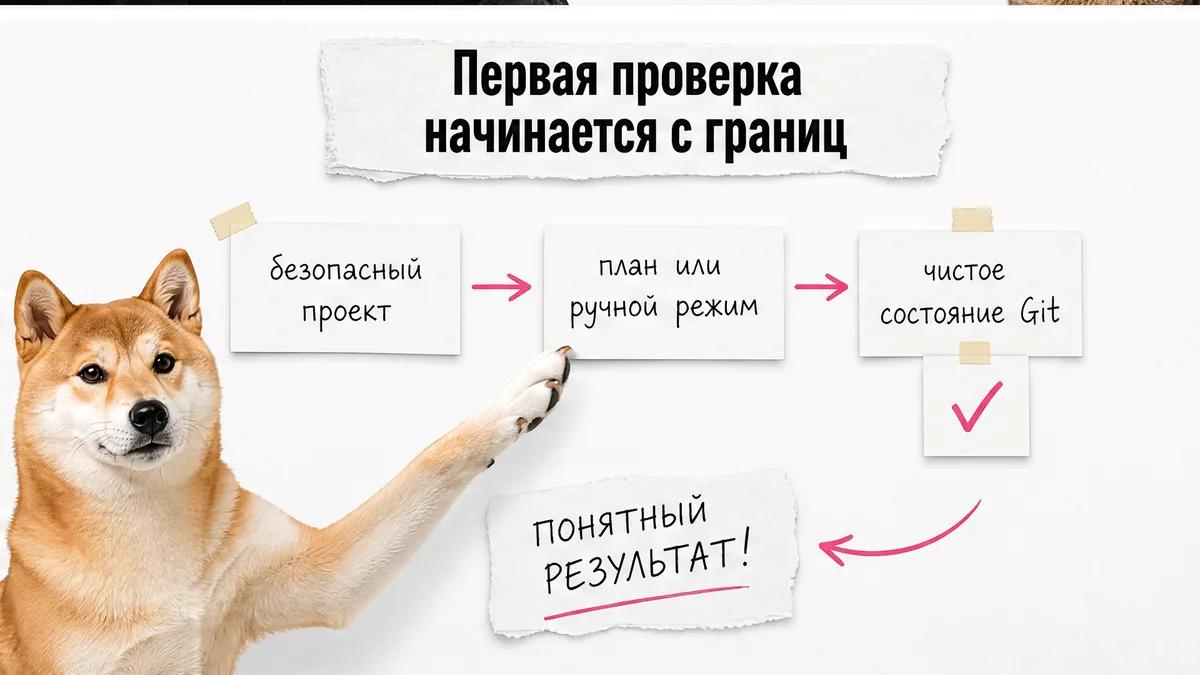
Перейди в безопасный проект.
Не начинай с production-копии, папки с секретами или каталога, где лежат общие ресурсы.
Рабочая папка должна быть отдельной тестовой копией либо временной веткой. Auto mode проверяет действие, но не знает бизнес-цену каждой строки без контекста.
Начни с плана или ручного режима.
Попроси Claude Code сначала изучить структуру и описать план без изменений.
Такой старт показывает, какие файлы агент собирается читать и менять. На этом этапе проще заметить неверное направление, чем после длинной автономной сессии.
Проверь чистое состояние Git.
Выполни проверку состояния репозитория и убедись, что до запуска нет незакоммиченных изменений.
После теста
git diffпокажет новые правки Claude Code отдельно от старых. Если состояние уже грязное, сначала зафиксируй изменения или используй отдельную копию.Опиши границы задачи.
Запрети удаление, публикацию, деплой, работу с секретами и изменение файлов за пределами тестовой области.
Границы первой проверки auto modeИзучи только текущую тестовую папку. Сначала опиши план. Не удаляй файлы и ресурсы. Не публикуй изменения. Не выполняй деплой. Не читай и не ищи токены, ключи и секреты. Не меняй файлы за пределами текущей задачи. После изменения остановись и покажи список затронутых файлов.
Этот промпт задаёт мягкие границы. Для жёсткого запрета добавь
deny ruleв настройки.Включи auto mode.
Используй переключатель или команду, доступную в текущей версии Claude Code и интерфейсе.
Универсальную последовательность для всех тарифов, моделей и провайдеров я не подставляю: она зависит от версии и условий доступа. Для Max с Opus 4.7 с версии
2.1.111обязательный--enable-auto-modeбольше не требуется. Это не означает, что такой же путь действует для каждой связки модели и провайдера.Запусти короткую задачу.
Дай Claude Code безвредное изменение, которое легко проверить и отменить.
Подходящий пример - создать временный файл с одной строкой, выполнить локальную проверку и удалить этот временный файл. Не начинай с миграции базы, массовой правки или подключения к внешнему сервису.
Проверь фактический результат.
Посмотри индикатор режима,
git diff, вывод локального теста и сам изменённый файл.Read-only ответ недостаточен. Claude Code может читать проект даже тогда, когда classifier блокирует
Bash,Edit,Writeи делегирование. Убедись в фактическом изменении, сверив файл и diff.Верни обычные разрешения.
После короткой проверки выйди из auto mode способом, который показывает текущая версия CLI, и продолжи в ручном режиме.
Не оставляй сессию в автономном режиме для следующей задачи автоматически. Сначала проверь результат, затем реши, нужна ли автономность снова.
Безопасная схема здесь важнее конкретной кнопки. Если режим не включается, не обходи ограничение флагом, назначение которого не подтверждено текущей документацией. Сначала проверь доступность, версию, модель, провайдера и организационные настройки.
Как проверить инструменты по одному, не рискуя проектом?
Начни с read-only действия. Попроси показать список файлов или прочитать небольшой файл. Это безопасно, но такая проверка подтверждает только чтение.
Следом проверь безвредное изменение:
- Создай временный файл.
- Запиши одну строку.
- Запусти локальный тест.
- Удали временный файл.
- Проверь, что в
git diffне остался мусор.
Не давай первой проверке доступ к реальному ключу, базе, Docker-ресурсам, удалённому репозиторию или production. Смысл теста - увидеть поведение инструментов и их ограничения. Проверять максимальную автономность на рабочем проекте не нужно.
Проверяй не только сообщение Claude Code. Если агент пишет «готово», открой файл сам, посмотри diff и запусти проверку отдельно. Read-only ответ может выглядеть нормально даже во время сбоя classifier.
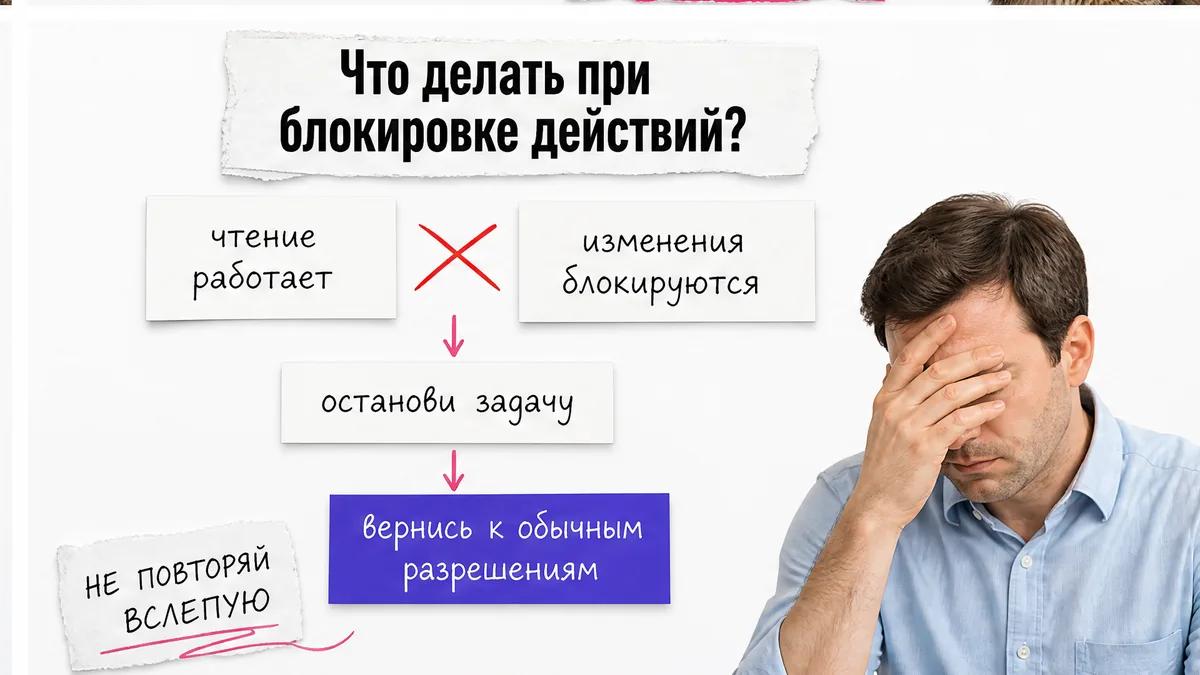
Фраза о созданном файле не доказывает, что файл появился. Смотри на диск, git diff и вывод теста. Если действие заблокировано, не повторяй его вслепую десятки раз.
Сколько ресурсов может уйти на auto mode?
В материалах Anthropic приводится показатель 93% подтверждённых permission prompts для описанного в статье измерения; применимость к вашей сессии не гарантируется. Auto mode создавался в том числе из-за approval fatigue, но дополнительные проверки классификатора тоже могут влиять на расход.
В фактуре есть ещё один показатель: на наборе из 52 опасных действий classifier пропустил 17%. Это число описывает качество обнаружения опасных действий. Расход ресурсов оно не измеряет.
Я проверяю расход так:
- Открой
/usageдо теста и зафиксируй состояние. - Запусти короткую задачу.
- Снова проверь
/usageи оцени, сколько запросов и токен ушло. - Остановись, если задача начинает ходить по кругу.
- Не оставляй длинную исследовательскую сессию без контроля. Подробнее о лимитах и сжатии переписки я разбираю в материале о контексте Claude Code. Термин «Контекст» здесь означает всё, что модель держит перед глазами на текущем шаге.
Один пользователь Reddit сообщил о 25% недельной квоты за пятичасовую сессию; это неподтверждённый частный случай, не норма и не прогноз.
Anthropic не даёт подтверждённого универсального лимита по минутам, файлам или токенам для первой проверки. Поэтому я бы ставил ограничение короткой задачей с понятным результатом и ручной проверкой расхода.
Что делать, если auto mode блокирует команды или не включается?
Вот по чему я понимаю, что режим сломался:
- auto mode остаётся серым после изменения настроек;
defaultMode: autoзадан, но новая сессия запускается иначе;- чтение работает, а изменения и shell-команды блокируются;
- classifier сразу отказывает вместо показа запроса;
- основная модель переключилась, а classifier не использует fallback;
- в интерфейсе появляется
safety classifier temporarily unavailable.
В issue #39311 пользователь описал более 40 ручных подтверждений за сессию после включения настроек и defaultMode: auto. Это не универсальное поведение, но хороший сигнал: настройка в файле не равна фактическому режиму сессии.
В issue #67542 после переключения основной модели classifier не использовал fallback. Сессия продолжала жить, но Bash, Write и Edit получали отказы. При этом чтение могло продолжаться.
Отдельная проблема - classifier иногда блокирует действие сразу, не превращая его в вопрос пользователю. Это отличается от обычного ручного permission mode. Переключение обратно на ручные разрешения может вернуть возможность подтвердить конкретную операцию.
Аварийная последовательность такая: останови задачу, сохрани сообщение об ошибке и название операции, затем выйди из auto mode и вернись к обычным разрешениям. После этого проверь задачу вручную или отложи её; не повторяй заблокированное действие.
Если ручной режим продолжает работать, проблема может быть в доступности classifier, а не в проекте. Не исправляй код, пока не отделил сбой режима от сбоя самой задачи.
Практикум «Старт»
Три дня живой практики: от идеи до работающего проекта по ссылке
2 000 ₽старт 5 августа, 18:00 МСК
Что Claude Code видит в проекте перед выполнением действия?
Файл в репозитории может содержать текст, который выглядит как инструкция для агента. Внешний вывод тоже может подменить направление задачи. Если Claude Code получил доступ к сети, опасная инструкция способна прийти извне.
Здесь работают две разные защиты:
| Защита | Роль |
|---|---|
| Auto mode | Решает, пропускать ли конкретное действие |
| Sandbox | Ограничивает, какие файлы и сетевые узлы доступны действию |
Такой ИИ-агент может действовать в проекте, но границы каждой защиты остаются разными.
Anthropic отдельно указывает, что для sandboxing нужны файловая и сетевая изоляция. Граница по файлам сама по себе не закрывает сетевой канал: через него можно вынести данные. Сетевая изоляция тоже оставляет локальные файлы доступными для изменений.
Sandbox не превращает результат в правильный. Он уменьшает возможный ущерб. После завершения проверь diff, тесты, созданные файлы и фактическое поведение приложения.
Если задача требует долгой работы команд, настрой изоляцию до включения auto mode. Если изоляцию настроить нельзя, уменьши область задачи и оставь ручные разрешения.
Вопросы и ответы
Вопросы и ответы
Как переключить режим работы Claude Code?
Для запроса claude code switch переключи permission mode через доступный элемент текущего интерфейса или команду CLI. В CLI режимы можно переключать через Shift+Tab; после переключения проверь фактический индикатор режима в новой сессии.
Какой безопасный промпт дать Claude Code?
Начни с короткой обратимой задачи во временной папке. Запрети удаление, публикацию, деплой, чтение секретов и выход за пределы текущей задачи. Попроси сначала описать план, затем создать временный файл, выполнить локальную проверку и остановиться для review.
Можно ли проверить auto mode через PowerShell?
Отдельная инструкция для PowerShell в подтверждённой фактуре не найдена. Сам принцип проверки не меняется: безопасная папка, чистый Git, короткая обратимая задача, проверка результата и возврат к ручным разрешениям. Команды PowerShell сверяй с документацией для текущей версии CLI.
Что Claude Code видит в контексте?
Claude Code видит доступные файлы, результаты команд и, при наличии сетевого доступа, внешние данные. Эти источники могут содержать нежелательные инструкции. Ограничь файловую и сетевую область, а после работы проверь изменения вручную.
Какую первую задачу дать Claude Code?
Для запроса claude code tasks дай задачу, которую легко отменить: создать временный файл, добавить одну строку, выполнить локальную проверку и удалить файл. Не начинай с production, миграции базы, массового удаления, публикации или работы с секретами.
Какие ограничения поставить перед включением auto mode?
В промпте запрети удаление, деплой, публикацию, чтение токенов и изменение файлов за пределами текущей задачи. Для технического ограничения заданных действий используй deny rule; это не гарантирует корректность результата. Одна текстовая просьба не заменяет технический запрет.
Как открыть Claude Code перед проверкой?
Точный способ запуска CLI зависит от установленной версии и среды. Сначала подготовь установленный Claude Code, перейди в безопасный проект и используй актуальный quickstart или CLI reference. В фактуре нет подтверждённой универсальной команды запуска, поэтому я не подставляю её наугад.
Как проверить изменения Claude Code после работы?
Посмотри git diff, открой изменённые файлы, выполни локальные тесты и проверь фактическое поведение приложения. Ответ Claude Code не считается доказательством результата. Read-only проверка тоже недостаточна, если нужно убедиться в работе Edit, Write и Bash.
Почему Claude Code не находит команды в Git Bash?
Подтверждённого разбора именно ошибки claude code git bash path в фактуре нет. Не исправляй путь по случайному совету. Сначала зафиксируй точный текст ошибки, версию CLI и среду запуска, затем сверяй их с актуальной документацией по терминалу и Git Bash.
Какие команды использовать для управления режимом?
В фактуре подтверждены git diff, /usage, defaultMode и permissions.deny, но не полный список команд управления режимом. Точный набор сверяй с CLI reference для текущей версии Claude Code. Особенно не переноси старый auto-accept на современный Auto Mode.
Как контролировать расход ресурсов через auto mode?
Используй /usage до и после короткого теста. Ограничь масштаб задачи, не оставляй длинную сессию без контроля и остановись при повторяющихся действиях. Отчёт о расходе 25% недельной квоты за пятичасовую сессию относится к одному пользователю, а не к гарантированному поведению режима.
Как работать с auto mode в терминале?
Работай в отдельной тестовой папке или временной ветке. Проверь чистое состояние Git, задай границы, включи режим только после проверки доступности и начни с небольшой задачи. В конце вернись к обычным разрешениям и проверь diff и тесты.
Как подготовить Claude Code CLI перед запуском auto mode?
Для запроса claude code cli install проверь установленную версию, тариф, модель, провайдера и организационные ограничения. На дату проверки в официальном списке релизов указан релиз 2.1.226. Доступность auto mode определяется совокупностью факторов: версией, моделью, тарифом и провайдером.
Источники
- How we built Claude Code auto mode: a safer way to skip permissions
- Choose a permission mode - Claude Code Documentation
- Making Claude Code more secure and autonomous with sandboxing
- Claude Code changelog
- Claude Code releases
- Auto-mode classifier doesn't fall back when its model is unavailable
- Auto mode blocked by persistent safety classifier outage
- Desktop app: Auto mode and Bypass permissions greyed out
- Claude Code Auto-Mode Classifier Usage
- Claude Code burned 25% of my weekly Max quota
Практикум «Старт»
Три дня живой практики: от идеи до работающего проекта по ссылке
2 000 ₽старт 5 августа, 18:00 МСК