

Если ты ищешь plan mode, то, скорее всего, хочешь сначала понять, что ИИ-агент собирается менять, а уже потом разрешить ему трогать проект. Этот режим даёт Claude прочитать файлы, исследовать структуру и предложить изменения без записи в исходники до одобрения плана. Режим задаёт отдельное ограничение разрешений поверх просьбы «сначала подумай» - для вайб-кодинга это страховка от неверной правки - особенно когда собираешь проект с нуля обычными словами.
Что такое Plan Mode и зачем сначала планировать?
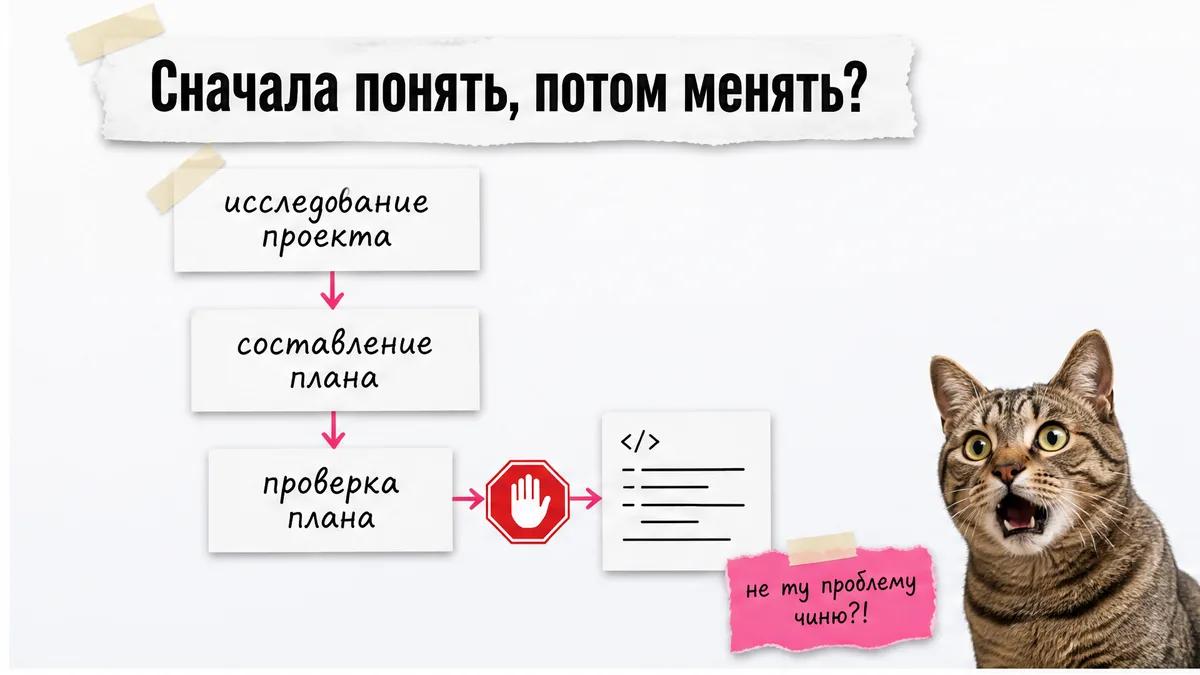
Обычная просьба «сначала подумай» остаётся текстом в запросе. Claude может её учесть, а может после анализа сразу перейти к правкам. Технической блокировки здесь нет.
Plan Mode работает иначе. Claude получает право читать файлы, запускать команды для изучения проекта и собирать план. Записи в исходники до одобрения не проходят.
Граница простая:
- Claude может разобраться, где находится нужный код.
- Claude может проверить связанные файлы и команды.
- Claude может предложить последовательность изменений.
- Claude не должен редактировать исходники до твоего одобрения плана.
Вот чем Plan Mode отличается от обычной просьбы:
| Критерий | Plan Mode | Обычная просьба «сначала подумай» |
|---|---|---|
| Блокировка записи | Есть, техническая | Нет, текстовая инструкция |
| Чтение файлов | Разрешено | Разрешено |
| Запуск команд | Разрешён для исследования | Разрешён |
| Редактирование до одобрения | Запрещено | Возможно |
Это полезно в момент, когда задача звучит коротко, а внутри тянет за собой несколько решений. Например, «исправь цену на странице» может привести агента к общему конфигу, компоненту страницы, тестам и настройкам сборки. В Plan Mode ты видишь направление до того, как появится новая правка.
Я бы воспринимал этот режим как остановку перед дверью. Агент может осмотреть помещение и рассказать, что собирается переставить. Ключ от шкафов с исходниками он получает только после твоего согласия.
Anthropic описывает границу так:
Plan Mode говорит Claude исследовать проект и предлагать изменения, не внося их.
Это не гарантия хорошего результата. Вайб-кодинг не исключает ошибок: Claude всё ещё может неверно понять задачу или выбрать лишние файлы. Но ошибку можно поймать на этапе плана, когда исправлять приходится описание, а сам проект ещё не затронут.
Что можно делать в Plan Mode Claude, а что нельзя?
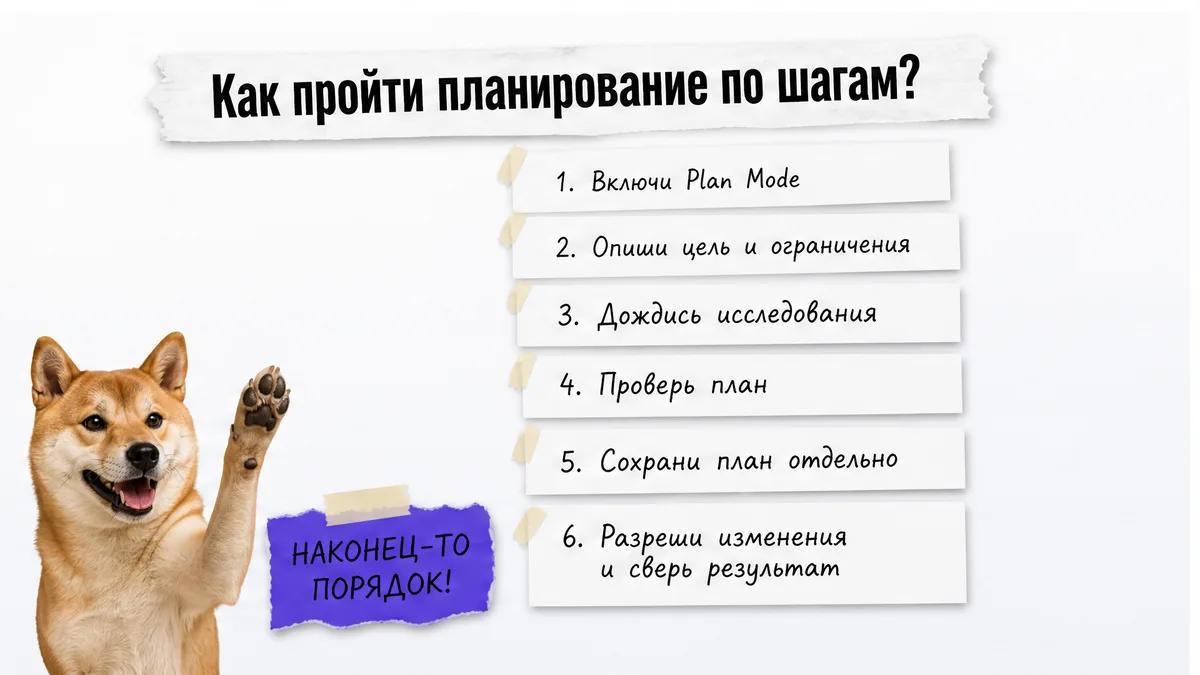
Запустить plan mode claude можно двумя способами:
- Введи
/planв строке Claude Code. - Нажимай
Shift+Tab, пока не появится Plan Mode.
Команда /plan появилась как отдельный способ входа в режим. Для практической работы это удобнее, когда сочетание клавиш не срабатывает или интерфейс показывает неверный статус.
Внутри режима разрешены действия для исследования:
- чтение файлов;
- просмотр структуры проекта;
- запуск команд, которые помогают разобраться;
- вопросы по задаче;
- составление плана.
До одобрения запрещены изменения исходников. Это касается именно записи в файлы. Сам факт, что Claude прочитал проект или выполнил исследовательскую команду, ещё не означает, что он внёс правку.
Индикатор Plan Mode иногда не совпадает с фактическим режимом. Если Claude вместо плана начал предлагать кодовые изменения, останови ответ и проверь режим через /plan.
Есть ещё одно ограничение. bypass permissions может отключить блокировку записей в Plan Mode. В такой сессии режим превращается из жёсткой границы в сильную инструкцию. Если задача именно в том, чтобы сначала изучить проект и не менять файлы, обход разрешений не используй.
Как Claude Code Plan Mode изучает проект перед исправлением?
Сначала опиши результат, затем переходи к внутреннему устройству проекта. Скажи, что должно измениться для человека, который пользуется страницей или сервисом. Потом добавь ограничения: какие файлы можно трогать, какие нельзя, что должно остаться прежним.
Claude может задать вопросы до составления плана. Вопрос нужен по делу: он показывает, что в задаче не хватает решения, которое нельзя надёжно угадать по файлам.
После вопросов Claude исследует проект. Он ищет нужные компоненты, смотрит связи между файлами и проверяет команды, которые нужны для понимания текущего состояния. Итогом становится редактируемый plan.md.
Файл важнее красивого ответа в чате. В нём можно увидеть:
- цель исправления;
- предполагаемые файлы;
- последовательность действий;
- проверки;
- вопросы, которые остались открытыми.
Здесь проходит граница ответственности. Ты решаешь, что должно получиться и какие части проекта нельзя задевать. Claude предлагает, как добраться до результата техническими шагами.
Anthropic формулирует это ещё короче:
Люди решают, что строить, а агент решает, как это строить.
Поэтому не пиши в запросе только «почини авторизацию». Добавь наблюдаемую проблему, ожидаемый результат и границы. Иначе Claude будет вынужден достраивать замысел сам.
Если итоговый plan.md содержит неизвестный файл, новую архитектурную идею или изменение общего конфига, не переходи к реализации. Сначала попроси объяснение или измени план вручную.
Я бы останавливался именно здесь, сразу после проверки плана. На этапе плана легко убрать лишний файл. После правок тот же лишний файл уже может потянуть за собой тесты, конфигурацию и откат.
В Plan Mode один запрос запускает в среднем около 10 действий Claude, а иногда больше 100 (источник). Поэтому риск создаёт не только одна ошибочная строка. Цепочка маленьких решений тоже может увести проект в сторону.
На практикуме я показываю именно такой рабочий цикл: поставить задачу, дать агенту контекст, проверить план, разделить реализацию на шаги и принимать результат по проверкам. Там эту связку можно пройти руками, а не запоминать список команд.
Практикум «Старт»
Три дня живой практики: от идеи до работающего проекта по ссылке
2 000 ₽старт 5 августа, 18:00 МСК
Как составить план, который не приведёт к лишним правкам?
Сформулируй наблюдаемый результат.
Напиши, что должно измениться для пользователя и что должно остаться прежним. Вместо «улучши страницу» задай конкретное действие: «на странице товара показывается новая цена, оформление заказа и мобильная версия не меняются».
Чем точнее результат, тем легче проверить план. Не проси Claude самостоятельно решить, что считать успехом.
Назови разрешённые файлы.
Перечисли каталоги и файлы, которые можно менять. Если точные пути пока неизвестны, разреши Claude сначала найти их и внести найденные пути в план до одобрения.
- разрешено: компонент страницы с ценой;
- разрешено: тесты этой страницы;
- запрещено: общий конфиг;
- запрещено: файлы продакшен-настроек;
- запрещено: несвязанные каталоги.
Запиши порядок действий.
Попроси идти от исследования к одной правке, затем к проверке. Каждый шаг должен отвечать на вопрос: что меняется и зачем.
Не принимай пункт «обновить всё необходимое». В нём нет границы. Нужны конкретные действия: найти источник цены, изменить компонент, обновить проверку, запустить команду.
Добавь проверки результата.
Для каждого существенного шага укажи способ проверки. Это может быть команда, тест или ручной сценарий в интерфейсе.
Проверка должна показывать результат, а не просто сообщать, что команда завершилась. На странице результат проверит открытие нужного экрана и отображаемую цену. Запуск конкретного теста даст проверку кода.
Вынеси открытые вопросы.
Запиши всё, что нельзя честно решить по текущему проекту: откуда брать значение, какой вариант интерфейса считать правильным, нужна ли обратная совместимость.
Открытый вопрос лучше увидеть в
plan.md, чем получить молча принятое решение внутри правки. Если ответ влияет на файлы, не переходи к реализации, пока вопрос не закрыт.Поставь стоп-условие.
Заверши план прямым правилом: не менять исходники и не переходить к реализации без явного подтверждения.
Это полезно даже в Plan Mode. Claude может перейти к предложениям кода вместо итогового плана. Стоп-условие возвращает разговор к нужной стадии.
Готовая заготовка для файла:
markdown# Plan: изменить отображение цены на странице товара ## Цель Показывать новую цену на странице товара. Оформление заказа и мобильная версия должны остаться без изменений. ## Разрешено менять - Компонент страницы товара - Тесты страницы товара ## Запрещено менять - Общий конфиг проекта - Продакшен-настройки - Несвязанные страницы - Файлы зависимостей ## План 1. Найти источник текущей цены и подтвердить его путь. 2. Проверить компонент, который выводит цену. 3. Изменить только вывод цены. 4. Обновить или добавить проверку для новой цены. 5. Запустить проверку страницы и тесты. ## Открытые вопросы - Нужно ли менять формат валюты? - Должна ли новая цена отображаться в корзине? ## Стоп-условие Не переходить к реализации без моего явного подтверждения.Передай границы Claude.
Отправь задачу в Plan Mode и попроси сначала исследовать проект, а затем собрать план по этой структуре. Не проси сразу исправлять код.
Запрос на подготовку планаИзучи проект и подготовь план исправления отображения цены на странице товара. Сначала: - задай вопросы, без которых нельзя безопасно выполнить задачу; - найди файлы, связанные с отображением цены; - проверь текущие проверки; - перечисли файлы, которые предполагаешь менять. Не редактируй исходники. Не меняй общий конфиг, продакшен-настройки и несвязанные страницы. Составь редактируемый plan.md с разделами: - цель; - разрешено менять; - запрещено менять; - план по шагам; - проверки; - открытые вопросы; - стоп-условие. Не переходи к реализации без моего явного подтверждения.
Оцени масштаб цепочки.
Посмотри, сколько действий Claude предлагает выполнить и сколько частей проекта затрагивает план. Один запрос запускает около 10 действий в среднем, а иногда больше 100, поэтому длинный список нельзя принимать автоматически.
Если план уже на этом этапе включает общий конфиг, миграции, настройки размещения и несколько несвязанных экранов, останови его. Сначала попроси объяснить связь каждого пункта с целью.
Такой шаблон не делает Plan Mode безошибочным. Он делает ошибку видимой до запуска исправления. В подтверждённом кейсе пользователь заметил неверное изменение общего конфига на этапе плана за пять секунд до создания коммита и сообщил, что сэкономил часы очистки.
Как проверить план перед запуском исправления?
Проверяй план в таком порядке:
- Сверь цель и результат. В плане должно быть понятно, что изменится на экране или в поведении. Общие слова вроде «улучшить код» не подходят для приёмки.
- Проверь список файлов. Удали каталоги и конфиги, которые не нужны для цели. Отдельно посмотри, не попал ли общий файл, от которого зависят другие части проекта.
- Проверь предположения. Claude мог решить, что значение хранится в одном месте, а план строится вокруг другого. Попроси показать основание для такого решения.
- Проверь порядок. Сначала должны идти исследование и точечная правка, затем тест или ручная проверка. Не принимай проверку, которая стоит только в финале после длинной цепочки изменений.
- Проверь стоп-условие. В плане должно быть явно сказано, что реализация начинается только после одобрения.
Открыть план можно через Ctrl+G. Claude отправит его в текстовый редактор. Там можно удалить лишний шаг, добавить запрещённый файл или переписать критерий результата.
После ручной правки не нужно сразу запускать исправление. Оставь Claude в Plan Mode и отправь замечания. Попроси собрать обновлённый план с учётом изменений.
Рабочий цикл выглядит так:
- Claude исследует проект.
- Claude создаёт
plan.md. - Ты открываешь план через
Ctrl+G. - Ты исправляешь список файлов и ограничения.
- Claude дорабатывает план.
- Ты одобряешь реализацию только после проверки.
Если общий конфиг появился в плане без прямой связи с задачей, убери его до запуска. На этапе плана это одна строка. После реализации это может стать цепочкой отката и очистки.
Не проверяй только наличие слова «готово». Смотри, отвечает ли план на четыре вопроса:
- что изменится;
- где именно изменится;
- что трогать нельзя;
- как станет понятно, что результат достигнут.
Plan Mode не заменяет человеческую проверку. Он только переносит эту проверку на более дешёвую стадию.
Практикум «Старт»
Три дня живой практики: от идеи до работающего проекта по ссылке
2 000 ₽старт 5 августа, 18:00 МСК
Что делать, если Plan Mode не включился или начал менять код?
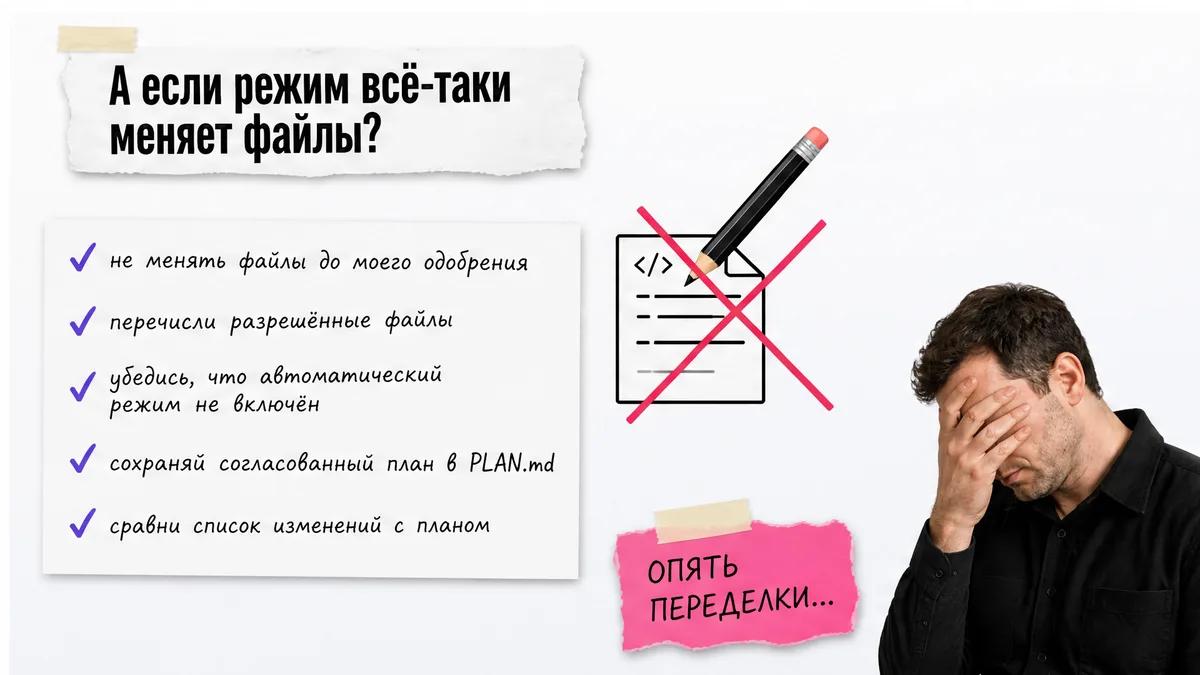
Сначала отдели проблему интерфейса от проблемы поведения. Надпись Plan Mode могла появиться, хотя фактический режим не включился. В одном из наблюдений после переключения через Tab индикатор показывал Plan Mode, но команда /plan исправляла ситуацию.
Проверь режим коротким запросом:
Прочитай задачу и составь план.
Не редактируй исходники.
Перечисли файлы, которые предполагаешь менять.
Если Claude начинает менять код или выдаёт готовые куски реализации вместо плана, не продолжай диалог в том же направлении. Напиши, что нужен итоговый план, список файлов и ожидание подтверждения.
У Plan Mode есть несколько известных сбоев:
- визуальный индикатор может не совпадать с фактическим режимом;
- Claude может перейти к предложениям по коду вместо плана;
Shift+Tabможет перестать показывать Plan Mode после обновления;- в версии
1.0.113на macOS в VS Code сочетание переключало только normal mode и edit mode; bypass permissionsможет отключить защитную блокировку записей.
Запасные способы запуска:
/planclaude --permission-mode planКоманда /plan оказалась надёжнее переключения клавишей в описанном случае с неверным визуальным индикатором. Запуск с claude --permission-mode plan полезен, когда интерфейсный переключатель не даёт нужного режима.
В обычной сессии режим блокирует записи до одобрения. При включённом bypass permissions эта граница может не применяться. Если нужна именно остановка перед редактированием, отключи обход разрешений.
Отдельно проверь клиента. Поведение CLI, VS Code, веб-версии и других интерфейсов может различаться. В веб-версии пользователи не могли войти привычным способом через Shift+Tab, который работал в CLI.
Если после обновления исчезло сочетание клавиш, это может быть регрессией клиента. Не трать время на повторное нажатие одной и той же комбинации. Используй /plan, а при необходимости запусти новую сессию с параметром разрешений.
Когда Claude уже начал предлагать код, верни разговор на шаг назад:
- Останови текущий ответ.
- Проверь фактический режим через
/plan. - Попроси перечень изученных файлов.
- Попроси итоговый
plan.md. - Одобряй изменения только после проверки.
Что делать с планом после завершения сессии?
Служебное хранение неудобно по двум причинам. Имя плана может быть неочевидным, а папка не воспринимается как часть проекта. Через несколько дней сложно понять, к какой задаче относится файл и какие ограничения в нём были.
Есть и риск потери контекста. План может не пережить /clear или перезапуск сессии. Ответ в терминале тратит токен за токеном и не заменяет документацию, к которой можно вернуться - особенно когда Claude Code теряет контекст на третьем часу и половина договорённостей исчезает.
После составления плана перенеси его в каталог проекта:
docs/plans/feature-name.mdИмя должно описывать задачу. Например:
docs/plans/fix-product-price.mdСохрани в файле:
- цель;
- разрешённые файлы;
- запрещённые файлы;
- порядок действий;
- проверки;
- открытые вопросы;
- стоп-условие.
Каталог хранения планов можно настроить через plansDirectory. Но даже при такой настройке я бы проверял, понятно ли другим людям, где искать план и к какой задаче он относится.
План после завершения сессии нужен не только для памяти. Он показывает, почему агент собирался менять конкретные файлы и какие решения были приняты до реализации.
Вопросы и ответы
Вопросы и ответы
Что такое `plan mode` в Claude Code?
Это режим разрешений, в котором Claude исследует проект и предлагает изменения без редактирования исходников до одобрения плана. Он отличается от обычной просьбы «сначала составь план» технической границей на записи.
Есть ли `plan mode cursor`?
В фактуре нет подтверждённых сведений о наличии Plan Mode в Cursor, способе запуска и поведении после составления плана. Подробнее о различии инструментов - в статье Claude Code или Cursor: 4 вопроса перед первым запуском. Я не переношу в Cursor команды /plan, Shift+Tab или claude --permission-mode plan, потому что они подтверждены для Claude Code.
Есть ли Plan Mode в Qwen Code?
Подтверждённого факта о существовании функции и последовательности работы в Qwen Code здесь нет. Для запроса qwen code plan mode нужна официальная документация Qwen Code, а не аналогия с Claude Code.
Как перейти от плана к исправлению в Claude Code?
Сначала проверь цель, файлы, ограничения, порядок действий и проверки. Затем одобри план. Если в нём есть лишний шаг, открой его через Ctrl+G, измени и оставь Claude в режиме планирования для доработки.
Чем `claude plan mode` отличается от обычной просьбы «сначала подумай»?
Обычная просьба остаётся текстовой инструкцией. Plan Mode относится к системе разрешений: Claude может читать файлы и исследовать проект, но до одобрения плана не должен редактировать исходники. При bypass permissions эта граница может отключиться.
Как использовать `codex plan mode`?
В фактуре нет подтверждённых сведений о режиме, команде запуска и переходе к исправлению в Codex. Поэтому нельзя честно описать последовательность для Codex по аналогии с Claude Code. Нужна официальная документация Codex.
Что происходит с проектом в `plan mode codex`?
Проверенных сведений о поведении Codex в таком режиме нет. Не считай, что название Plan Mode означает те же права на чтение, команды и записи, что в Claude Code. Эти ограничения нужно подтвердить отдельно.
Есть ли `opencode plan mode`?
В фактуре нет подтверждённых сведений о способе включения, ограничениях и проверке плана в OpenCode. Команды /plan, Shift+Tab и claude --permission-mode plan нельзя считать инструкцией для OpenCode.
Что делать после `plan mode cursor`?
Сначала проверь официальное описание Cursor: существует ли такой режим, где хранится план и как включается выполнение. В этой статье нет подтверждённого сценария для Cursor, поэтому безопаснее не запускать изменения по аналогии с Claude Code.
Как понять, что план Claude не сломает проект?
Гарантии нет. Проверь список файлов, архитектурные предположения, критерии результата, открытые вопросы и команды проверки. Отдельно убедись, что общий конфиг и несвязанные каталоги не попали в план без прямой причины.
Можно ли использовать Plan Mode для любой задачи?
Фактура не подтверждает правило, что режим нужен абсолютно для каждой задачи. Он особенно полезен там, где один запрос запускает длинную цепочку действий или может затронуть несколько частей проекта. Универсального порога по числу файлов нет.
Источники
- Choose a permission mode - Claude Code Docs
- Claude Code Glossary
- Agentic coding and persistent returns to expertise - Anthropic
- Introducing Claude Opus 4.5 - Anthropic
- Claude Code changelog
- Claude Code CHANGELOG.md
- Claude Code not respecting the Plan mode
- I keep having to remind Claude CLI that it's in plan mode
- Plan mode in Claude Code fixed the thing I hated most about coding agents
- Bug: Plan Mode Keyboard Shortcut No Longer Functioning
- Spec-Driven Development with Claude Code
- Claude Code Plan Mode: When and How to Use It
Практикум «Старт»
Три дня живой практики: от идеи до работающего проекта по ссылке
2 000 ₽старт 5 августа, 18:00 МСК