

Что такое Claude Code и зачем запускать несколько сессий?
Claude Code работает прямо в папке проекта: находит нужный код, изменяет файлы, запускает тесты и выполняет команды терминала. При этом Claude Code не становится самостоятельной IDE или отдельным онлайн-сервисом внутри Agent-Manager.
Anthropic представила Claude Code как инструмент командной строки для агентного программирования. В первом анонсе он был ограниченным исследовательским preview, а позже получил статус общего доступного выпуска в версии 1.0.0.
Claude Code - это активный сотрудник, который умеет искать и читать код, редактировать файлы, писать и запускать тесты, делать commit и отправлять код в GitHub, а также использовать инструменты командной строки.
Я заметил: одна сессия удобна, пока ведёшь одну линию работы. Но если в ней смешать исправление формы, поиск причины ошибки, настройку тестов и написание документации, контекст быстро превращается в склад несвязанных решений.
Я вижу другой порядок от нескольких процессов:
- один занимается конкретной правкой;
- второй исследует код и ищет причину;
- третий проверяет результат;
- четвёртый пишет документацию;
- пятый смотрит на изменения свежим взглядом.
Пять сессий сами по себе команду разработчиков не создадут. Agent-Manager не добавляет Claude новый интеллект. Он собирает уже установленные CLI в одну локальную панель и помогает не терять процессы среди терминальных вкладок.
Как пользоваться Claude Code, если ты не программист?
Тебе не надо начинать с большого плана на весь продукт. Выбери одну операцию, которую можешь описать обычными словами: найти причину ошибки, изменить текст кнопки, проверить конкретный экран или прочитать структуру проекта.
Дальше держи простое правило: одна сессия получает одну задачу. Формулируй её конкретно, например: «сделай весь сайт лучше». Лучше сразу обозначить действие и ожидаемый результат, чтобы агент понимал границы работы.
Если задача не связана с первой, не продолжай тот же диалог. Открой новую сессию. Так исследование останется отдельно от правок, и новый агент не будет опираться на случайные решения из старого разговора. Как устроен безопасный read-only-субагент - в статье про субагентов.
Anthropic отдельно рекомендует несколько параллельных сессий для разработки, изолированных экспериментов и сложных рабочих процессов. Ещё одна причина - ревью. Сессия, которая только что написала код, уже знает собственную логику и может не заметить слабое место. Новый контекст смотрит на изменения иначе.
Свежий контекст улучшает ревью кода, потому что Claude не будет предвзят к коду, который только что написал.
Для новичка это можно превратить в рабочую цепочку:
- Первая сессия ищет место для изменения.
- Вторая выполняет небольшую правку.
- Третья проверяет diff и тесты.
- Ты смотришь, что реально изменилось, и решаешь, принимать ли результат.
Такой порядок не гарантирует правильный код. Он убирает одну частую проблему: агент сам написал правку, сам её объяснил и сам объявил готовой.
Как открыть Claude Code в терминале?
Терминал - это текстовое окно, где ты вводишь команды и видишь их вывод. Claude Code изначально представлен именно как инструмент командной строки. Поэтому для работы через Agent-Manager сначала нужен сам CLI.
Agent-Manager находится поверх этой основы. Он не устанавливает Claude Code, не выдаёт отдельную подписку и не подменяет авторизацию. Менеджер берёт уже установленный инструмент и запускает его как отдельную сессию.
Схема выглядит так:
проект -> Agent-Manager -> отдельный tmux-процесс -> установленный Claude CodeЕсли Claude Code не установлен или недоступен в окружении, менеджер не сможет исправить это сам. В интерфейсе может появиться строка новой сессии, но pane завершится с ошибкой command not found.
Точные команды установки Claude Code и Agent-Manager в собранной фактуре не подтверждены. Поэтому я не буду придумывать команду, которая может устареть или не подойти к системе. Сначала проверь официальную инструкцию Anthropic для Claude Code, затем README Agent-Manager для самого менеджера.
После установки тебе понадобится доступный CLI вместе с его настройками. Менеджер запускает каждую сессию с логином, MCP-серверами и подпиской, которые уже есть у установленного инструмента.
Можно ли работать с Claude Code локально?
Я понимаю локальную работу так: панель запускается рядом с проектом, а Claude Code работает в терминальном процессе. Agent-Manager использует tmux - инструмент, который держит терминальные сессии живыми отдельно от окна, через которое ты к ним подключаешься.
Из этого следуют две практические вещи:
- можно закрыть интерфейс и вернуться к процессам позже;
- несколько Claude Code работают в отдельных постоянных сессиях.
Подробнее о том, как настроить блокировку опасных команд через хуки - в статье про хуки в Claude Code.
Менеджер собирает их в общий список. Сессии получают статусы, а проекты отображаются в виде дерева, которое можно сворачивать и переставлять. Это полезнее, чем держать много терминальных вкладок и вспоминать, где именно сидит нужный агент.
Каждая сессия запускает твой установленный инструмент как есть.
Это же ограничение. Если Claude Code не настроен, Agent-Manager не настроит его вместо тебя. Если сам CLI требует входа, разрешений или отдельных настроек, они остаются частью исходного инструмента.
Удалённый сценарий тоже не становится локальным ноутбуком. На headless-сервере без X11 или Wayland копирование из TUI может не работать: менеджер ищет wl-copy, xclip или xsel, а этим инструментам нужно графическое окружение. Подробнее о CLI и безопасном запуске - в статье про Claude Code CLI и auto mode. О лимитах и безопасном бюджете проекта - в статье про подписку Claude Code. Панель при этом может работать, но забрать текст обычным копированием не получится.
Практикум «Старт»
Три дня живой практики: от идеи до работающего проекта по ссылке
2 000 ₽старт 5 августа, 18:00 МСК
Как запустить несколько сессий через Agent-Manager?
Проверь установленный CLI.
Убедись, что Claude Code уже установлен и доступен в том окружении, где запускается Agent-Manager. Установка менеджера сама по себе не устанавливает Claude Code.
Если пропустить этот шаг, интерфейс всё равно может создать строку сессии. Потом pane завершится с ошибкой
command not found. Это означает, что отсутствует сам инструмент. Параллельные сессии тут ни при чём: сначала нужен рабочий CLI.[!warning] Панель не ставит Claude Code Выбор Claude в интерфейсе не означает, что CLI уже установлен. Сначала подготовь Claude Code отдельно, иначе новая pane сразу завершится.
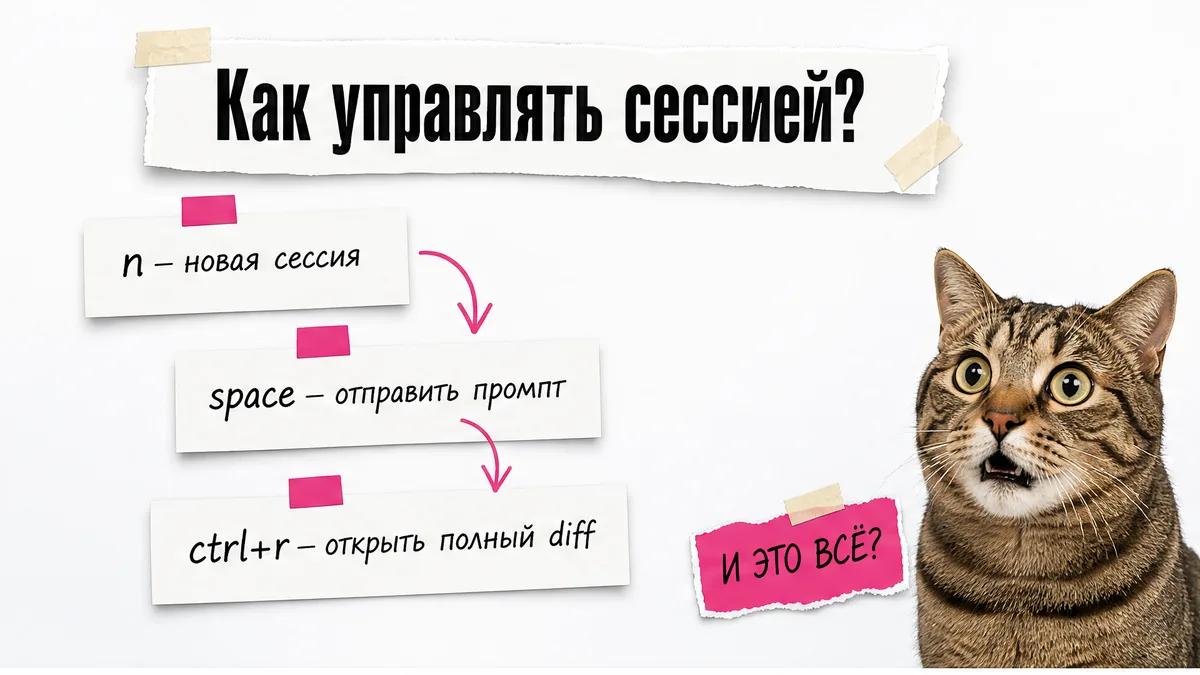
Создай новую сессию.
Нажми
nв интерфейсе Agent-Manager и выбери Claude Code как инструмент для нового процесса.Новая сессия будет отдельной от уже работающих. Менеджер запускает её в собственном постоянном
tmux-процессе, а не добавляет ещё один диалог в старую сессию.Выбери проект.
Помести новую сессию в нужную группу проекта. Agent-Manager показывает сессии в общем списке и собирает их в дерево проектов.
Так проще отличить работу над одним проектом от параллельного эксперимента. Дерево - просто группировка для глаз. Если две сессии правят один файл одновременно, конфликт всё равно будет.
Отправь первый промпт.
Нажми
space, чтобы отправить текст прямо в pane выбранной сессии.Начни с узкой задачи. Не отправляй сразу несколько несвязанных требований. Исследователю поручай найти нужные файлы и описать связи. Исполнителю дай одну правку. Ревьюеру отправь задачу проверить изменения.
Первый запрос в новую сессиюПрочитай структуру проекта. Найди файлы, связанные с текущей задачей. Сначала перечисли найденные файлы и предложи короткий план. Ничего не изменяй, пока я не подтвержу план.
Открой разговор с агентом.
Нажми
enter, чтобы перейти к выбранному процессу и продолжить диалог внутри сессии.Если агент запросит разрешение или остановится в ожидании ответа, статус это покажет в общем списке. Но отдельного готового уведомления за пределами окна у менеджера нет, поэтому список всё равно придётся проверять самому.
Вернись к списку.
Используй навигацию интерфейса, чтобы выбрать другую сессию и посмотреть её текущее состояние.
Agent-Manager показывает статусы вроде
waiting,erroredиfinished. Эти статусы помогают понять, где процесс находится, но не объясняют автоматически, что именно потребовало вмешательства.Проверь изменения.
Нажми
ctrl+r, чтобы открыть полный diff файла с изменениями агента.Не принимай сообщение «готово» как доказательство результата. Посмотри diff отдельно. Проверь, что агент изменил ожидаемые файлы и не задел несвязанную часть проекта.
Скрой или останови сессию осознанно.
Нажми
x, когда нужно убрать выбранную сессию из рабочего списка или выполнить действие, связанное с её завершением. Для режима просмотра используйv, чтобы открыть предусмотренный интерфейсом экран.Конкретное поведение отдельных клавиш зависит от текущей версии менеджера. В найденной фактуре подтверждены сами клавиши управления, но нет полной актуальной таблицы всех действий. Поэтому перед рабочим запуском сверь подсказки внутри интерфейса и README проекта.
Обнови список.
Нажми
ctrl+r, если нужно открыть diff изменённого файла и ещё раз проверить результат перед переключением на другую задачу.Не рассчитывай на мышь. Управление Agent-Manager рассчитано на клавиатуру, а полноценная поддержка мыши отмечена как незавершённая возможность.
Главный порядок здесь такой: сначала CLI, затем сессия, потом проект, промпт и проверка diff. Если поменять порядок и начать с красивой панели, легко решить, что всё готово, хотя сам Claude Code ещё не запускается.
Зачем разделять задачи между несколькими сессиями?
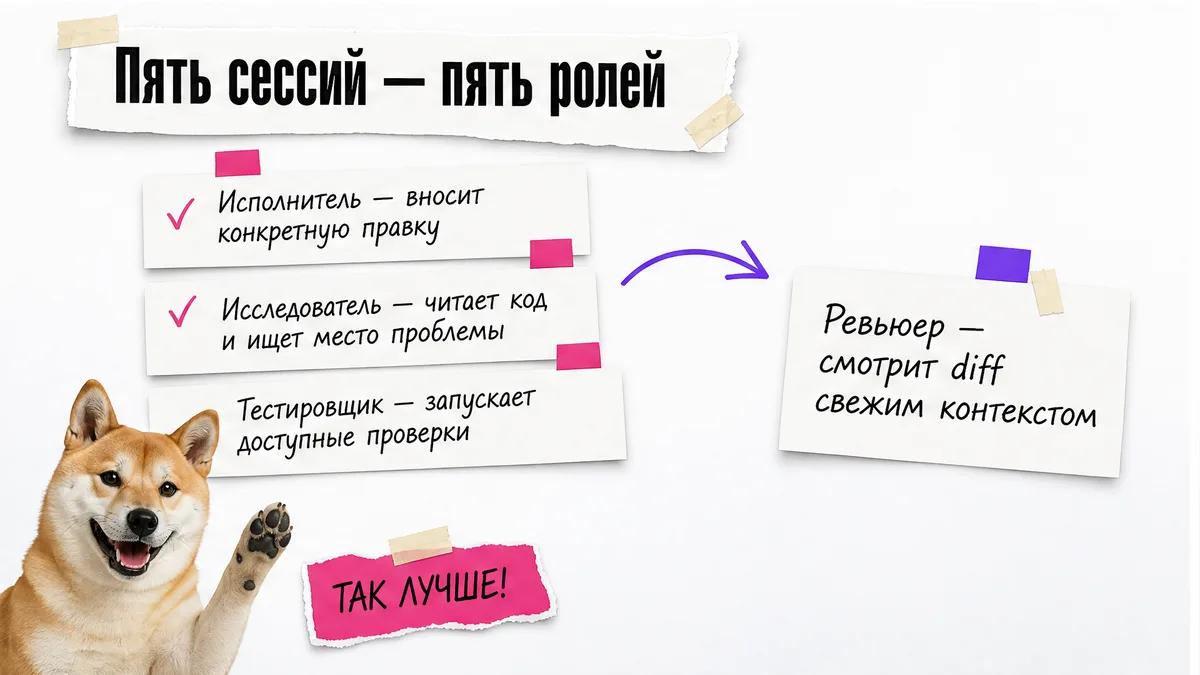
Anthropic рекомендует несколько сессий для ускорения разработки, изолированных экспериментов и сложных процессов. Но параллельность имеет смысл только там, где задачи можно развести.
Я бы раскладывал работу так:
| Роль | Задача | Доступ к файлам |
|---|---|---|
| Исполнитель | Вносит конкретную правку | Запись в целевых файлах |
| Исследователь | Читает код и ищет место проблемы | Только чтение |
| Тестировщик | Проверяет сценарии и запускает доступные проверки | Чтение, запуск тестов |
| Ревьюер | Смотрит diff свежим контекстом | Чтение изменений |
| Автор документации | Описывает изменения и порядок использования | Только чтение |
Такой расклад не требует, чтобы все сессии одновременно редактировали проект. Часть агентов может только читать и возвращать вывод. Для начинающего это безопаснее: сначала получить карту проекта и список рисков, потом дать отдельной сессии право менять файлы.
Плохой вариант - посадить несколько агентов в один и тот же участок и попросить каждого «улучшить» его. Они не превращаются от этого в согласованную команду. В эксперименте Anthropic с параллельными Claude использовались отдельные контейнеры, локальные копии и блокировки задач. Конфликты слияния происходили часто.
Субагенты распределяют специализированные задачи, например запуск backend API, пока основной агент строит frontend, и тем самым поддерживают параллельные рабочие процессы.
Для ревью отдельная сессия особенно полезна (подробнее о разделении ролей между агентами - в статье про субагентов и в разборе Claude Code против Codex). Она не видела собственное решение изнутри и не обязана защищать уже сделанную правку. Но ревью не заменяет проверку человеком. Агент может найти очевидную проблему и пропустить ту, которая важна именно для твоего сценария.
Если задачам нужен общий контекст и они зависят друг от друга на каждом шаге, несколько сессий скорее добавят путаницу. Сначала разделяй чтение, исследование и проверку. К совместному редактированию переходи только тогда, когда понимаешь, как разнести файлы и изменения.
Когда ты собираешь такие роли руками, становится понятна граница между «попросить ИИ что-то сделать» и управлять рабочим процессом. На практикуме эту связку проходят руками: как давать задачу, фиксировать результат, проверять изменения и не отдавать агенту весь проект без ограничений.
Практикум «Старт»
Три дня живой практики: от идеи до работающего проекта по ссылке
2 000 ₽старт 5 августа, 18:00 МСК
Почему несколько сессий расходуют больше токенов?
У каждой сессии есть собственная линия работы. Она не получает автоматически полный контекст соседнего агента. Поэтому несколько процессов могут повторно читать одни и те же файлы, заново строить понимание проекта и отдельно формировать ответы.
Это делает параллельность дорогой не только по токенам. Она требует больше внимания к результату. Нужно посмотреть несколько статусов, сверить несколько diff и понять, не пересекаются ли изменения.
Число «примерно в 15 раз» относится к многоагентным системам в сравнении с обычными чатами. Это не калькулятор точного расхода для каждой локальной сессии и не обещание конкретного лимита.
Я бы запускал несколько процессов в трёх случаях:
- нужно независимо исследовать большой объём кода;
- требуется отдельное ревью без предвзятого контекста;
- работа действительно распадается на направления, которые не мешают друг другу.
Для одной маленькой правки параллельность часто не оправдана. Один агент прочитает меньше контекста, быстрее вернётся с результатом и оставит меньше diff для проверки.
Многоагентные системы используют примерно в 15 раз больше токенов, чем чаты.
Точного безопасного количества локальных сессий в найденных источниках нет. Не существует подтверждённого правила «запускай ровно N агентов». Начинай с минимального числа процессов, которое закрывает независимые задачи, и добавляй новую сессию только под конкретную роль.
Что делать, если сессия пустая, зависла или мешает?
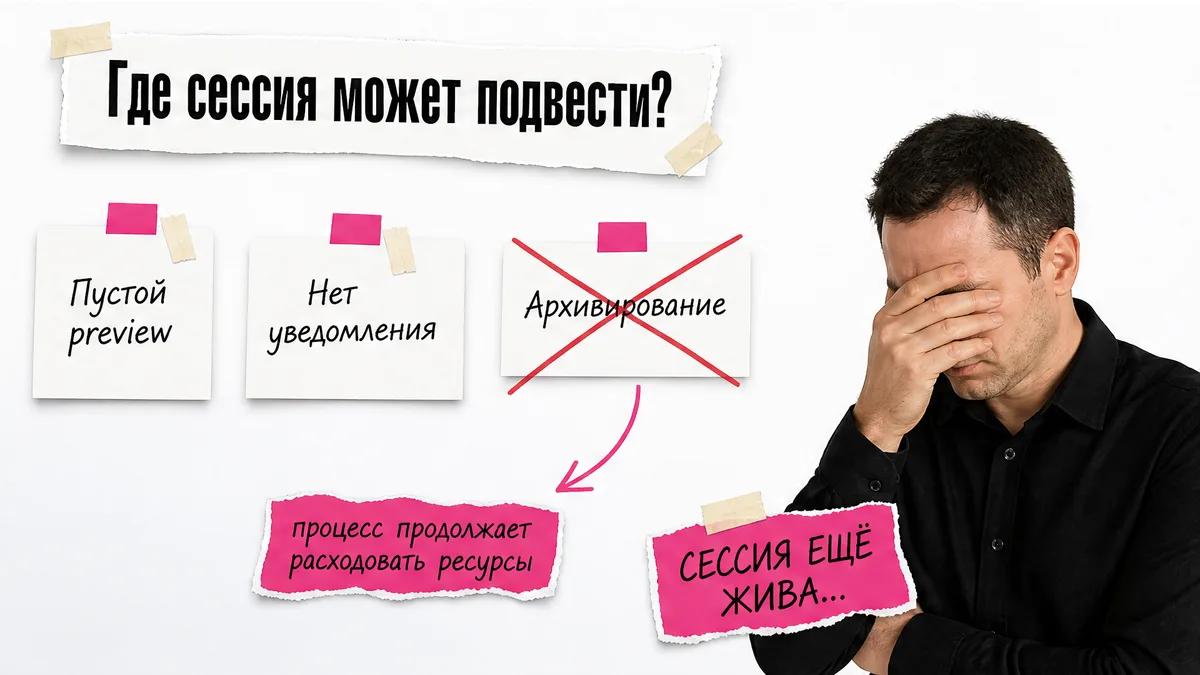
Собрал крайние случаи, на которые стоит закладываться до запуска нескольких процессов.
Пустой preview. Новая строка сессии может появиться раньше, чем tmux-панель отдаст первый кадр. В preview будет пусто, а интерфейс не покажет явный loader. Не запускай вторую такую же сессию сразу: сначала проверь, появился ли процесс и изменился ли статус.
Диалог конкурирует с логами. Команды агента выполняются в той же pane, где показывается разговор Claude Code. Сборка, логи и вывод команд занимают экран и мешают читать диалог. Отдельные terminal-сессии нужны именно потому, что одной панели быстро становится мало.
Нет уведомления. Статусы waiting, errored и finished видны в списке, но готовых уведомлений за пределами окна нет. Если агент ждёт разрешение, само закрытие панели не сообщит об этом. Список придётся проверять вручную.
Не работает копирование. На headless-сервере без X11 или Wayland копирование из TUI может быть недоступно. Причина связана с тем, что wl-copy, xclip и xsel требуют графическое окружение. Для SSH-сценария автор issue предлагал OSC 52, но в фактуре нет подтверждения, что это уже готовая часть менеджера.
Архив не равен остановке. Архивирование может убрать сессию из удобного списка, но не обязательно остановить underlying process. В результате агент продолжает расходовать CPU, память и дочерние процессы. Перед долгим перерывом проверяй, что процесс действительно остановлен.
Команды управления только с клавиатуры. Полноценная мышь отмечена как незавершённая возможность. Если привык к кликам, сначала придётся освоить горячие клавиши и подсказки интерфейса.
Несколько агентов не разговаривают сами. Базовый Agent-Manager показывает сессии человеку, но не даёт им встроенного общения друг с другом. Один процесс не узнаёт автоматически, что соседний уже закончил работу, и не читает его экран.
Не считай архивирование остановкой агента. Если сессия исчезла из списка, это ещё не доказывает, что процесс завершён и перестал расходовать ресурсы.
Наконец, сам TUI может выглядеть неровно на маленьком окне терминала. В issues описаны переполнение строк, изменение высоты preview после quick prompt и проблемы с границами focus mode. Это не обязательно означает, что код проекта сломан. Иногда сломан только способ отображения.
Практическое правило здесь одно: разделяй проблему агента и проблему менеджера. Сначала смотри статус и сам процесс. Затем проверяй diff. Только после этого решай, нужно ли перезапускать сессию.
Вопросы и ответы
Вопросы и ответы
Как запустить Claude Code?
Claude Code запускается как инструмент командной строки, но точная команда запуска в собранной фактуре не указана. Подготовь CLI по официальной инструкции Anthropic, а затем используй его через терминал или Agent-Manager. Менеджер не устанавливает Claude Code автоматически.
Можно ли работать с Claude Code локально?
Да. Agent-Manager запускает установленный CLI в отдельной постоянной tmux-сессии и показывает процессы в общем локальном списке. Это не означает офлайн-работу модели: фактура подтверждает локальную организацию процессов, но не описывает отдельный локальный запуск модели без внешнего сервиса.
Что такое агент в Claude Code?
В этой статье агентом называется запущенная сессия Claude Code, которая работает с кодом, файлами и командами терминала. Agent-Manager не создаёт нового агента с собственным интеллектом. Он запускает уже установленный CLI и помогает управлять несколькими его процессами.
Как открыть Claude Code в терминале?
Claude Code изначально представлен как инструмент командной строки. Открой терминал в окружении, где установлен CLI, и запускай его по официальной инструкции. Конкретная команда первого запуска в фактуре не подтверждена, поэтому придумывать её здесь нельзя.
Как пользоваться Claude Code без опыта программирования?
Начинай с одной небольшой задачи и проси сначала найти связанные файлы, а затем описать план. Для независимой проверки открывай новую сессию. Не смешивай в одном диалоге исправление интерфейса, поиск ошибки и документацию, если эти задачи не связаны.
Как использовать Claude Code для работы над проектом?
Дай сессии доступ к конкретному проекту и сформулируй одну проверяемую задачу. После работы открой diff через Agent-Manager и проверь, какие файлы изменились. Сообщения агента о готовности недостаточно, чтобы считать задачу выполненной.
Как разделять задачи между несколькими сессиями Claude Code?
Когда решаешь claude code tasks, назначь каждой сессии отдельную роль: исполнитель, исследователь, тестировщик, ревьюер или автор документации. Не отдавай нескольким агентам одни и те же файлы без изоляции. Одновременная правка общего участка часто приводит к конфликтам слияния.
Какие разрешения нужно дать Claude Code?
По запросу claude code permissions в фактуре нет подтверждённого списка разрешений, способа авторизации или правил входа. Известно только, что Agent-Manager запускает установленный CLI с его логином, настройками, MCP-серверами и подпиской. Точные разрешения зависят от самого Claude Code и требуют официальной документации.
Где находятся настройки Claude Code?
По запросу claude code settings проверенных сведений о расположении и формате настроек в фактуре нет. Нельзя достоверно назвать путь к файлу или порядок изменения параметров. Agent-Manager использует настройки уже установленного Claude Code, а не заменяет их собственной системой конфигурации.
Как подготовить Claude Code к работе?
Для claude code setup сначала установи и авторизуй сам Claude Code по официальной инструкции. Затем проверь, что CLI доступен в окружении, где запускается Agent-Manager. Отдельная установка менеджера не заменяет установку Claude Code и не добавляет подписку или разрешения.
Можно ли запускать сессии Claude Code удалённо?
Удалённый запуск через SSH, VPS или WSL2 не описан в подтверждённой фактуре. Известно ограничение: на headless-сервере без X11 или Wayland может не работать копирование из TUI. Поэтому удалённый сценарий нельзя считать полностью эквивалентным локальному ноутбуку.
Как использовать Claude Code на ПК?
Agent-Manager заявлен как инструмент для локальных CLI-сессий, включая сценарий Windows через WSL2. Но точные требования к системе и последовательность установки в фактуре не указаны. Для ПК сначала нужно свериться с актуальными инструкциями Claude Code и Agent-Manager.
Какие команды нужны для работы с несколькими сессиями?
В подтверждённой фактуре указаны клавиши Agent-Manager: n для создания новой сессии, space для отправки промпта, enter для открытия выбранного процесса, x и v для действий интерфейса, ctrl+r для просмотра diff. Полной таблицы команд и их точного поведения для версии нет.
Зачем нужен файл CLAUDE.md в проекте?
Фактов о расположении, формате и применении CLAUDE.md в собранной фактуре нет. Разбор CLAUDE.md есть в отдельной статье, правила для coding-агентов - в AGENTS.md в 2026: 3 раздела правил для Claude Code и Codex, а что делать, когда контекст теряется на третьем часу - в статье про контекст. Поэтому нельзя достоверно описать его правила или содержимое. Для этой статьи достаточно зафиксировать: Agent-Manager запускает Claude Code с настройками исходного CLI, а сведения о CLAUDE.md нужно брать из официальной документации Claude Code.
Источники
- agent-manager - GitHub
- Claude 3.7 Sonnet and Claude Code - Anthropic
- Best practices for Claude Code - Claude Code Docs
- Enabling Claude Code to work more autonomously - Anthropic
- How we built our multi-agent research system - Anthropic Engineering
- Copy doesn't work in headless remote instance - issue #244
- Terminal sessions and MCP terminal tools - issue #227
- Desktop notifications - issue #226
- Loader in preview while session starts - issue #151
- UI polish and preview sizing - issue #147
- Archive sessions and kill process - issue #141
- Missing agent CLI before spawn - issue #207
- Cross-session awareness and messaging - issue #62
- Mouse support - issue #110
Практикум «Старт»
Три дня живой практики: от идеи до работающего проекта по ссылке
2 000 ₽старт 5 августа, 18:00 МСК