

Ниже - пошаговая инструкция на восемь шагов с готовыми промптами. Копируй промпт, описывай помощнику свою задачу и собирай такую же вещь для небольшого производства, автосервиса, магазина, клиники, салона или бригады.
А началось всё с того, что я вечером выяснял, кто действительно вышел на участок.
У меня заказ проходит через несколько операций. Я распределяю работу между сотрудниками, потом собираю сообщения о готовности и пытаюсь понять, кто был на смене, какую операцию закрыл и где возникла проблема. Одна и та же информация появляется в таблице, бумажке и чате. Потом эти версии расходятся.
Первым делом я просто скачал график смен excel и вписал туда людей. Но обычный шаблон показывал только расписание, без состояния работы. В нём можно было поставить букву или время, но нельзя было нормально связать код смены с часами, ответственным и итогом.
С первого раза у меня не получилось. Попытка попросить помощника сразу сделать всё: календарь, сводку, подсветку, контроль покрытия и уведомления - дала большую схему, в которой трудно понять, что проверять. Лучше вернуться к началу и собрать только то, что нужно каждый день.
Теперь правило простое: производственная партия не получает статус готовой, пока сотрудник не отметил контрольную операцию и не внёс результат проверки. График смены здесь служит рабочей таблицей с назначением и контролем. Он показывает, кто отвечает за работу, на какую дату назначен и прошёл ли результат обязательный контроль.
Что изменилось, когда я перестал пересчитывать график вручную?
Раньше типичный вечер выглядел так: я раздаю сотрудникам задачи по заказам, а потом собираю ответы в разных местах. Кто-то пишет, что закончил, кто-то присылает фотографию, кто-то говорит устно. Если контрольную операцию не отметили, это выясняется уже после передачи результата дальше.
Сейчас в таблице есть отдельная строка для контроля. Смена может быть назначена. Операция может быть отмечена как выполненная. Но заказ не закрывается, пока проверка не отмечена отдельно.
Время на ручную сверку меняется от загрузки и количества изменений. Но разницу в буднях видно без секундомера: не приходится искать готовность по чатам и сопоставлять сообщения с бумажными записями.
В одной таблице видны:
- сотрудник;
- дата смены;
- тип смены;
- начало и окончание;
- число часов;
- текущая операция;
- статус партии;
- отметка контроля;
- комментарий по проблеме.
Если смена есть, но сотрудник не отметил контрольную операцию, строка остаётся незакрытой. Это важнее красивой раскраски. На производстве мало знать, что работу закончили. Нужно видеть, что результат проверили до того, как он уйдёт дальше.
Раз в неделю разбираю одну рабочую таблицу, которую можно собрать без программиста. Подписаться на канал →
Почему своей таблицей удобнее управлять, чем готовым сервисом?
| Что сравниваем | Своя таблица | Готовый сервис |
|---|---|---|
| Изменение правила | Промптом, сразу | Обращение в поддержку |
| Новый статус операции | Добавляется в схему | Ждать ответа или вести рядом |
| Контрольная отметка | Отдельное поле | Может не поддерживаться |
| Поддержка | Своими силами | Включена в тариф |
Готовый сервис хорош, когда нужен стандартный учёт. Добавил сотрудников, выбрал смены, получил календарь. Для многих задач этого хватает.
Граница появляется там, где рабочее правило не помещается в общий шаблон. Требуется знать, кто вышел, связать сотрудника с текущей операцией и закрывать производственную партию только после контроля.
В собственной таблице меняется справочник смен, добавляется статус или отдельное поле для контроля. Потом помощник обновляет связанные формулы и показывает, какие листы затронуты.
В готовой системе тот же запрос обычно превращается в обращение в поддержку. Дальше остаётся ждать ответа или вести особое правило рядом, в отдельной заметке. Именно отдельные заметки потом снова расходятся с основным графиком.
Своя вещь не лучше по всем параметрам. Её надо один раз собрать, проверить и поддерживать. Она не заменяет полноценную систему планирования, если нужно автоматически распределять смены с учётом множества ограничений.
Но для небольшого производства мне важнее другое: рабочее правило находится рядом с графиком. Сотрудник, дата, операция и контроль не разъезжаются по разным инструментам.
«В таблице отметки нет. В чате это не найти, потому что там уже простыня сообщений».
- Автор публикации, Пикабу
Excel становится тем местом, где хранится актуальная версия графика. Чат нужен для сообщения, но не для хранения расписания. Если изменение сначала осталось в переписке, оно ещё не попало в работу.
Что должно быть внутри графика смен в Excel?
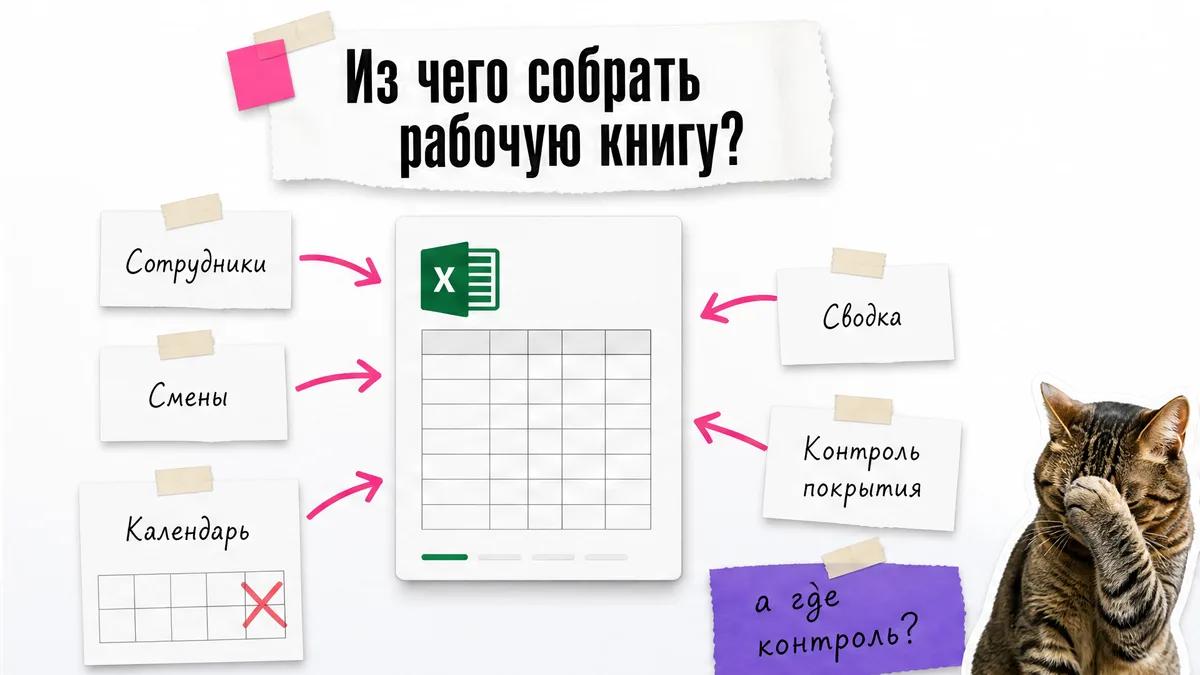
Начинать стоит не с имён файлов. Сначала разберись с логическими частями.
Сотрудники
Здесь лежат имя, должность, доступность и, если нужно, участок работы. Это справочник, а не место для ежедневных комментариев.
Смены
В каждой строке код, например Д, Н, В, О, время начала, время окончания и длительность. Код нужен для выбора в календаре. Часы нельзя прятать внутри кода.
Календарь
Одна запись содержит сотрудника, дату, код смены, время начала, время окончания, часы и статус. Дата и время должны храниться отдельно от текстового названия смены.
Сводка
Здесь считаются количество смен и часы сотрудника за выбранный период. Для этого подходят СЧЁТЕСЛИ, СЧЁТЕСЛИМН и СУММЕСЛИ. Если нужны несколько условий, применяется СУММЕСЛИМН.
Контроль покрытия
Он показывает, сколько сотрудников назначено на каждую дату, смену или операцию. Пустое покрытие выделяется отдельно. Так видно назначенных сотрудников и участки, оставшиеся без ответственного.
Контрольная операция
Для производственной партии нужна отдельная отметка. Статус «операция выполнена» не равен статусу «результат проверен». Пока контроль не отмечен, закрытие должно блокироваться.
В Excel удобно использовать структурированную таблицу, а не диапазон до случайной строки. Microsoft пишет:
«Имена в структурированных ссылках корректируются при добавлении данных в таблицу или их удалении».
Это значит, что при добавлении сотрудника или смены формулы не должны быть привязаны к старому фиксированному диапазону.
Что поставить перед сборкой и сколько это стоит?
VS Code нужен как папка проекта с понятным окном файлов. Самому писать код в редакторе не придётся. Я открываю там рабочую папку и смотрю, какие части сборки появились.
Claude Code работает внутри VS Code. Задача описывается обычными словами, а ИИ-агент создаёт или меняет файлы, объясняет результат и задаёт вопросы, если данных не хватает.
Поставить инструменты нужно один раз. Сегодня можно собрать график смен, позже использовать те же программы для другой автоматизации. Меняется не редактор и не помощник, а описание задачи.
Подписка Claude Pro стоит $20 в месяц. Официальной рублёвой цены Anthropic для России нет, поэтому не буду придумывать пересчёт. В Pro входит доступ к Claude Code, но API в эту подписку не входит. Лимиты Claude и Claude Code общие, а фактическое число сообщений зависит от длины запроса, файлов, модели и нагрузки. Контекст каждой сессии ограничен, поэтому длинные диалоги лучше разбивать на части.
Если помощник попросит установить дополнительную программу или выдать доступ, он должен назвать это прямо. Не давай доступ ко всей папке или облаку без необходимости. Для базовой таблицы достаточно описания задачи, структуры данных и тех файлов, которые действительно нужно прочитать.
Практикум «Старт»
Три дня живой практики: от идеи до работающего проекта по ссылке
2 000 ₽старт 5 августа, 18:00 МСК
Как сделать график смен в Excel: 8 шагов с готовыми промптами
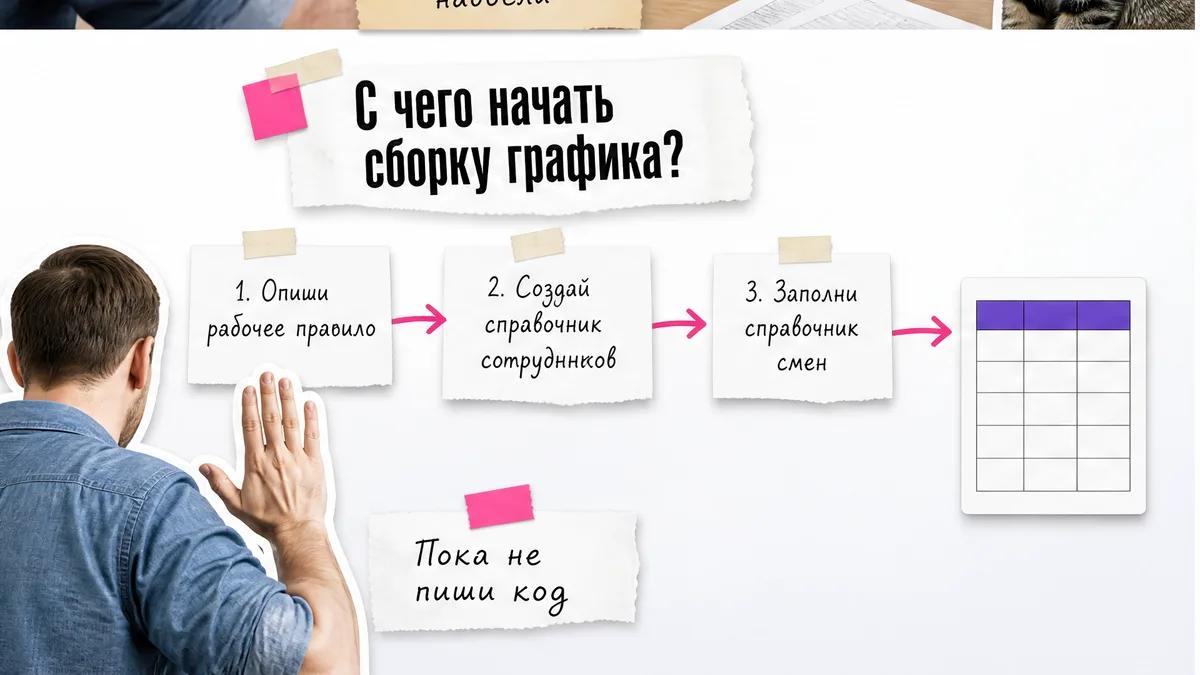
Опиши рабочее правило.
Создай отдельную папку проекта, открой её в VS Code и начни с описания своей рутины.
Разобрать задачу до начала сборкиУ меня небольшое производство. Заказы проходят через несколько рабочих операций, я распределяю задачи по сотрудникам и вечером выясняю, кто что сделал, где задержка и прошла ли производственная партия обязательный контроль. Хочу собрать в Excel рабочий график смен: сотрудники, даты, типы смен, время начала и окончания, часы, текущая операция, ответственный и отдельная отметка контрольной операции. Пока не пиши код. Разбери задачу простым языком, перечисли нужные данные и предложи порядок сборки. Отдельно укажи, что нельзя закрывать производственную партию без отметки контроля. Если чего-то не хватает, задай вопросы.
Помощник должен вернуть список данных и порядок действий. Если он сразу предлагает сложную систему с лишними экранами, убери лишнее до начала сборки.
Создай справочник сотрудников.
Дай помощнику только те поля, которые реально нужны в графике и сводке.
Создать справочник сотрудниковСоздай в рабочей книге лист «Сотрудники». Нужны колонки: сотрудник, должность, участок, доступность, активен. Не добавляй зарплату, паспортные данные и другие поля, которые не нужны для графика смен. Сделай таблицу удобной для добавления новых строк. Объясни, как добавить сотрудника и как временно убрать его из новых назначений, не удаляя историю.
В ответе должна появиться понятная таблица, а не набор полей, которые потом невозможно связать с календарём.
Заполни справочник смен.
Здесь код отделяется от часов. Это важная граница.
Создать справочник сменСоздай лист «Смены» с колонками: код смены, название, время начала, время окончания, часы, рабочая или нерабочая, комментарий. Добавь примеры: Д - дневная, Н - ночная, В - выходной, О - отсутствие. Код смены должен быть коротким значением для выпадающего списка. Часы считай из времени начала и окончания, а не из текста кода. Для ночной смены, которая заканчивается после полуночи, учитывай следующий календарный день. Покажи мне, как будет рассчитана такая смена.
Если ночная смена переходит через полночь, не соглашайся на формулу, которая просто вычитает время окончания из времени начала. У неё получится отрицательное значение или неверный итог.
[!warning] Код не равен продолжительности Если в ячейке хранится
Нили2, Excel не знает, сколько это часов. Код выбирает строку справочника, а часы берутся из отдельных полей начала и окончания. Переход с 31-го числа на 1-е проверь отдельной строкой.Собери календарь назначений.
В календаре должны быть дата, сотрудник и выбранный код смены.
Создать календарь сменСоздай лист «Календарь» как структурированную таблицу. Нужны колонки: сотрудник, дата, код смены, время начала, время окончания, часы, участок, текущая операция, ответственный, статус партии, контрольная операция, результат проверки, комментарий. Для сотрудника и кода смены сделай выпадающие списки из листов «Сотрудники» и «Смены». После выбора кода смены подтягивай начало, окончание и часы из справочника. Дату и время храни как значения даты и времени, не как текст. Не разрешай закрыть партию, если контрольная операция не отмечена.
Помощник должен показать, откуда берутся списки и формулы. Добавь несколько тестовых строк и проверь смену, которая заканчивается на следующий день.
Настрой подсчёт смен и часов.
Сначала считай простые итоги, затем добавляй дополнительные условия.
Настроить подсчёт смен и часовДобавь на лист «Сводка» выбор периода и сотрудника. Показывай количество рабочих смен, количество ночных смен, общее число часов и число незакрытых производственных партий. Используй формулы ЕСЛИ, СЧЁТЕСЛИ, СЧЁТЕСЛИМН и СУММЕСЛИ или их аналоги для нескольких условий. Не считай выходные и отсутствия как рабочие смены. Объясни каждую формулу простыми словами и добавь несколько тестовых строк, чтобы я мог сверить итог вручную.
В сводке должно быть понятно, что именно считается. Если итог не совпал с несколькими строками, не переходи дальше, пока причина не найдена.
Добавь подсветку ошибок.
Цвет должен помогать проверке, а не заменять её.
Настроить подсветку и контроль покрытияДобавь условное форматирование на листы «Календарь» и «Сводка». Подсвечивай ночные смены одним спокойным цветом, выходные другим, незаполненного сотрудника и пустой код смены отдельным цветом. Показывай незакрытую производственную партию, если операция отмечена выполненной, но контрольная операция не отмечена. На отдельной части сводки покажи покрытие по дате, участку и типу смены. Выделяй недобор и дубли назначений. Не используй кислотные цвета и не скрывай исходные значения.
После этого проверь таблицу глазами. Подсветка показывает подозрительную строку, но не доказывает, что правило настроено правильно.
Добавь историю изменений.
Без истории сложно понять, кто поменял дату, сотрудника или статус.
Добавить журнал измененийСоздай логическую часть «История изменений» для графика. Записывай дату и время изменения, пользователя, сотрудника, дату смены, старое значение, новое значение и причину изменения. Отдельно фиксируй замену сотрудника, изменение времени, изменение операции и изменение контрольной отметки. Не удаляй старые записи при пересборке графика. Объясни, какие изменения можно вносить руками, а какие лучше делать через помощника.
История не должна превращаться в бесконечную свалку. Рабочий график отделяй от журнала и архивируй закрытые периоды.
Проверь крайние случаи.
Финальная проверка нужна на настоящих строках, а не только на аккуратном примере.
Проверить график сменПроверь рабочую книгу на тестовых данных. Обязательно проверь: ночную смену, которая начинается 31-го числа и заканчивается 1-го; пустого сотрудника; пустой код смены; замену сотрудника; повторное добавление той же смены; две смены одному сотруднику в одно время; отсутствие покрытия по участку; незаполненную контрольную операцию; неверное время окончания; фильтр по периоду и подсчёт часов. Для каждой найденной проблемы напиши симптом, причину и исправление. Не меняй структуру молча: перед изменением перечисли листы и формулы, которых оно коснётся.
Правильный результат здесь не сводится к сообщению «ошибок нет». Помощник должен показать, какие проверки прошли и на каких строках.
Когда я открыл первый результат в Excel и увидел рабочую таблицу, стало понятно: сборка доступна без программирования. Так собирают программы без программиста, и называется это Вайб-кодинг.
Что появилось в папке после сборки и что там не нужно трогать?
Привязываться к конкретным именам файлов не стоит. Помощник может собрать книгу и отдельные служебные файлы по-своему. Внутри должны быть понятные части:
- список сотрудников;
- справочник кодов и времени смен;
- календарь;
- сводка по часам и сменам;
- контроль покрытия;
- журнал изменений;
- резервная копия.
Названия листов должны читаться без технического словаря. Если я не понимаю, где рабочий календарь, а где архив, значит, структура собрана плохо.
Код помощника разбирать не нужно. Макросы тоже не трогать без причины. Задача владельца: открыть книгу, внести тестовые строки, проверить ночную смену, замену, дубли, часы и обязательный контроль.
Резервную копию делаю до массового пересчёта или изменения формул. Копия считается рабочей только после открытия и проверки нескольких строк. Сам файл должен иметь одну официальную версию, иначе снова появятся разные графики.
На этом месте появляется главное ощущение: таблица не пытается решить всё производство. Она держит в одном месте назначение, текущую операцию и контроль результата. Для небольшого производства этого уже достаточно, чтобы перестать собирать готовность по сообщениям.
В собственном графике смен не стоит добавлять автоматические уведомления на первом этапе. Сначала должна работать таблица. Рассылку можно подключить позже, но она требует отдельных доступов, токена, идентификаторов чатов и проверки доставки.
Практикум «Старт»
Три дня живой практики: от идеи до работающего проекта по ссылке
2 000 ₽старт 5 августа, 18:00 МСК
Что делать, если ночная смена попала на первое число?
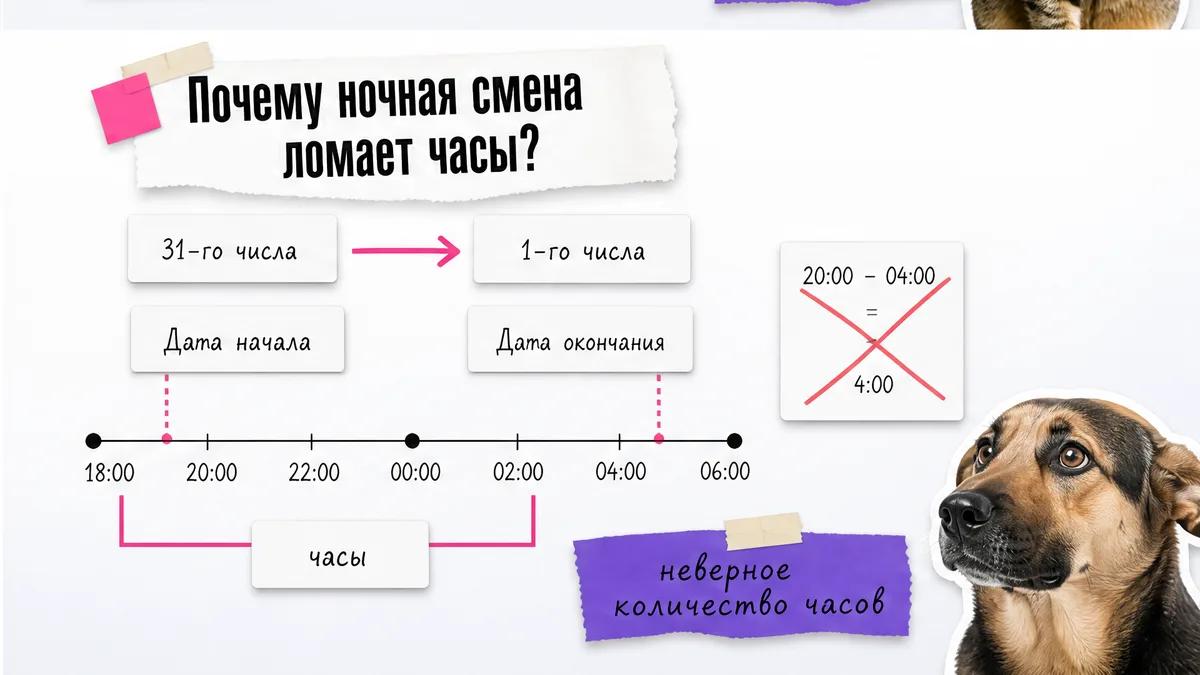
- Ночная смена дала неверные часы. Если смена начинается 31-го, а заканчивается 1-го, проверь дату окончания и разницу между полными значениями даты и времени.
В календаре смен ночная смена, которая начинается 31-го числа вечером и заканчивается 1-го числа утром, показывает неверное количество часов. Найди причину в формулах и данных. Дата начала и дата окончания должны храниться отдельно, а часы должны считаться по полной разнице между ними. Покажи тестовую строку для перехода через месяц и объясни, как проверить результат. Не меняй другие типы смен.
Проверь строку вручную. Время окончания должно относиться к следующей дате, а не к тому же календарному дню.
- Код смены считают как часы. Если в ячейке стоит
Д,Нили число, это только обозначение. Продолжительность должна приходить из справочника.
В графике код смены смешан с продолжительностью, из-за этого итоговые часы считаются неверно. Оставь в календаре отдельное поле «код смены», а часы подтягивай из справочника «Смены» по коду. Не зашивай продолжительность в формулу подсчёта смен. Покажи, что изменится для дневной, ночной и нерабочей смены.
После исправления измени длительность одной смены в справочнике и проверь, изменился ли итог в сводке.
- После замены появилась вторая строка. Повторная запись одной смены создаёт дубликат и ломает часы.
Проверь календарь на дубли. Уникальная смена определяется сочетанием сотрудника, даты начала, участка и типа смены. Найди повторяющиеся комбинации, покажи строки рядом и не удаляй их молча. Добавь проверку, которая подсвечивает новый дубль до закрытия графика. Отдельно покажи, как оформить замену сотрудника, чтобы старая запись не исчезла из истории.
Проверяй не только одинаковые строки. Две разные записи одному сотруднику на одно время тоже могут быть конфликтом.
- Уведомление ушло не в тот час. Если к графику подключён планировщик, его часовой пояс может отличаться от часового пояса бизнеса.
Уведомление о смене приходит не в ожидаемое местное время. Проверь, какой часовой пояс используется в таблице, планировщике и канале отправки. Сделай часовой пояс явным параметром графика и покажи тесты для 00:05, 23:55 и ночной смены через полночь. Не меняй время смен в исходной таблице без моего подтверждения.
В тесте сравнивай время в таблице и фактическое время сообщения. Не полагайся на часы компьютера, если уведомление отправляет внешний сервис.
- Сообщение отмечено доставленным зря. В журнале должна быть разница между сформированной задачей, принятым запросом и подтверждённой отправкой.
В журнале графика уведомление отмечается как доставленное, хотя сотрудник его не получил. Найди, где статус меняется слишком рано. Раздели состояния: задача сформирована, запрос принят каналом, сообщение подтверждено каналом, ошибка отправки. Сохраняй время, текст ошибки и идентификатор сообщения, если канал его возвращает. Добавь тестовое уведомление владельцу.
В Telegram ограничения скорости могут вызвать ошибку 429. Для одного чата ориентир - не более одного сообщения в секунду. Уведомления лучше отправлять через очередь, а ошибку сохранять в журнал.
- Пропал доступ или истёк токен. Это последняя проверка, потому что по виду таблицы проблема может быть незаметна.
График и формулы работают, но уведомления перестали отправляться. Проверь доступ к внешнему сервису, срок действия токена, разрешения таблицы и ответ API. Не выводи секретный токен в сообщении и не сохраняй его в открытой ячейке Excel. Для ошибок 401 и 403 дай отдельное объяснение и безопасный порядок повторной авторизации. После исправления отправь тест только владельцу и запиши результат в журнал.
Таблица может выглядеть полностью рабочей даже при истёкшем доступе. Поэтому успешное открытие файла ещё не доказывает, что внешнее уведомление работает.
Сколько стоит своя таблица по сравнению с сервисом?
| Вариант | Цена | Что получаешь |
|---|---|---|
| Собственная сборка | $20 в месяц за Claude Pro | Таблицу под своё правило, которую можно менять промптами |
| Готовый облачный сервис | от 0 ₽ до 50 ₽ за сотрудника в месяц | График, отпуска, больничные и отчёты |
| Telegram-бот-планировщик | 500 ₽ в месяц | График, отчёты, личный кабинет, уведомления и Telegram-бот |
| Готовый Excel-комплект | от 250 ₽ единоразово (по наблюдениям автора) | Типовой файл с ограниченной логикой |
| Таблица на заказ | примерно 500-1200 ₽ | Разовая работа по открытым предложениям, но состав результата нужно уточнять |
Для готового облачного сервиса бесплатная версия заявлена для пяти сотрудников. Если сотрудников больше пяти, на странице сервиса указана цена 50 ₽ за сотрудника в месяц. При десяти сотрудниках это 500 ₽ в месяц.
У Telegram-бот-планировщика тариф «Старт» указан как 500 ₽ в месяц. В нём заявлены до 20 объектов и 40 сотрудников, график, отчёты, личный кабинет и уведомления.
Цена Claude Pro сравнивается отдельно. $20 в месяц - официальная цена в долларах. Официальной рублёвой цены Anthropic для России не найдено. Российский Cloud.ru публикует цены на API-модели Anthropic в рублях, но это переменная оплата за токены, а не подписка Claude Pro и не фиксированная цена Claude Code.
Собственная таблица не бесплатна в полном смысле. Кроме подписки есть собственное время, проверка формул, резервные копии и поддержка. Но она позволяет менять рабочее правило без перехода на другой тариф и без ожидания ответа подрядчика.
Готовый сервис удобнее, если нужен общий учёт смен и не требуется особая логика производства. Своя схема хуже подходит для автоматического распределения смен с учётом множества пожеланий, юридической проверки, сложных ограничений по отдыху и полноценной системы уведомлений.
Её нельзя выдавать за замену специализированному планированию. Это рабочая таблица с автоматическим подсчётом, проверками и контролем операций.
Что сделать сегодня, если ты не разбираешься в технологиях?
- Запиши, кто участвует в смене, какие бывают типы смен и что считается закрытым результатом.
- Подготовь пример таблицы без лишних персональных данных.
- Поставь VS Code и Claude Code. Установка занимает примерно четверть часа.
- Отправь первый промпт на разбор задачи, не проси сразу всю систему.
- Собери только календарь и подсчёт часов.
- Проверь смену через полночь, замену сотрудника и повторную запись.
- Добавь контроль покрытия и отдельную отметку обязательной проверки.
- Сделай резервную копию до изменения формул и массового пересчёта.
На практикуме этот способ отрабатывают руками на собственной задаче: на той таблице, с которой ты работаешь каждый день, а не на абстрактном примере.
Вопросы и ответы
Вопросы и ответы
Как сделать график смен 2?
Собери листы сотрудников, смен, календаря и сводки. В календаре выбирай сотрудника, дату и код смены из выпадающих списков, а часы подтягивай из справочника. Затем добавь подсчёт смен, часов и контроль покрытия.
Как сделать график смен работы?
Сначала опиши режим работы: даты, типы смен, время начала и окончания, сотрудников и правила замен. Код смены храни отдельно от часов. Отдельно проверь ночные смены, которые заканчиваются на следующий день.
Как сделать график смен в экселе?
В экселе, то есть в Excel, удобно использовать структурированные таблицы, проверку данных и условное форматирование. Справочник смен хранит коды и часы, календарь хранит назначения, а сводка считает итоги по сотруднику и периоду.
Как сделать график смен в эксель?
Создай рабочую книгу с листами «Сотрудники», «Смены», «Календарь» и «Сводка». Для выбора сотрудника и типа смены используй выпадающие списки. Для подсчёта часов используй отдельные значения начала и окончания, особенно для ночных смен.
Где скачать график смен excel скачать?
Готовый Excel-шаблон можно скачать на сайтах с открытыми заготовками. Но перед использованием проверь, считает ли файл часы, поддерживает ли ночные смены и есть ли контроль покрытия. Пустой календарь сам по себе не решает задачу.
Где скачать график смен в excel шаблон скачать?
Ищи не только красивый календарь, но и описание формул, выпадающих списков и сводки. Шаблон должен позволять добавить сотрудника, изменить код смены и пересчитать часы без ручной правки каждой строки.
Как сделать график смен в excel?
Опиши помощнику структуру листов, поля календаря и правила подсчёта. Затем собирай книгу по шагам: справочники, календарь, формулы, подсветка, сводка и проверки. После каждого шага сверяй результат на тестовых строках.
Как создать график смен в excel?
Создай таблицу сотрудников и справочник смен, затем свяжи их с календарём через проверку данных. Для каждой записи храни сотрудника, дату, код, начало, окончание и часы. В сводке считай смены и часы по периоду.
Как создать график смен в excel по таблице?
Если исходная таблица уже есть, сначала попроси помощника разобрать её колонки и показать, что он понял. Не меняй оригинал до проверки. После этого перенеси данные в структурированный календарь и добавь справочник смен, формулы и контроль дубликатов.
Как сделать график смен в Excel для замен сотрудников?
Храни замену как отдельное изменение с датой, старым сотрудником, новым сотрудником, причиной и автором. Не удаляй исходную запись без истории. После замены проверь покрытие, дубликаты, часы и уведомление нового сотрудника.
Можно ли считать ночные смены в Excel?
Можно, если дата и время начала и окончания хранятся отдельно. Для смены через полночь дата окончания должна быть следующим календарным днём. Код Н сам по себе не содержит длительность, поэтому часы нужно брать из справочника.
Подходит ли готовый шаблон графика смен?
Готовый шаблон подходит для простого расписания, если режим фиксированный и не нужны сложные проверки. Для небольшого производства лучше добавить отдельные поля операции, ответственного и обязательного контроля. Если шаблон этого не поддерживает, он останется только календарём.
Источники
- Использование структурированных ссылок в таблицах Excel - Microsoft
- Ways to count values in a worksheet - Microsoft
- SUMIF function - Microsoft
- Использование условного форматирования для выделения сведений в Excel - Microsoft
- Apply data validation to cells - Microsoft
- WEEKDAY function - Microsoft
- Plans & Pricing - Claude
- Выберите план Claude - Anthropic
- График смен - Мир MS Excel
Это собирательная история выпускников практикума, а не рассказ одного человека: так эта работа устроена в большинстве таких дел.
Практикум «Старт»
Три дня живой практики: от идеи до работающего проекта по ссылке
2 000 ₽старт 5 августа, 18:00 МСК