

Делюсь этим с удовольствием. Ниже пошаговая инструкция: пять шагов, к каждому готовый промпт. Копируй их в помощника, описывай свою задачу словами и собирай таблицу для магазина, салона, автосервиса, клиники или небольшой студии. Если хочешь сначала посмотреть формат занятий, загляни в практикум по вайб-кодингу для предпринимателей.
А началась всё с вечерней сверки оплат.
Продажи у меня идут весь день небольшими суммами. Кто-то платит наличными, кто-то картой, кто-то переводом. К концу смены передо мной касса, банковское приложение и чеки. Мы с продавцом смотрим на эти три места и пытаемся понять, почему итог не совпал.
Сначала я думала, что проблема в невнимательности. Потом заметила: в сверке оплат расхождение почти никогда не лежит на поверхности. В одном месте сумма есть, но дата зачисления другая. В другом платёж уже найден, а комиссия банка визуально похожа на недостачу. Возврат тоже легко принять за ошибку, если смотреть только на общий итог.
Первый вариант такой сверки я пыталась держать в голове и в заметках. Он не сработал: таблице нужно правило, которое учитывает сумму платежа, канал поступления и дату.
Когда я описала помощнику свою смену и реальные платежи, стало понятнее, из чего складывается сверка оплат. Нужны два списка, ключ сопоставления и отдельная строка для каждого расхождения. Всё остальное можно добавлять потом.
Как я нахожу неоплаченные счета без банковской интеграции?
В конце смены я сначала проверяю конкретные строки сверки оплат, а затем смотрю на общий остаток. У каждой продажи есть номер, сумма, дата и способ оплаты. У платежа есть свой идентификатор, дата зачисления, сумма и канал.
Так я вижу «неоплаченные счета» и причину, по которой строка туда попала. Платёж мог прийти переводом, хотя я искала его среди операций по карте. Деньги могли зачислиться позднее. Комиссия эквайринга могла уменьшить поступление, но это не означает, что в кассе недостача.
На листе с результатом достаточно видеть:
- номер заказа;
- сумму продажи;
- дату продажи;
- найденную сумму;
- дату зачисления;
- канал поступления;
- возврат;
- комиссию;
- статус;
- расхождение.
Выписку можно вставить обычным копированием. Для файла CSV или Excel подходит импорт через меню таблицы. Google прямо допускает копирование небольшого объёма данных и рекомендует импорт для большого файла: инструкция Google Sheets.
Основная схема сверки оплат использует ручной импорт выписки: я сама загружаю нужный список платежей и вижу, когда он обновлён. Автозапуск и уведомления можно добавить позже, но для этой инструкции они не нужны.
Почему своя таблица удобнее готового сервиса?
Для меня ценность сверки оплат не в том, что таблица умеет больше готовой системы. Наоборот, она умеет меньше, но именно нужное. В магазине важны смена, канал оплаты и расхождение. Сложный отчёт, которым никто не пользуется, только прячет нужную строку.
В готовом сервисе правила уже заданы. Своя таблица позволяет менять их под рабочую рутину:
- добавить отдельный канал для переводов;
- вынести возвраты в свою колонку;
- считать комиссию отдельным расходом;
- добавить проверку даты зачисления;
- разделить полную и частичную оплату;
- оставить ручную очередь для неоднозначных платежей.
Это не значит, что собственная сборка всегда лучше. Если нужны готовая банковская интеграция, поддержка, права доступа для большой команды и сложное распределение платежей, готовый сервис может оказаться разумнее.
Но для повторяющейся сверки небольшого магазина мне важнее другое. Я понимаю, какие данные лежат в таблице и почему конкретная строка стала красной. Не приходится подстраивать смену под чужие названия полей.
Если хочешь разобрать такую схему на своей задаче, пройди практикум по вайб-кодингу за 2 000 ₽.
Из чего состоит рабочая таблица?
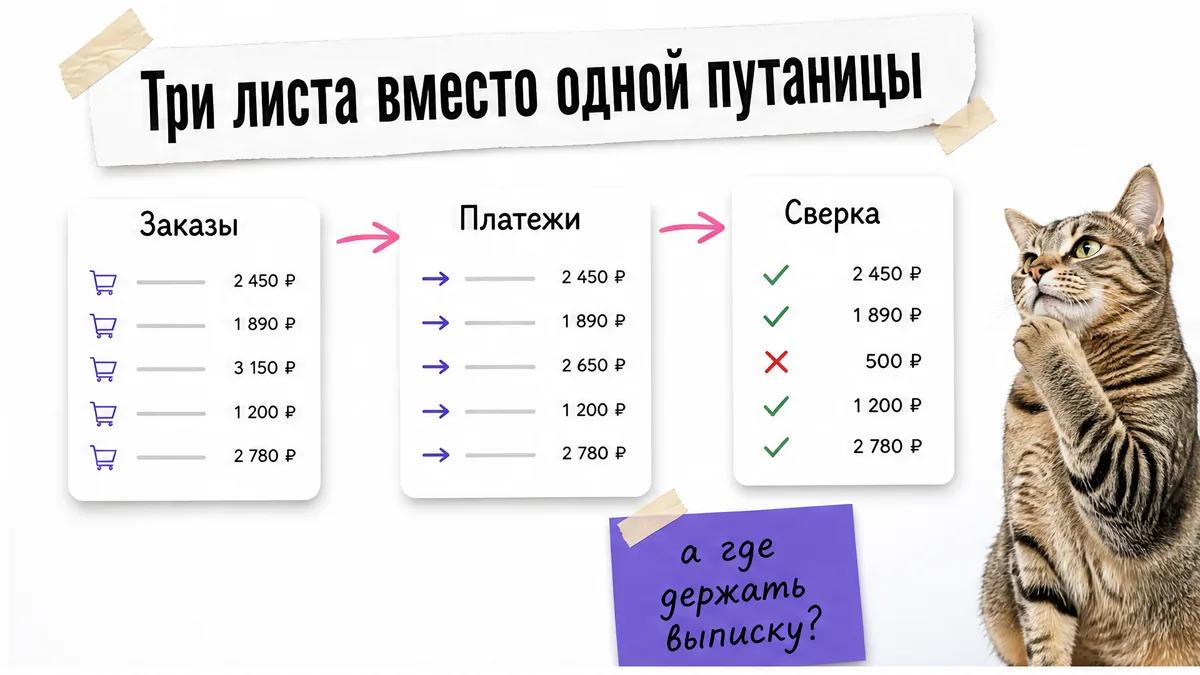
Я держу исходные списки отдельно. Это важное правило. Если формулы находятся прямо среди строк выписки, новая вставка может стереть расчёты. На листе Сверка формулы остаются в стороне от сырого импорта.
Минимальная структура выглядит так:
Заказы:
номер заказа | дата | сумма продажи | канал продажи

Платежи:
ID платежа | номер заказа | дата зачисления | сумма | канал | комиссия | возврат

Сверка:
номер заказа | сумма продажи | найдено | оплачено | остаток | статус | расхождение
Ключом обычно становится номер заказа. Он должен быть устойчивым и не зависеть от номера строки. Если в назначении платежа номер записан в другом виде, сначала понадобится отдельное правило нормализации. Без такого правила автоматическое совпадение нельзя считать надёжным.
Для простой проверки наличия подойдёт COUNTIF. Google описывает эту функцию как подсчёт значений по одному условию: документация COUNTIF.
=IF(COUNTIF(Платежи!$B:$B; A2)>0; "Оплачен"; "Не найден")Если нужна именно позиция платежа в списке, используется MATCH с точным режимом:
=IF(ISNUMBER(MATCH(A2; Платежи!$B:$B; 0)); "Оплачен"; "Не найден")Аргумент 0 задаёт точное совпадение. Это важно для похожих номеров, которые отличаются одной цифрой. Формула MATCH возвращает относительную позицию найденного значения: документация MATCH.
Сумму и дату можно подтянуть через VLOOKUP. При точном поиске используется FALSE:
=IFERROR(VLOOKUP(A2; Платежи!$B:$D; 3; FALSE); "")Но у этой формулы есть граница. Если один заказ оплачен несколькими платежами, VLOOKUP возьмёт первое совпадение. Для частичной оплаты и нескольких переводов нужна сумма всех найденных строк через SUMIF или SUMIFS. Документация Google отдельно указывает на поведение VLOOKUP при отсутствии точного совпадения: документация VLOOKUP.
Статус лучше считать не одним флагом. Я использую шесть состояний:
Оплачен;Частично;Не оплачен;Переплата;Дубль;Нужно разобрать вручную.
Рядом остаётся сумма остатка. Тогда сумма неоплаченных счетов считается как сумма именно по строкам с положительным остатком, а не как количество красных ячеек.
Что поставить перед сборкой таблицы?
Сам код я не пишу и не копирую. В редакторе вижу папку и файлы, а задачу описываю обычными словами. ИИ-агент создаёт формулы, скрипт и структуру таблицы, после чего объясняет, что сделал. Перед работой передай ему Контекст: правила сверки, поля заказов и ограничения по данным.
Нужны такие вещи:
- Установи Visual Studio Code. Скачай редактор с официальной страницы и запусти установщик.
- Подключи Claude Code. Открой редактор, установи помощника и войди в аккаунт Claude.
- Подготовь таблицу. Создай Google Таблицы с листами
Заказы,ПлатежииСверка. Для примера похожей рабочей таблицы можно посмотреть отчёт о доходах и расходах. - Сделай обезличенный пример. Для начала используй номера вроде
Заказ-1042, даты и суммы без ФИО, телефонов и настоящей выписки. - Подготовь импорт. Платежи можно вставлять строками или загружать через
Файл → Импорт.
Установка инструментов и сборка таблицы - разные вещи. Время установки Claude Code и первой настройки зависит от операционной системы, способа входа и выбранной интеграции; конкретный срок заранее не обещаю. Сборка всей таблицы займёт дольше и зависит от данных и правил. Полный срок сборки заранее не называю: он зависит от формата заказов, выписки и количества правил.
Подписка Claude Pro стоит $20 в месяц официально. Официальный эквивалент в рублях для России не найден. Цена относится к помощнику, которым собирается автоматизация, и становится постоянной статьёй расходов схемы.
Практикум «Старт»
Три дня живой практики: от идеи до работающего проекта по ссылке
2 000 ₽старт 5 августа, 18:00 МСК
Как собрать сверку оплат по шагам?
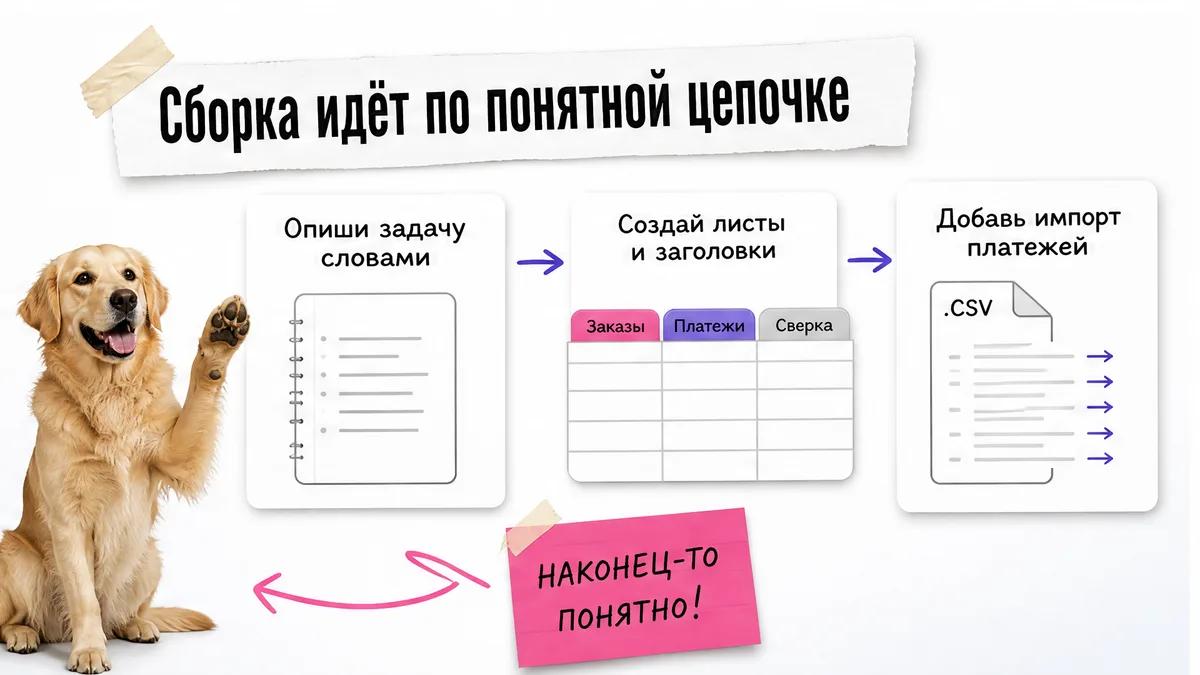
Опиши задачу словами.
Создай папку проекта, открой её в редакторе и попроси помощника сначала задать вопросы, а не писать программу.
Разобрать сверку до начала работыУ меня небольшой магазин продуктов у дома. Продажи идут весь день небольшими суммами, а вечером я сверяю кассу, банковское приложение и чеки. Оплата бывает наличными, эквайрингом и переводами. Хочу таблицу без банковской интеграции: лист Заказы с продажами, лист Платежи с импортированной выпиской и лист Сверка с результатом. Нужно находить оплаченные и неоплаченные счета, учитывать дату зачисления, канал оплаты, возврат, комиссию и расхождение. Пока не пиши код. Разбери задачу простыми словами, перечисли нужные поля и задай вопросы, если данных не хватает. Сохрани план в файл plan.md.
Помощник должен вернуть список полей и порядок работы. Если он сразу предлагает сложную банковскую интеграцию, останови его и напомни, что платежи будут вставляться или импортироваться отдельным списком.
Создай листы и заголовки.
Попроси помощника подготовить структуру с тестовыми обезличенными строками.
Создать структуру таблицы сверкиПодготовь структуру Google-таблицы для магазина. Нужны листы Заказы, Платежи и Сверка. На листе Заказы создай колонки: номер заказа, дата заказа, сумма продажи, канал продажи. На листе Платежи создай колонки: ID платежа, номер заказа, дата зачисления, сумма платежа, канал оплаты, комиссия, возврат, имя файла, номер строки файла. На листе Сверка создай колонки: номер заказа, сумма продажи, найденная сумма, дата зачисления, канал оплаты, комиссия, возврат, остаток, статус, расхождение. Добавь несколько обезличенных тестовых строк: Заказ-1042, Заказ-1043 и Заказ-1044. Не используй реальные ФИО, телефоны, банковские реквизиты или настоящую выписку. Объясни, куда вставлять экспорт банка и какие листы нельзя менять вручную.
На выходе должны быть понятные названия колонок и отдельное место для сырого платежного списка. Если формулы появились на листе
Платежи, попроси перенести их вСверка.Добавь импорт платежей.
Возьми небольшой обезличенный CSV или несколько строк из выписки и вставь их на лист
Платежи.Настроить загрузку платежейНастрой рабочий процесс для листа Платежи. Пользователь будет вставлять строки из CSV, Excel или интернет-банка, а не подключать банковский API. Сохраняй исходные значения и не меняй лист Заказы. Добавь проверку обязательных колонок: ID платежа, номер заказа, дата зачисления и сумма платежа. Если формат даты или сумма не распознаны, не исправляй молча, а помечай строку как Требует проверки. При повторной загрузке того же файла не создавай дубликаты: используй ID платежа, а если его нет, составной ключ из имени файла и номера строки. Добавь в журнал дату загрузки, имя файла, количество строк и общую сумму.
Правильный результат виден по журналу. В нём есть дата загрузки, число строк и общая сумма. Повторная вставка одного и того же файла не должна удваивать платежи.
Проверь номер заказа точно.
Сначала попроси помощника найти номер, потом подтянуть сумму. Не начинай с поиска по одной сумме.
Точно сопоставить заказы и платежиНа листе Сверка сопоставь номер заказа из колонки A листа Заказы с номером заказа на листе Платежи. Для простой проверки используй COUNTIF или MATCH с точным совпадением. Не используй приблизительный поиск. Покажи статус Найден, если номер найден, и Не найден, если номера нет. Если номер встречается больше одного раза, пометь строку как Дубль, а не выбирай первое совпадение молча. Сохрани исходный номер платежа и ID платежа, чтобы можно было проверить строку глазами.
После этого помощник должен создать отметки
Найден,Не найдениДубль. Номер с одной ошибочной цифрой не должен считаться найденным.Для подтягивания суммы отправь второй запрос:
Подтянуть сумму и посчитать остатокДля каждого номера заказа на листе Сверка найди все связанные платежи на листе Платежи. Посчитай общую сумму платежей через SUMIF или SUMIFS, а не бери только первое совпадение. Рассчитай остаток как сумма продажи минус общая сумма платежей с учётом возврата. Сделай статусы Оплачен, Частично, Не оплачен и Переплата. Комиссию эквайринга храни отдельным расходом и не вычитай из оплаченной суммы как недостачу. Если один платёж подходит к нескольким заказам или не содержит номера, поставь статус Нужно разобрать вручную и не выбирай заказ автоматически.
Проверь три разных сценария: полная оплата, частичная оплата и два платежа по одному заказу. Для частичной оплаты должна уменьшаться сумма остатка, а не появляться обычный флаг «не оплачен».
Подсветь расхождения.
Сделай результат заметным без просмотра каждой формулы.
Выделить расхождения в сверкеНастрой на листе Сверка условное форматирование. Красным выделяй строки со статусами Не оплачен, Частично, Дубль и Нужно разобрать вручную. Отдельно выделяй положительный остаток и расхождение между суммой продажи и найденными платежами. Добавь фильтр по статусу и отдельный итог: сумма всех положительных остатков. Не размещай формулы в сыром листе Платежи. Покажи, какие правила форматирования созданы, и оставь техническую колонку Статус на том же листе, который нужно подсвечивать.
Google Sheets поддерживает пользовательские формулы для изменения цвета ячеек и строк по условию: справка об условном форматировании. В самой таблице после сборки должно быть видно, какая смена и какой канал дали расхождение.
Не проверяй только красные строки. Посмотри и на платежи, которые не связались ни с одним заказом. Такой платёж может означать ошибку в номере, возврат или продажу, которой нет в списке.
Вайб-кодинг здесь означает не обучение программированию: я описываю помощнику, как проходит моя сверка, а он помогает собрать таблицу и формулы по этим правилам. Важен порядок: сначала описать работу, потом проверять каждый результат на знакомых строках.
Я не стала просить помощника собрать всю сверку оплат одним сообщением. Так проще понять, на каком шаге появилась ошибка. Если первая версия таблицы не учитывает возврат или комиссию, исправляю именно это правило, а не переделываю всю сборку.
Что появится в папке, когда всё заработает?
После сборки я смотрю не на количество файлов, а на их роль:
Заказы- список продаж или выставленных счетов;Платежи- импортированная выписка без формул;Сверка- расчёт статусов, остатков и расхождений;Журнал- история загрузок, ошибок и последнего успешного запуска;- скрипт Apps Script - автоматический запуск проверки;
- резервная копия - сохранённая рабочая версия таблицы.
Автоматический запуск можно поставить по расписанию. Apps Script поддерживает time-driven triggers, в том числе повторный запуск через заданный интервал, но фактическое время может немного сдвигаться: документация Google Apps Script.
Лимиты Apps Script зависят от типа аккаунта и сервиса и могут меняться. Перед настройкой проверь актуальные ограничения для своего сценария в разделе квот Apps Script, включая время выполнения, число триггеров и суточное время запусков.
Токены и ключи нельзя прятать в открытой таблице или отправлять в общий чат. Если помощник добавил их в файл настроек, я проверяю права доступа и место хранения. Рабочая таблица тоже не должна открываться по ссылке «доступно всем, у кого есть ссылка».
Что делать, если сверка показывает ошибку?
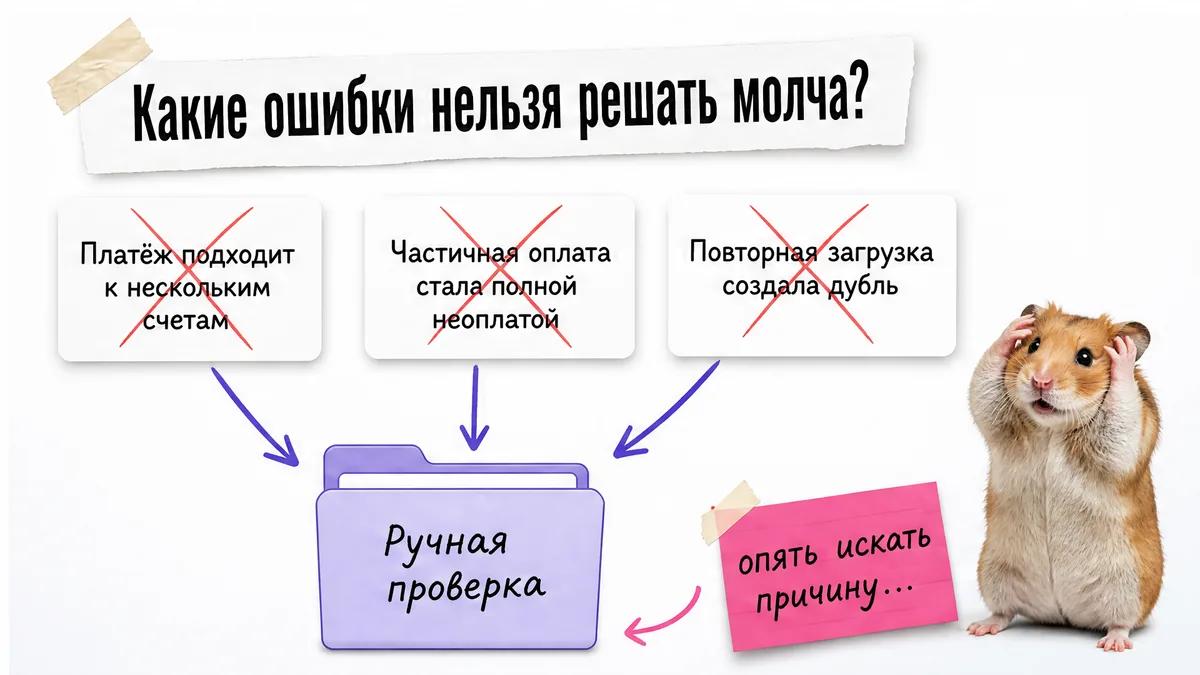
Платёж подходит к нескольким счетам. Один перевод может закрывать несколько счетов, особенно если номер не указан в назначении. Не выбирай один счёт автоматически.
На листе Платежи есть платёж с ID PAY-1042, но в нём нет номера заказа. По сумме он подходит к нескольким заказам. Найди причину, не выбирай совпадение автоматически и добавь запись в очередь Нужно разобрать вручную. Покажи рядом ID платежа, возможные номера заказов, сумму и причину неоднозначности. Предложи структуру распределения одного платежа по нескольким заказам, но не меняй финансовый статус без моего подтверждения.
Частичная оплата стала полной неоплатой. Одного поля «да или нет» мало. Нужны оплаченная сумма, остаток и процент оплаты.
На листе Сверка заказ Заказ-1043 оплачен двумя платежами, но сейчас отображается как Не оплачен. Найди формулу или правило, из-за которого учитывается только наличие полной суммы. Суммируй все платежи по номеру заказа, рассчитай Оплачено и Остаток, а статус установи как Оплачен, Частично, Не оплачен или Переплата. Покажи, какие файлы и формулы меняешь, и не трогай остальные статусы.
Повторная загрузка создала дубль. Проверяй уникальность по payment_id, transaction_id или event_id. Дата, сумма и имя плательщика для этого не подходят.
После повторной загрузки файла в листе Платежи появились две одинаковые строки. Найди, по какому ключу таблица считает платеж уникальным. Сравни ID платежа, номер строки источника, имя файла, дату и сумму. Удали только подтверждённый дубль или пометь его как Дубль, исходную строку не стирай. Настрой журнал загрузки так, чтобы повторный импорт того же файла не создавал новую запись.
Дата попала в соседний день. Платёж около полуночи может перейти на другую дату из-за часового пояса или формата даты.
Платёж с исходным временем 23:59 и платёж с исходным временем 00:00 попали в неправильные даты сверки. Найди, где меняется часовой пояс или формат. Выбери единую зону Europe/Moscow, сохрани исходное время и добавь отдельную нормализованную дату сверки. Проверь границу суток и месяца на тестовых строках. Не сравнивай даты как отображаемый текст.
Автоматический запуск получил 429. Ручной запуск проходит, а запуск по расписанию останавливается с ошибкой 429: Too many requests.
Ручной запуск сверки проходит, а запуск по расписанию заканчивается ошибкой 429: Too many requests. Найди все обращения к Google Sheets API, посчитай, какие действия выполняются построчно, и замени их пакетной записью там, где это безопасно. Добавь повторные попытки с экспоненциальной задержкой, журнал ошибки и дату последнего успешного запуска. Не скрывай ошибку пустым результатом и объясни, что изменилось.
Google рекомендует уменьшать число обращений и применять exponential backoff при ошибке 429: лимиты Sheets API.
Формула пропала после импорта. Не размещай вычисляемые поля в сыром листе, куда добавляются новые строки. Перенеси их в Сверка или используй отдельную формулу для всего диапазона.
После добавления новых строк на лист Платежи в колонке статуса появились пустые ячейки. Найди, почему импорт стирает формулы. Оставь Платежи сырым листом без вычисляемых колонок, а расчёты перенеси на лист Сверка. Проверь несколько старых и новых строк, чтобы статус и сумма остатка считались одинаково. Покажи причину и список изменённых формул.
OAuth перестал работать. Таблица и триггер могут остаться на месте, а загрузка платежей прекратиться. Пустой результат нельзя принимать за ноль поступлений.
Таблица существует, триггер включён, но новые платежи не загружаются. Проверь авторизацию, дату последнего успешного импорта и журнал ошибок. Если OAuth-токен истёк, покажи понятный статус Загрузка остановлена и проведи меня через повторную авторизацию. Пустой лист не считай успешным импортом с нулём платежей. Добавь контроль количества строк и общей суммы.
Уведомление не дошло. Сообщение в Telegram не подтверждает оплату. Если сообщение отправлено, это ещё не значит, что запись попала в таблицу или клиент его увидел.
В журнале есть попытка отправить уведомление об оплате, но в таблице нет подтверждающей строки. Проверь отдельно статусы Платёж получен, Запись внесена, Уведомление отправлено, Уведомление доставлено и Требуется ручной контакт. Посмотри дату последней ошибки webhook, pending_update_count и очередь необработанных сообщений. Не меняй статус счёта на Оплачен только из-за отправленного сообщения. Добавь резервный путь через email или ручную отметку.
Проверь актуальное поведение очереди обновлений и параметры webhook в документации Telegram Bot API, а сведения об ошибке доставки и очереди смотри через getWebhookInfo.
Практикум «Старт»
Три дня живой практики: от идеи до работающего проекта по ссылке
2 000 ₽старт 5 августа, 18:00 МСК
Сколько стоит своя сверка и готовый сервис?
| Вариант | Цена | Что получаешь |
|---|---|---|
| Своя таблица | Claude Pro $20 в месяц | Правило и структура под свою смену |
| СберБизнес | цена указана на странице сервиса | Выставление счетов, сверка оплат и контроль дебиторской задолженности |
| Контур «Взаиморасчёты» | Цена на странице сервиса на момент проверки | Автоматическое сопоставление, расхождения и история сверок |
| Подрядчик Freerunce | цена указана на странице услуги | Google-таблица с формулами и скриптами |
| Подрядчик FL.ru | Цена на странице услуги на момент проверки | До пяти листов, формулы, скрипты и условное форматирование |
Стоимость готовых сервисов и услуг подрядчиков меняется, поэтому перед сравнением проверь актуальные условия на официальных страницах. Цена Контура: тариф «Взаиморасчёты». Примеры услуг подрядчиков: Freerunce и FL.ru.
Смотри не только на цену: готовый сервис может сократить настройку, а своя таблица оставляет проверку на тебе. Подрядчик отдаёт готовую работу, но изменения снова зависят от него. Своя таблица требует, чтобы я сама проверяла результат и понимала границы.
Решение не подходит для сложного распределения одного платежа по нескольким счетам без ручной проверки. Также отдельно проверяй возвраты, переплаты и комиссию банка. Комиссия эквайринга не должна автоматически считаться недостачей.
Что сделать сегодня, если ты не про технологии?
Я бы начала с небольшого теста. Подготовь несколько обезличенных строк заказов и платежей, создай листы и проверь четыре сценария: полную и частичную оплату, дубль и платёж без номера. После этого закрой доступ к таблице и проверь хранение резервной копии и журнала.
- Возьми несколько тестовых строк с номерами вроде
Заказ-1042, датами и суммами. - Отдельно подготовь список заказов и список платежей.
- Удали ФИО, телефоны, email, полные реквизиты и содержимое платёжных документов.
- Поставь инструменты и создай папку проекта.
- Отправь помощнику первый промпт с описанием смены.
- Проверь полную, частичную оплату, дубль и платёж без номера.
- Закрой доступ к таблице и проверь, где хранятся резервная копия и журнал.
Персональные данные не стоит собирать в таблицу «на всякий случай». Закон требует, чтобы данные не были избыточными для заявленной цели: статья 5 закона № 152-ФЗ. Доступ тоже нужно ограничить: статья 19 закона № 152-ФЗ.
Такой подход можно проверить на учебном или обезличенном примере. Вайб-кодинг здесь означает сборку таблицы по описанию задачи и последующую проверку результата.
Вопросы и ответы
Вопросы и ответы
Как проверить неоплаченные счета?
Загрузи заказы и платежи в разные листы. На листе Сверка проверь номер заказа через точное совпадение, подтяни сумму всех платежей и рассчитай остаток в сверке оплат. Статус рассчитывай по оплаченной сумме, возвратам и остатку; не используй только факт ненулевой найденной суммы. Если платёж не содержит номера или подходит к нескольким заказам, оставь ручную проверку.
Как найти неоплаченные счета?
Сначала сопоставь номер заказа с номером в платежах. Затем проверь дату зачисления, канал поступления и сумму. Фильтр покажет строки, которые по текущим данным не имеют подтверждённого полного платежа, включая счета неоплаченные покупателями. Сумма положительных остатков даст общий размер неоплаты и поможет собрать реестр неоплаченных счетов. По одной сумме искать рискованно: одинаковые суммы могут относиться к разным заказам.
Как посмотреть неоплаченные счета?
Открой лист Сверка и включи фильтр по колонке Статус. Выбери Не оплачен, Частично и Нужно разобрать вручную, если нужен полный список проблемных строк. В соседней колонке останется сумма остатка, а в колонке Расхождение - причина, по которой результат отличается от продажи.
Как получить список неоплаченных счетов?
Сделай отдельный фильтр или представление на листе Сверка, чтобы получить реестр неоплаченных счетов. В нём будут строки, которые требуют проверки по текущим данным, включая счета неоплаченные покупателями. В него включи номер заказа, дату, сумму продажи, найденную сумму, остаток, канал оплаты и статус. Не переноси список в публичный файл: в нём могут оказаться персональные данные клиентов.
Где посмотреть неоплаченные счета?
Открой лист Сверка: он соединяет поступления с заказами и показывает результат сверки оплат, счета без платежа или с неполной оплатой. Выписка отвечает на вопрос, какие деньги поступили.
Как проверить номер неоплаченного счета?
Найди номер на листе Заказы, затем проверь его точным совпадением в колонке номера заказа на листе Платежи. Для MATCH используй режим 0, а для COUNTIF - одно условие по номеру. Если номер встречается несколько раз, отметь дубль и проверь его вручную.
Как не пропустить неоплатившие счета?
Не ограничивайся флагом Да/Нет. Используй статусы Оплачен, Частично, Не оплачен, Переплата, Дубль и Нужно разобрать вручную. Поставь условное форматирование, проверяй положительный остаток и отдельно смотри платежи, которые не связались ни с одним заказом.
Как подготовить уведомление о неоплаченном счете?
Сделай нейтральное сообщение только по конкретному заказу: «По заказу № 1042 пока не найден платёж на 4 900 рублей. Если оплата уже прошла, пришли дату и сумму платежа». Проверь текст на обезличенном примере до отправки. Не добавляй скидку, акцию или предложение новой покупки без предварительного согласия на рекламу. Требования закона о рекламе приведены в статье 18 закона № 38-ФЗ.
Как проверить неоплаченные счета компании?
Подготовь единый список счетов компании и отдельный экспорт платежей за одинаковый период. Сопоставь номера, проверь даты зачисления, сумму и канал поступления. После этого отфильтруй статусы Не оплачен и Частично, а платежи без номера отправь в ручную очередь.
Что делать, если неоплачены счета?
Проверь, не является ли строка частичной оплатой, возвратом, комиссией или платежом с другой датой зачисления. Затем сравни номер заказа, ID операции и файл, из которого загрузился платёж. Если однозначного совпадения нет, не меняй статус автоматически: оставь строку в очереди ручной проверки.
Как сверить неоплаченные счета во вложении?
Сначала скачай CSV или Excel из письма и импортируй его на лист Платежи. Исходный файл сохрани отдельно, а после загрузки проверь количество строк, общую сумму, дату импорта и обязательные колонки. Формулы в импортированный лист не добавляй, чтобы новая загрузка их не стёрла.
Как найти два неоплаченных счета среди всех?
Отфильтруй лист Сверка по статусу и посмотри две строки с положительным остатком. Затем проверь их номера в листе Платежи, включая варианты с частичной оплатой и дублями. Если два счета имеют одинаковую сумму, не выбирай платёж по сумме без номера заказа.
Источники
- Импорт и вставка данных в Google Sheets
- COUNTIF в Google Sheets
- MATCH в Google Sheets
- VLOOKUP в Google Sheets
- Условное форматирование в Google Sheets
- Устанавливаемые триггеры Apps Script
- Квоты Apps Script
- Лимиты Google Sheets API
- Тарифы Claude
- Контур «Взаиморасчёты»: тарифы
- Разработка и внедрение Google-таблицы
- Разработка Google Sheets на FL.ru
- Статья 5 закона № 152-ФЗ
- Статья 19 закона № 152-ФЗ
- Статья 18 закона № 38-ФЗ
- Telegram Bot API
Это собирательная история выпускников практикума, а не рассказ одного человека: это один из возможных сценариев организации такой работы.
Практикум «Старт»
Три дня живой практики: от идеи до работающего проекта по ссылке
2 000 ₽старт 5 августа, 18:00 МСК