

Ниже пошаговая инструкция из семи шагов, к каждому даю готовый промпт. Копируй его в помощника, описывай свою работу обычными словами и собирай журнал под магазин, салон, автосервис, клинику, студию или небольшую бригаду.
А началось всё с постоянного пересчёта диагностики, деталей и работы.
Клиент приносит вещь или описывает проблему. Я сначала выясняю причину неисправности, потом называю стоимость детали и работы. Счёт появляется до ремонта, но клиент ещё может отказаться. Тут и живёт главное правило: диагностика засчитывается в ремонт только после согласования ремонта. Если клиент отказывается, диагностика остаётся отдельной услугой.
Из-за этого одна и та же сумма меняется не потому, что я ошиблась в расчёте. Меняется решение клиента. Мне приходилось каждый раз объяснять, что входит в счёт, что уже оплачено и что будет засчитано только после согласования. На бумаге правило простое. В ежедневной работе оно постоянно цепляется за остальные строки.
На практикуме я собрала форму счёта с отдельной строкой диагностики. Одним переключателем отмечаю, согласован ремонт или нет, и сумма пересчитывается без ручной правки. В журнале продаж принцип такой же: сначала раскладываешь операцию на понятные поля, потом поручаешь помощнику считать только то, что действительно должно считаться.
Я не стала просить большую систему с кассой, складом и десятками экранов. Для начала нужна одна строка на одну операцию и понятный итог. Если таблица не отвечает на вопрос «что продали, сколько, по какой цене и каким способом оплатили», остальные кнопки не спасут.
Что стало вместо прежней ручной рутины?
Учет продаж бесплатно чаще всего подразумевает именно такой первый вариант: файл, который можно открыть и заполнить без отдельного сервера. Если Excel уже установлен, денежных расходов на саму разовую сборку может не быть. Это расчётное допущение, без учёта собственного времени, лицензий и обслуживания.
В моей работе похожая проблема выглядит иначе. Я выставляю счёт после диагностики, но до согласования не знаю, станет ли она частью ремонта. Поэтому постоянно держу рядом три вещи:
- диагностику;
- детали;
- работу.
Когда клиент согласовал ремонт, диагностика засчитывается в счёт. Когда отказался, она остаётся самостоятельной услугой. Для такого порядка отдельная строка важнее красивого отчёта. Если всё сложить в одну сумму, потом трудно объяснить клиенту, за что он уже заплатил.
В журнале продаж отдельная строка нужна для другого, но смысл тот же. Каждое поле отвечает на свой вопрос:
- что продано;
- когда;
- сколько единиц;
- по какой цене;
- каким способом оплачено;
- кто внёс запись;
- какая сумма получилась.
Готовая реализация на странице МойСклад описывает Excel-шаблон с товарами, услугами, ценой, количеством, формой оплаты, менеджером, автоматической выручкой и графиком. Там прямо указано, что шаблон считает сумму продаж, количество товаров и сводные данные (МойСклад).
Да. Шаблон автоматически рассчитывает сумму продаж, количество товаров и показывает сводные данные.
Я бы не начинала с обещаний, что таблица освободит целый вечер или точно увеличит выручку. Таких замеров для моего дела нет. Проверяемый результат здесь скромнее: запись становится одинаковой по структуре, а итог не приходится складывать на калькуляторе.
Почему свою таблицу нельзя сравнивать с готовым сервисом?
В сервисе по ремонту мне нужна отдельная строка диагностики. Она не должна автоматически исчезать в общей стоимости и не должна засчитываться в ремонт без согласия клиента. Это рабочая логика моей отрасли, для других компаний она может не подойти.
В журнале продаж такая настройка может выглядеть так:
- товар или услуга;
- количество;
- цена;
- сумма;
- форма оплаты;
- ответственный;
- статус операции.
Если дело работает только с услугами, поле «товар» можно назвать «услуга». Если в одной операции есть несколько позиций, помощник должен заранее спросить, нужна ли одна строка на весь заказ или отдельная строка на каждую позицию.
Готовая таблица Excel умеет автоматически протягивать формулы при добавлении строк. Microsoft описывает это через структурированные ссылки: формула вычисляемого столбца копируется вниз по таблице, а имена ссылок корректируются при добавлении и удалении данных (Microsoft Support).
Это важнее, чем кажется. Если формула стоит только в первых десяти строках, новая продажа может записаться ниже без расчёта. Таблица при этом будет выглядеть рабочей. Ошибка обнаружится только при сверке итога.
Свою структуру я бы сравнивала с сервисом по трём вопросам:
- Можно ли выразить в нём правило работы одной строкой?
- Можно ли изменить поле без перестройки всей системы?
- Понятно ли, где исправлять ошибку?
Если на все вопросы ответ положительный, собственная сборка подходит для первого варианта. Если нужны многопользовательская база, касса, остатки в реальном времени, налоговый и бухгалтерский учёт, одной таблицы мало.
Что должно быть внутри таблицы продаж?
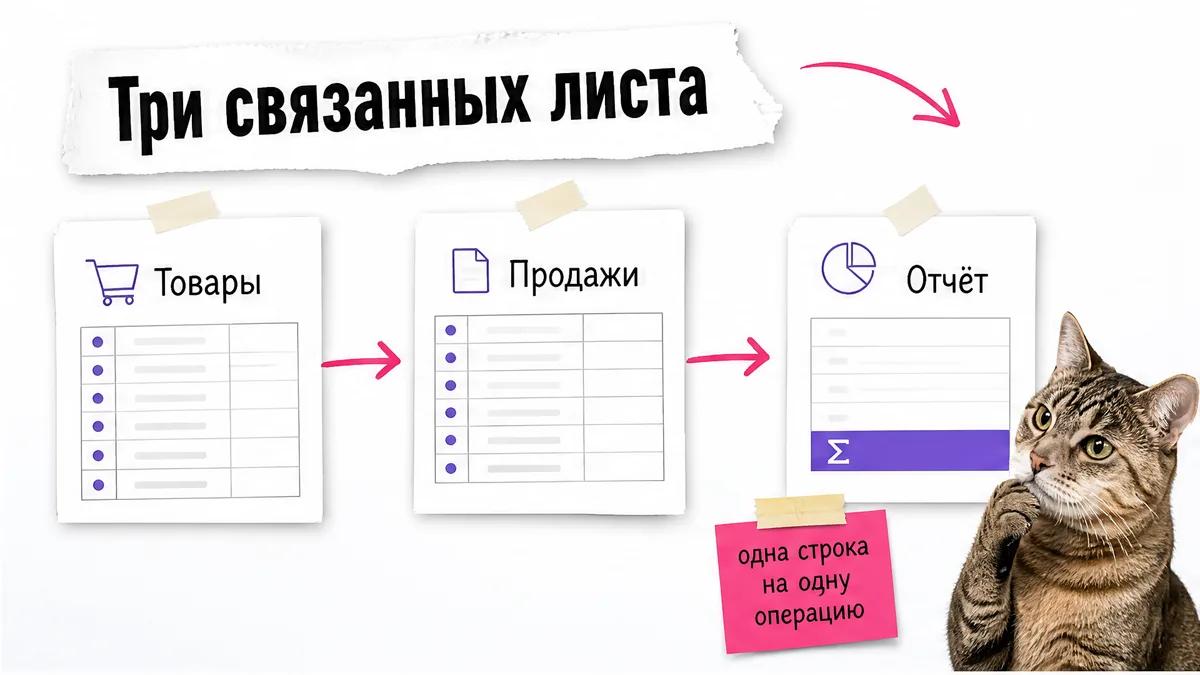
Таблица учета продаж здесь подходит буквально. Но не нужно превращать файл в складскую или бухгалтерскую систему. Минимальная книга должна оставаться читаемой при открытии на обычном компьютере.
Лист Товары
Сюда попадают позиции, которые продаются или оказываются клиенту:
| Товар или услуга | Цена | Категория |
|---|---|---|
| Диагностика | 1 000 | Услуги |
| Замена детали | 2 500 | Услуги |
| Деталь | 3 000 | Запчасти |
Это только пример структуры, а не цена для конкретного дела. В открытых источниках нет подтверждённых цен на услуги сервиса по ремонту, поэтому не переношу эти числа в личную историю.
Если цена меняется, не стоит переписывать старую цену в справочнике, если журнал должен хранить историю. В строке продажи цена должна сохраняться на момент операции. Иначе изменение цены сегодня пересчитает прошлые продажи.
Лист Продажи
Одна строка описывает одну операцию:
| Дата | Товар или услуга | Количество | Цена | Сумма | Форма оплаты | Ответственный | Статус |
|---|---|---|---|---|---|---|---|
| 13.08.2026 | Диагностика | 1 | 1000 | 1000 | Карта | Менеджер | Оплачено |
Если у клиента один заказ с тремя позициями, для простого журнала безопаснее создать три строки. Так проще считать количество и делать отчёт по товарам.
Формула суммы строки:
=Количество*ЦенаВ таблице Excel лучше использовать названия столбцов:
=[@Количество]*[@Цена]Формулу не нужно каждый раз вставлять руками. Если диапазон создан как таблица Excel, вычисляемый столбец протянется на новую строку автоматически.
Лист Отчёт
Здесь достаточно нескольких показателей:
- общий итог;
- количество проданных единиц;
- число операций;
- итог за начало и конец выбранного периода;
- разбивка по товарам;
- разбивка по форме оплаты.
Для общего итога подходит SUM. Для периода и других условий нужна SUMIFS. Microsoft описывает СУММЕСЛИМН как функцию, которая суммирует аргументы, подходящие под несколько условий (Microsoft Support).
Пример для русской версии Excel:
=СУММЕСЛИМН(Продажи[Сумма];Продажи[Дата];">="&B1;Продажи[Дата];"<"&B2)В B1 стоит начало периода, в B2 - дата, следующая за последним днём. Так не приходится отдельно разбираться со временем внутри последнего дня.
Для отчёта по месяцам можно использовать сводную таблицу. Даты в ней группируются по дням, месяцам и кварталам. Такой вариант удобнее, когда не хочется создавать отдельную формулу для каждого периода (Microsoft Support).
Я бы сначала проверила пять строк глазами. Если одна сумма посчиталась неверно, не нужно сразу менять формулу во всей книге. Сначала проверь дату, количество, цену и формат числа.
На практикуме такую вещь собирают руками на своей задаче. Там учатся превращать свою повторяющуюся рутину в понятное задание для помощника, проверять результат и исправлять его без ожидания подрядчика.
Практикум «Старт»
Три дня живой практики: от идеи до работающего проекта по ссылке
2 000 ₽старт 5 августа, 18:00 МСК
Что поставить перед сборкой и сколько это стоит?
Поддерживающий запрос простой учет продаж не означает бесплатную установку всего процесса. Сам Excel-файл может обойтись без отдельной платы, но помощник для сборки работает по платной подписке.
Visual Studio Code
Visual Studio Code нужен как папка проекта и место, где помощник видит файлы. Самому писать код туда не придётся. Важно только:
- скачать редактор с официальной страницы;
- установить его;
- открыть папку, где будет лежать проект;
- не смешивать рабочие файлы с личными документами.
Claude Code
Claude Code встраивается в редактор и принимает задачу обычным языком; безопасный первый запуск я разбирала отдельно. Вместо «напиши функцию» можно сказать: «Сделай лист Продажи, добавь столбцы даты, товара, количества, цены и суммы, а сумму считай как количество, умноженное на цену».
Claude Code входит в Pro. На официальной странице указано, что Claude Code включён в тариф Pro (Anthropic).
Официально Pro стоит $20 в месяц. При пересчёте по расчётному курсу это около 1 597 ₽ в месяц без комиссии посредника. Российского рублёвого тарифа Anthropic не публикует, а прямую оплату российской картой открытые источники не подтверждают как доступную. Поэтому порядок расходов лучше считать именно так: $20 официально, около 1 597 ₽ по расчётному курсу без комиссий и посредника.
Лимиты не безразмерные. Anthropic считает использование Claude и Claude Code вместе. На расход влияют длина переписки, размер файлов, выбранная модель и режим рассуждения. После превышения включённого объёма можно дождаться сброса лимита или включить usage credits. Тогда последующее использование оплачивается отдельно по API-тарифам (Anthropic).
Pro включает Claude Code, но не даёт бесконечное число обращений. Не отправляй помощнику всю папку с ненужными файлами и не проси переделывать весь проект, если сломался один столбец.
Установку я бы проходила один раз по инструкции помощника. Он должен назвать недостающий инструмент, объяснить, где его взять, и дождаться подтверждения после установки. Если программа просит непонятный ключ или доступ, не вводи его наугад.
Как собрать журнал продаж по шагам?
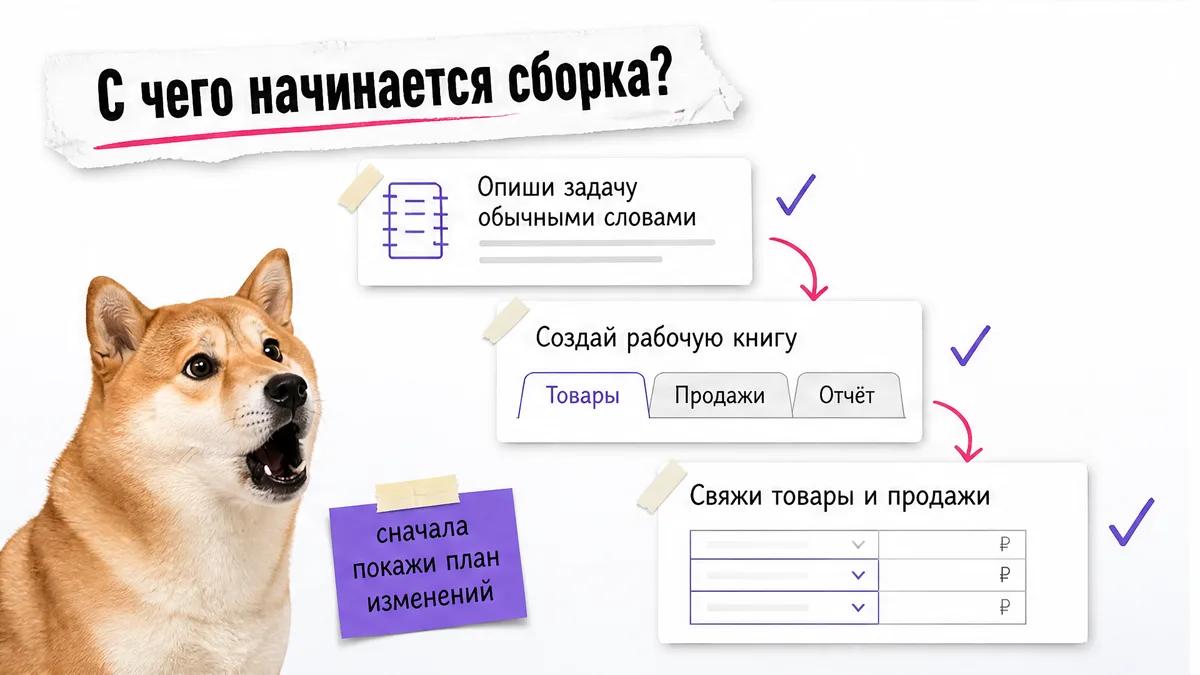
Опиши задачу обычными словами.
Создай папку
uchet-prodazh, открой её в Visual Studio Code и попроси помощника сначала задать вопросы. Не начинай с фразы «сделай программу для продаж». Опиши, что сейчас происходит в работе.Разобрать задачу до сборкиУ меня небольшое дело по ремонту. Клиент приносит вещь или описывает неисправность. После диагностики я называю стоимость деталей и работы. Диагностика автоматически засчитывается в ремонт только после согласия клиента, а при отказе остаётся отдельной услугой. Хочу собрать понятный журнал операций в Excel: дата, товар или услуга, количество, цена, сумма, форма оплаты, ответственный и статус. Пока не пиши код. Разбери задачу, предложи структуру книги из листов Товары, Продажи и Отчёт и задай вопросы, если чего-то не хватает. Объясняй простым языком.
Помощник должен вернуть список полей и порядок сборки. Проверь, что диагностика не смешана с ремонтом, а в журнале есть отдельные поля для товара или услуги, количества, цены и статуса.
Создай рабочую книгу.
Попроси помощника создать книгу с тремя листами. На этом шаге не нужны графики, кнопки и подключение к мессенджеру.
Создать книгу ExcelСоздай в папке проекта книгу Excel с тремя листами: Товары, Продажи и Отчёт. На листе Товары сделай столбцы Товар или услуга, Цена и Категория. На листе Продажи сделай столбцы Дата, Товар или услуга, Количество, Цена, Сумма, Форма оплаты, Ответственный и Статус. На листе Отчёт оставь место для общего итога, количества единиц, числа операций и итога за выбранный период. Создай таблицу Excel со структурированными столбцами, а не просто диапазон ячеек. Добавь несколько тестовых строк без персональных данных. Перед изменением перечисли создаваемые файлы.
В ответе появится файл книги и описание листов. Открой его в Excel и проверь названия. Если вместо трёх листов помощник создал большой набор вкладок, попроси удалить лишнее.
Свяжи товары и продажи.
Теперь нужно, чтобы цена подставлялась из справочника, но сохранялась в строке продажи. История не должна меняться только потому, что текущая цена в справочнике стала другой.
Связать справочник с журналомНастрой лист Продажи так, чтобы товар или услуга выбирались из списка листа Товары. При выборе позиции подставляй её текущую цену в столбец Цена, но после сохранения строки цена операции должна оставаться отдельным значением. Не добавляй автоматическое изменение старых продаж при изменении цены в справочнике. Для пустого или неизвестного товара показывай понятное предупреждение. Сохрани существующие тестовые строки и объясни, как добавить новую позицию в лист Товары.
Правильный результат - выпадающий список и отдельная цена в журнале. Проверь старую строку после изменения тестовой цены. Если сумма прошлой продажи изменилась сама, останови помощника и попроси исправить логику.
Настрой расчёт суммы.
Сумма каждой строки должна считаться одинаково. Не вводи её руками, иначе ошибки будут появляться в самом простом месте.
Настроить формулу суммыВ таблице Продажи настрой вычисляемый столбец Сумма. Для каждой строки сумма должна быть равна Количество, умноженное на Цена. Формула должна автоматически появляться в новых строках таблицы Excel. Если Количество или Цена пустые, не показывай ошибку Excel, а оставляй Сумму пустой и выделяй незаполненную строку. Не меняй названия остальных столбцов и не добавляй сложные макросы. Покажи формулу и проверь её на тестовых значениях 1, 2 и 3 единицы.
Проверь три случая: одна единица, несколько единиц и пустая цена. Если сумма появляется текстом или с лишними знаками, попроси помощника проверить формат чисел и разделитель десятичных знаков.
Так собирают программы без программиста, и называется это вайб-кодинг. Читатель не копирует готовую программу, а описывает задачу, получает результат и проверяет его на своих данных.
Сделай итог за период.
Общий итог и итог за выбранные даты не должны быть одной и той же ячейкой. В отчёте оставь начало и конец периода отдельными полями.
Настроить отчёт по периодуНа листе Отчёт создай поля Начало периода и Конец периода. Добавь показатели: Общая сумма продаж, Количество проданных единиц и Число операций. Общая сумма за выбранный период должна считаться по столбцу Сумма листа Продажи через SUMIFS или русскую функцию СУММЕСЛИМН с двумя условиями по дате. Количество единиц и число операций также должны учитывать только выбранный период. Добавь сводную таблицу с группировкой продаж по месяцам и товарам. Не удаляй детализацию на листе Продажи.
Помощник добавит формулы и сводную таблицу. Поставь период, в котором есть две тестовые продажи, затем поменяй одну дату за пределы периода. Итог должен измениться, а сами строки продаж остаться на месте.
Проверь возврат и исправление.
Возврат не должен бесследно удалять исходную операцию. Иначе по отчёту будет непонятно, почему сумма изменилась.
Добавить проверку возвратаПроверь журнал Продажи и предложи простой способ учитывать возврат без удаления исходной продажи. Добавь поле Статус со значениями Оплачено, Возврат и Отменено. Для возврата либо используй отрицательное количество, либо отдельную строку с понятной связью с исходной операцией, но сначала объясни, какой вариант безопаснее для этой книги. Итог за период должен учитывать возврат и показывать исходную продажу в детализации. Создай тест: продажа на 2 единицы и возврат 1 единицы. Покажи, какой итог получится.
Если помощник молча удалил строку, это неправильный результат. Для простой книги подойдёт отдельное событие возврата или отрицательное количество, если правило одинаково для всех операций. Выбирай один способ и запиши его в инструкции рядом с файлом.
Сохрани готовый файл.
Последний шаг не про новый экран. Нужно получить понятный
.xlsx, который можно открыть без редактора кода.Подготовить итоговый Excel-файлПроверь книгу целиком и подготовь итоговый файл .xlsx. Убедись, что есть только три рабочих листа: Товары, Продажи и Отчёт. Проверь формулу Сумма, выпадающий список товара, общий итог, итог за период, сводную таблицу и тест возврата. Не добавляй персональные данные и не удаляй детализацию операций. В отдельном файле README.md напиши простыми словами, как открыть книгу, добавить товар, внести продажу, оформить возврат и изменить период отчёта. Если найдёшь ошибку, сначала опиши её, потом исправь.
В папке появятся книга Excel и короткая памятка. Открой файл на обычном рабочем компьютере и пройди сценарий от добавления товара до отчёта. Если формулы отображаются как текст, попроси помощника исправить формат ячеек, а не переписывай формулы по одной.
Что появится в папке после сборки?
Журнал учета продажи закрывается самим устройством книги: одна операция занимает одну строку, а лист отчёта читает эти строки.
Минимальный набор выглядит так:
uchet-prodazh.xlsx- рабочая книга;README.md- короткая инструкция;Товары- справочник позиций;Продажи- журнал операций;Отчёт- итоговые показатели и сводная таблица.
Внутри книги не нужно разбираться в служебной структуре. Не открывай файлы проекта только ради того, чтобы вручную переписать формулу. Сначала опиши помощнику симптом и попроси его проверить конкретный столбец.
Проверяй глазами четыре вещи:
- Новая строка попадает внутрь таблицы Excel.
- Сумма появляется автоматически.
- Изменение периода меняет только показатели отчёта.
- Возврат виден в детализации, а не исчезает вместе с исходной продажей.
Если файл нужен только для локального ввода, отдельный сервер не обязателен. Связка Telegram, Apps Script, Google Таблицы и Excel нужна уже для другого сценария, когда продажа приходит сообщением и должна автоматически добавляться в таблицу. Для базового журнала можно начать с ручного ввода в .xlsx.
Google Apps Script (встроенные скрипты Google) умеет добавить новую строку в таблицу командой appendRow, но полный маршрут от сообщения до Excel требует дополнительных настроек и проверки форматов. Проверенного готового примера такого маршрута я не нашла, поэтому не включаю его в основные шаги.
Что делать, если сумма не сходится?
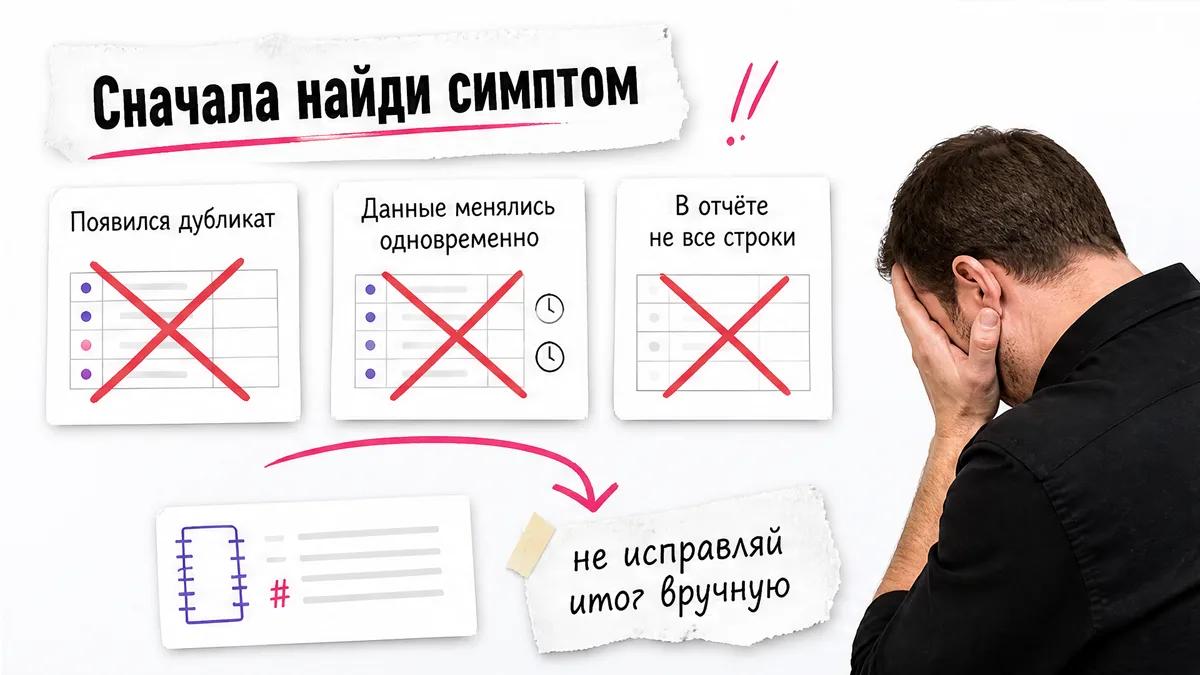
Появился дубликат
Microsoft предупреждает, что после тайм-аута из-за пересчёта Excel операция может повториться, и данные вставятся несколько раз (Microsoft Learn).
В журнале Продажи одна и та же операция появилась два раза после задержки ответа. Проверь, есть ли у строки уникальный ID операции. Не удаляй данные молча. Предложи проверку, которая не позволит повторно записать строку с тем же ID, и покажи, как обработать уже существующий дубликат отдельным статусом для ручной проверки.
Помощник должен найти правило идентификации операции. По одному названию товара искать дубликат опасно: два клиента могут купить одну и ту же позицию.
Данные менялись одновременно
Параллельное редактирование может привести к конфликтам и несогласованным данным. Один человек правит файл вручную, второй запускает автоматическую запись, третий открывает старую копию.
Проверь журнал Продажи на риск конфликта, если файл одновременно открыт для ручного редактирования и записи автоматизацией. Объясни простым языком, какие операции могут затереться. Предложи безопасное правило: кто и где вносит новые строки, где исправляются ошибки и как сохраняется история изменений. Не меняй книгу без моего подтверждения.
Для небольшой книги проще оставить один канал ввода. Если нужен постоянный многопользовательский режим, пора рассматривать базу или готовый сервис.
В отчёте не все строки
Действие List rows present in a table по умолчанию возвращает до 256 строк без включённой pagination (Microsoft Learn).
Проверь автоматизацию, которая читает таблицу Продажи. Убедись, что она получает все строки, а не только первые 256. Проверь настройку pagination, добавь контрольное количество строк и объясни, как протестировать книгу на 257 и 1000 операциях. Не меняй формулы отчёта, пока не проверишь саму выдачу данных.
Один из тестов должен проходить за пределами 256 строк. Иначе ошибка останется незаметной до роста журнала.
Запись появилась с задержкой
Запись может быть успешной, а отображение результата задержаться до 30 секунд. Если в этот момент нажать «повторить», снова появится риск дубликата.
После успешной записи новая продажа появляется в журнале не сразу. Проверь, является ли это задержкой обновления, ошибкой записи или повторной обработкой. Добавь понятные статусы принято, обрабатывается и отражено. Запрети повторную запись только потому, что строка временно не видна. Для сверки используй уникальный ID операции.
Сумму проверяй после обновления книги, а не сразу после отправки записи.
Итог не учитывает возврат
Если строку продажи удалить, дневной итог перестанет объяснять сам себя. В журнале должна остаться история операции и её изменения.
В отчёте не сходится итог после возврата. Проверь, как журнал хранит исходную продажу и возврат. Не удаляй исходную строку. Покажи на тестовых данных, как должны измениться количество и сумма, и исправь формулу только после объяснения причины. Проверь общий итог и итог по выбранному периоду.
Дневной итог не заменяет детализацию операций. Если видна только сумма за день, по ней нельзя понять, какая продажа исчезла или повторилась.
Сообщение потерялось на webhook
В конкретной реализации webhook зафиксированы задержка и возможная потеря части сообщения. Это не универсальное свойство Telegram, а риск отдельной технической связки.
Продажа была отправлена сообщением, но строки в журнале нет. Проверь цепочку входящее сообщение, webhook, скрипт и запись в таблицу. Не делай вывод по одной строке Excel. Найди, сохраняется ли исходное сообщение до разбора, есть ли журнал ошибок и можно ли повторить обработку без создания дубликата. Составь список проверок простыми словами.
Для критичной операции оставь резервный способ сверки. Например, список входящих сообщений за период и ручное сравнение с журналом.
Если сумма не сходится, не меняй ячейку общего итога. Найди строку, статус или повторную запись, из-за которых появился разрыв. Иначе ошибка останется внутри книги.
Практикум «Старт»
Три дня живой практики: от идеи до работающего проекта по ссылке
2 000 ₽старт 5 августа, 18:00 МСК
Сколько стоит своё решение и когда лучше готовый сервис?
Подписка Claude Pro составляет $20 официально, около 1 597 ₽ по расчётному курсу без комиссий и посредника. Это постоянная статья расходов, если помощник нужен не один раз, а для новых автоматизаций.
| Вариант | Стоимость | Когда подходит |
|---|---|---|
| Сборка своими руками при наличии Excel | 0 ₽ денежных расходов | Нужно начать с простой книги, один человек вносит операции |
| Готовый Excel-файл Excellab | 2 990 ₽ единоразово | Подходит готовая структура без индивидуального правила |
| МойСклад, базовый тариф | 1 400 ₽ в месяц | Нужны сервис, товары, контрагенты и документы |
| Claude Pro | $20 в месяц, около 1 597 ₽ по расчётному курсу | Нужно собирать и менять собственные автоматизации |
| Автоматизация на FL.ru | 5 000 ₽ единоразово | Есть точное задание и не хочется собирать самому |
Готовый файл дешевле собственного сервиса на старте, если его поля совпадают с работой. Но готовая таблица не знает отраслевое правило про диагностику. Если оно не предусмотрено, его придётся держать отдельно или перестраивать книгу.
Подписной сервис стоит дороже разовой покупки, зато в нём могут быть доступы, поддержка, документы и готовые рабочие процессы. МойСклад указывает базовый тариф 1 400 ₽ в месяц, то есть 16 800 ₽ в год. Эта сумма относится к подписке сервиса, а не к Excel-файлу.
Подрядчик за 5 000 ₽ может собрать файл под задачу. Но цена не отвечает на вопросы о поддержке, исправлениях и том, кто изменит книгу через месяц. В объявлении FL.ru отдельная стоимость сопровождения не указана (FL.ru).
Свою сборку выбирай, если:
- одна или несколько простых операций;
- поля понятны без обучения;
- допустима ручная проверка;
- нет требований к кассе и бухгалтерскому учёту;
- файл не используется как база для большого числа одновременных редакторов.
Готовый сервис выбирай, если нужны:
- многопользовательские права;
- касса;
- остатки и склад в реальном времени;
- документы;
- интеграции;
- регулярная поддержка;
- резервное копирование и контроль доступа.
Excel считает суммы и итоги. Он не заменяет кассу, бухгалтерский или налоговый учёт. Контакты клиентов тоже нельзя собирать без цели. Состав персональных данных должен соответствовать цели обработки (КонсультантПлюс).
Что сделать сегодня, если техника не даётся?
Запрос вести учет продаж часто начинается с желания перестать держать цифры в голове. Не нужно сразу добавлять клиентов, остатки, кассу, рекламу и аналитику.
Создай пять столбцов:
| Дата | Товар или услуга | Количество | Цена | Сумма |
|---|
Добавь одну тестовую строку. Затем попроси помощника проверить формулу:
В книге Excel есть лист Продажи со столбцами Дата, Товар или услуга, Количество, Цена и Сумма. Проверь только столбец Сумма. Он должен считать Количество умножить на Цена и автоматически работать в новых строках. Не меняй другие столбцы, не добавляй новые листы и сначала объясни, что собираешься исправить. После изменения проверь одну тестовую строку и напиши результат простыми словами.
Если техника не даётся, не разбирай код построчно. Напиши помощнику симптом:
- «сумма пустая в новой строке»;
- «после изменения цены старые продажи изменились»;
- «возврат не уменьшает итог»;
- «отчёт считает только часть строк».
Одна точная жалоба полезнее, чем просьба «почини всё». Помощник должен назвать причину, показать затронутый файл и только потом внести исправление.
Сохрани рядом короткое правило работы:
Новая продажа - новая строка.
Сумма = количество x цена.
Старые продажи не пересчитываются из-за новой цены.
Возврат не удаляет исходную продажу.
Ошибки исправляются отдельной записью с комментарием.
На этом минимальный учет продаж бесплатно уже работает в пределах возможностей Excel. Дальше добавляй только то, что повторяется и мешает каждый день.
Вопросы и ответы
Вопросы и ответы
Как вести учет продаж без сложных программ?
Создай книгу Excel с листом Продажи. Вноси одну операцию в одну строку: дату, товар или услугу, количество, цену, форму оплаты и статус. Столбец суммы настрой как произведение количества на цену, а итог за период считай через СУММЕСЛИМН. Для начала этого достаточно.
Как проходит организация учета продажи в небольшой компании?
Сначала договорись об одном формате строки и одном месте для новых операций. Не смешивай журнал с личными заметками и не давай нескольким людям одновременно менять одни и те же ячейки. Для отчёта оставь отдельный лист, а исправления проводи с понятным статусом или отдельной записью.
Какие операции продажи фиксировать в таблице?
Фиксируй каждую продажу, оплату, отмену и возврат. Для строки нужны дата, товар или услуга, количество, цена, сумма, форма оплаты и статус. Если продажа состоит из нескольких позиций, удобнее записать каждую позицию отдельной строкой.
Можно ли вести учет покупок и продаж в одной таблице?
Можно, если добавить отдельное поле Тип операции со значениями Покупка, Продажа и Возврат. Для совсем простой книги лучше не смешивать разные процессы без необходимости. Покупки, продажи и остатки используют разные правила, поэтому при росте журнала разумнее вынести их на отдельные листы.
Как вести учет продаж товаров в Excel?
Создай лист Товары со справочником позиций и лист Продажи с датой, товаром, количеством, ценой и суммой. Свяжи товар со справочником через выпадающий список, но цену операции сохраняй в строке продажи. Так изменение текущей цены не перепишет историю.
Подойдёт ли Excel для учета розничных продаж?
Excel подходит для небольшого ручного журнала, где важны товары, количество, цена и итог. Для розницы с кассой, большим числом операций, остатками в реальном времени и несколькими продавцами нужна система, которая поддерживает эти процессы отдельно.
Как учитывать продажи услуг в Excel?
Вместо товара используй поле Услуга. Записывай дату, название услуги, количество, цену, сумму и статус. Для сервиса по ремонту диагностику лучше держать отдельной строкой. Её можно засчитать в ремонт только после согласования клиента, а при отказе оставить самостоятельной услугой.
Как вести учет продажи продукции?
Создай справочник продукции с названием и ценой, а в журнале фиксируй дату, количество, цену и сумму. Если важны партии или себестоимость, добавь эти поля только после проверки минимального журнала. Excel считает продажи, но не заменяет бухгалтерский учёт себестоимости и налогов.
Как вести учет дохода от продаж в Excel?
Для суммы продаж сложи столбец Сумма. Если нужен итог за период, используй СУММЕСЛИМН с условиями по начальной и конечной дате. Доход и прибыль не одно и то же: прибыль требует учёта расходов и себестоимости, которых в минимальном журнале может не быть.
Как вести учет результатов от продажи?
На листе Отчёт выведи общий итог, количество единиц, число операций и итог за выбранный период. Для анализа по месяцам и товарам используй сводную таблицу. Дневной итог не убирает детализацию: исходные операции должны оставаться на листе Продажи.
Как вести учет выручки от продаж автоматически?
Сделай вычисляемый столбец Сумма, равный количеству, умноженному на цену. Затем используй SUM для общего итога и SUMIFS или СУММЕСЛИМН для периода, товара, менеджера или формы оплаты. Проверь, что формула автоматически добавляется в новые строки таблицы Excel.
Как вести продажи с учетом возврата в журнале?
Не удаляй исходную продажу. Добавь отдельную строку возврата или отрицательное количество и укажи статус Возврат. Выбери один способ для всей книги. В отчёте проверь, что возврат уменьшает итог, но остаётся виден в детализации.
Как связать учет продаж и остатков?
Для простого варианта добавь лист Товары с начальным количеством и формулу, которая вычитает проданное количество. Такая схема подходит только при понятном числе операций и одном порядке ввода. При нескольких пользователях, закупках, возвратах и резервировании остатков нужна система с отдельным складским модулем.
Как вести учет продаж и расчетов с покупателями?
Добавь поля Форма оплаты, Оплачено, Долг и Статус оплаты, если это действительно нужно работе. Не смешивай оплату с рекламными сообщениями. Наличие телефона клиента в журнале не даёт автоматического согласия на рекламную рассылку (КонсультантПлюс).
Как вести учет продаж онлайн в Excel?
Продажу можно принимать через форму или сообщение, а затем добавлять строку в Google Sheets или Excel. Для связки с Telegram понадобится промежуточный скрипт. В базовой схеме Google Apps Script добавляет строку через appendRow, но нужно отдельно проверить повторную запись, задержки, пропущенные сообщения и защиту данных.
Источники
- Таблица учета продаж в Excel: готовый шаблон для Узбекистана - МойСклад
- Таблица продаж и остатков в Excel: пошаговая инструкция с формулами
- Использование структурированных ссылок в таблицах Excel - Microsoft Support
- Функция СУММЕСЛИМН - Microsoft Support
- Группировка данных в сводной таблице - Microsoft Support
- Claude Code by Anthropic
- What is the Pro plan? - Anthropic Help Center
- How do usage and length limits work? - Anthropic Help Center
- Тарифы МойСклад
- Excellab, каталог программ и тарифы
- Автоматизация учета продаж в Excel - FL.ru
- Excel Online connector - Microsoft Learn
- Microsoft Graph throttling limits
- Статья 5 закона о персональных данных - КонсультантПлюс
- Статья 18 закона о рекламе - КонсультантПлюс
Это собирательная история выпускников практикума, а не рассказ одного человека: так эта работа устроена в большинстве таких дел.
Практикум «Старт»
Три дня живой практики: от идеи до работающего проекта по ссылке
2 000 ₽старт 5 августа, 18:00 МСК