

Я собрала для кофейни короткий журнал заказов: в одной таблице видны состав, время самовывоза и статус от принятия до выдачи. Теперь у меня перед глазами единая очередь, а не разрозненные переписки, звонки и записи у стойки. Так учёт и обработка заказов умещаются в одном окне. Это и есть учет заказов, который помогает не потерять заказ в самый загруженный час.
Делюсь этим с удовольствием. Ниже пошаговая инструкция из девяти шагов, и к каждому есть готовый промпт: копируй его, описывай свою задачу и собирай такую же вещь для кофейни, салона, автосервиса, клиники или магазина. Код писать не придётся, но каждый результат нужно проверять глазами.
А началось всё с обычной очереди заказов.
Я принимаю заказы по телефону, в мессенджере и у стойки. Потом передаю их на кухню и бар, слежу за временем готовности и стараюсь не уточнять один и тот же состав дважды. В часы нагрузки особенно легко перепутать, что уже выдано, что стоит на выдаче, а что только начали готовить.
Главное правило у меня простое: для каждого заказа фиксируется окно самовывоза. Если клиент опоздал, система переводит заказ в ожидание выдачи и не смешивает его с новыми заказами. Без такого правила даже аккуратная таблица быстро превращается в ещё один список, за которым надо следить вручную.
Я не стала собирать большую систему с десятками экранов. Мне нужен был журнал заказов кофейни: состав, время начала приготовления, окно самовывоза и статус выдачи. Когда в конце дня остаётся список выданных и незакрытых заказов, а не набор переписок, становится спокойнее. Работа никуда не делась - она просто разложена перед глазами.
Что стало вместо прежней рутины?
Я открываю журнал и сразу вижу, какой заказ ещё принимается, какой уже готовится, какой ждёт выдачи, а какой закрыт. Время самовывоза стоит рядом с составом. Не приходится держать в голове, к какому заказу относится сообщение «уже готов» и кто его должен выдать.
Для меня это рабочая поверхность на день. Я внесла заказ, передала его на кухню и бар, поставила статус, а потом отметила выдачу. Если клиент опоздал, заказ не исчезает среди новых строк, а переходит в ожидание выдачи.
Отдельно оставила поле для времени последнего уведомления. Оно нужно не ради красоты. По нему видно, отправлялось ли сообщение о готовности или просрочке. Повторно уточнять один и тот же заказ не хочется ни мне, ни человеку за стойкой.
Сумму я вижу в отдельном столбце, но не смешиваю её со статусом. Состав заказа тоже хранится отдельно. Так строка остаётся читаемой: что приготовили, к какому времени, сколько стоит и что с выдачей.
Почему своя таблица лучше купленного сервиса?
У меня правило опоздавшего клиента связано с выдачей. Новый заказ не должен смешиваться с тем, который уже приготовлен и ждёт человека. Поэтому статус «ожидание выдачи» для меня полезнее десятка универсальных статусов, которые относятся к чужой логике.
Если завтра в работе появится ещё одно повторяющееся правило, его можно добавить в свою таблицу, как и цветочный магазин добавляет свои статусы под сезоны и доставку. Например, отдельный статус или поле, которое нужно именно для текущей очереди. Я не стала заранее собирать всё, что бывает в больших системах. Чем короче журнал, тем проще заметить ошибку.
У купленного решения другое преимущество: оно уже готово. Но изменение в нём зависит от того, предусмотрел ли его разработчик. Если нужного поля нет, остаётся писать в поддержку или вести заметку рядом. В этот момент снова появляются разрозненные данные.
Свою вещь тоже не надо идеализировать. Её собираешь и проверяешь сама. Если нужна сложная инфраструктура, постоянный внешний интерфейс или много связанных процессов, готовый сервис может оказаться разумнее. Своя таблица хороша там, где важна короткая очередь заказов и понятное правило выдачи.
Из чего состоит журнал заказов кофейни?
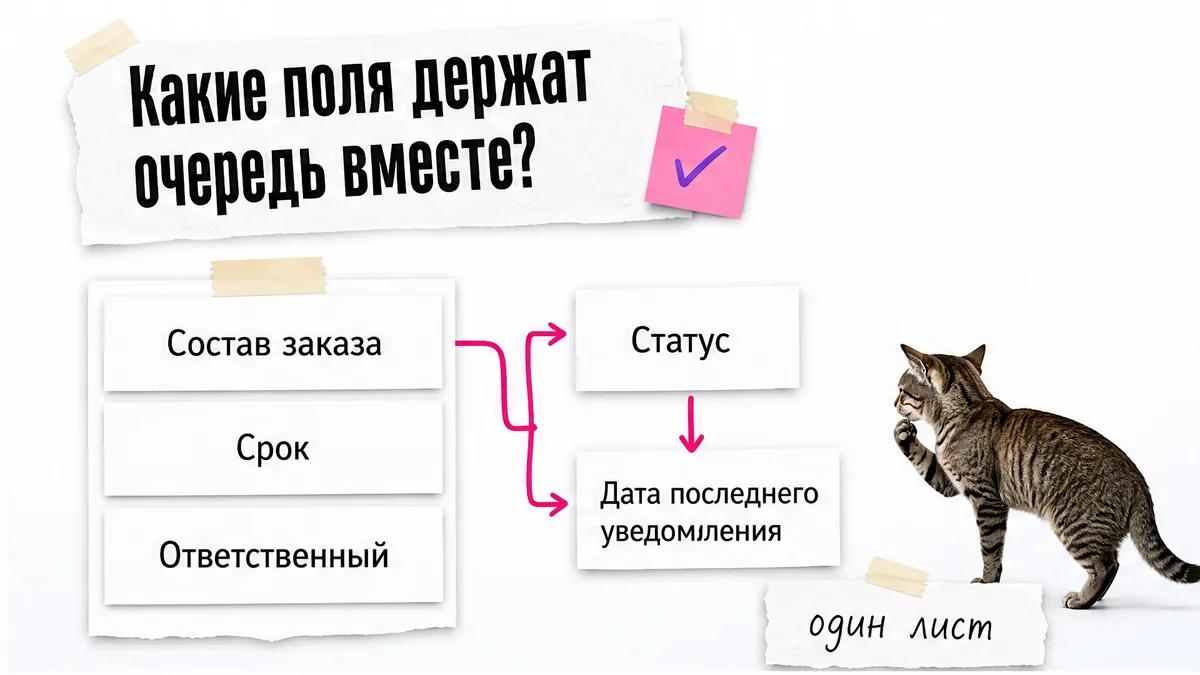
В листе Orders я бы оставила такие столбцы:
Номер заказа | Дата заказа | Клиент | Состав заказа | Сумма | Срок | Ответственный | Статус | Дата последнего уведомленияСрок здесь означает время, к которому заказ нужно выдать. Для кофейни это окно самовывоза. Если нужно различать дату и время, поле должно храниться как дата и время, а не как произвольный текст.
Состав заказа лучше держать отдельным столбцом. Не прятать его в комментарии и не оставлять только в мессенджере. Когда заказ передаётся на кухню и бар, состав должен быть виден в той же строке, что номер и срок.
Статус я связываю с выпадающим списком. На листе Настройки лежат значения:
Принят
В приготовлении
Готов
Ожидает выдачи
Выдан
Отменён
Там же можно держать список ответственных. Google Таблицы позволяют создавать раскрывающийся список из диапазона: Google Документы, «Как создать раскрывающийся список в ячейке».
Раскрывающийся список из диапазона. Укажите ячейки, которые нужно добавить в список».
Дату заказа, срок и дату последнего уведомления нужно задать как дату или дату со временем. Сумму - как валюту. Иначе скрипт может увидеть текст вместо настоящей даты и не понять, что срок уже прошёл. Формат меняется через меню Формат > Числа. Региональные настройки таблицы влияют на отображение даты: Google Документы, «Форматирование чисел в таблицах».
На весь ряд можно добавить условное форматирование. Просроченный заказ подсвечивается, если срок меньше сегодняшней даты, статус не равен Готов, Выдан или Отменён. Подсветка только показывает проблему. Сообщение отправляет уже Apps Script.
Внутри проекта нужен привязанный к таблице Apps Script и один time-driven trigger. Скрипт читает строки, сравнивает срок с текущей датой, проверяет статус, отправляет уведомление и записывает дату последнего уведомления. Код не надо разбирать без необходимости. Нужно знать, где лежат поля, статусы и получатели.
[!warning] Сначала ограничь доступ Не делай таблицу доступной всем по ссылке и не давай редактора каждому сотруднику. Права влияют на то, кто сможет менять статусы, суммы и сроки. Google технически позволяет назначать просмотр, комментирование и редактирование, но требования к персональным данным нужно проверить отдельно.
Хотите собрать такую же таблицу для своего дела, но под руководством наставника? На практикуме вы пройдёте этот путь за два вечера с проверкой каждого шага.
Пройти практикум - 2 000 ₽:
Практикум «Старт»
Три дня живой практики: от идеи до работающего проекта по ссылке
2 000 ₽старт 5 августа, 18:00 МСК
Сколько стоит собрать учёт заказов?
Google Таблицу можно открыть на странице sheets.google.com и создать пустой файл. Сотрудникам потом выдаются права на просмотр, комментирование или редактирование.
VS Code нужен как редактор и папка, в которой помощник видит рабочие файлы. Самостоятельно писать программу в нём не нужно. Claude Code встраивается в редактор и принимает задачу обычными словами.
Установка для меня выглядела буднично: скачать два инструмента, запустить установщики и войти в аккаунт. Около четверти часа уходит именно на подготовку. Это не срок сборки всей автоматизации. Здесь я его не обещаю.
Подписка - постоянная статья расходов. На официальной странице Claude Pro указано:
$20 per month».
В России официальной цены в рублях в проверенных источниках нет. 2 599 ₽ - цена посредника за месяц Claude Pro, а не тариф Anthropic: PayClarus, «Оплатить Claude из России».
Для сравнения, готовый шаблон учёта заказов стоит 3 599 ₽ разово без абонентской платы: Birdyx, «Оформление и учёт заказов в Google Таблицах». Сервисы для учёта заказов в собранной фактуре начинаются от 3 600 ₽ в год.
Получается, готовый шаблон дешевле по постоянным расходам, а помощник нужен не только для этой статьи. После установки инструментов меняется задача, а не набор программ. Сегодня можно собирать журнал заказов, позже - другую автоматизацию для своей рутины.
Как собрать таблицу заказов по шагам?
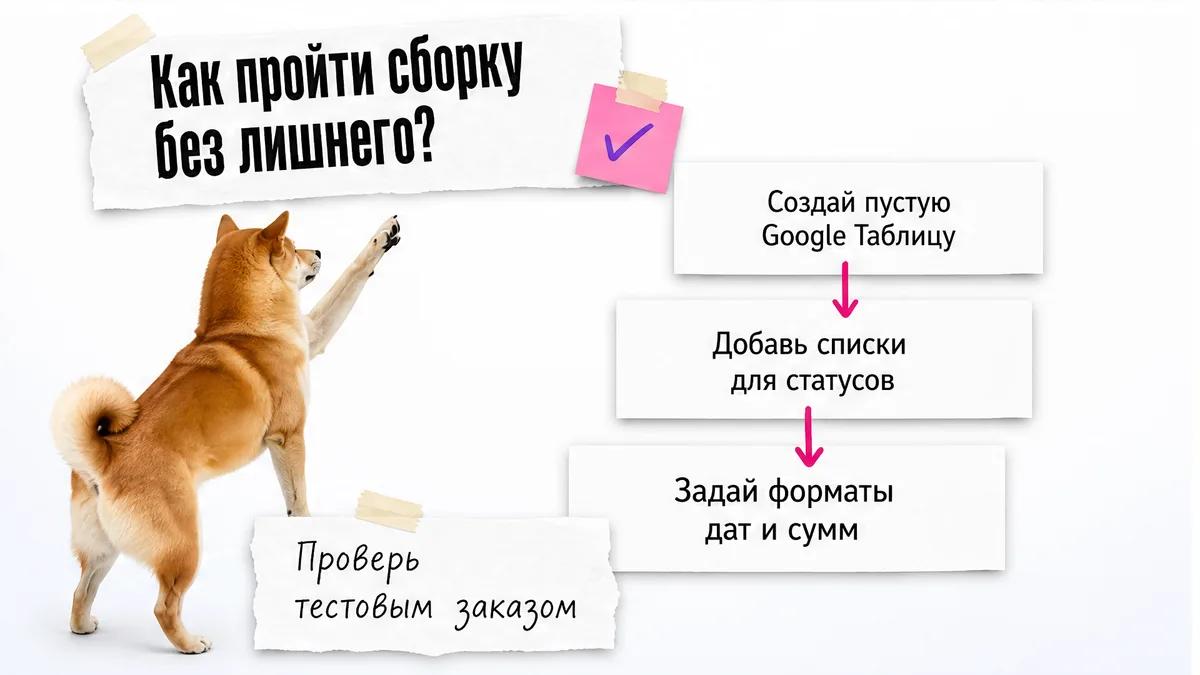
Создай пустую Google Таблицу.
Открой
sheets.google.com, создай новый файл и назови его журналом заказов кофейни. Сразу сделай копию для проверки, чтобы тестовые статусы и уведомления не смешались с рабочими данными.Создать структуру журнала заказовЯ веду кофейню на вынос. Создай структуру Google Таблицы для заказов из телефона, мессенджера и стойки. Нужны листы Orders и Настройки. На листе Orders добавь поля: номер заказа, дата заказа, клиент, состав заказа, сумма, срок самовывоза, ответственный, статус, дата последнего уведомления, комментарий. На листе Настройки подготовь отдельные списки статусов и ответственных. Пока не добавляй сложную логику и уведомления. Сначала покажи структуру и объясни простыми словами, что будет в каждом столбце.
Помощник должен выдать понятную схему, а не длинный непроверяемый код. Если он добавил личные кабинеты, оплату или склад, попроси убрать лишнее.
Добавь списки для статусов.
На листе
Настройкивнеси статусыПринят,В приготовлении,Готов,Ожидает выдачи,Выдан,Отменён. Рядом создай список ответственных. Фамилии и имена впиши сама, потому что их состав в каждом деле свой.Настроить списки статусов и ответственныхВ таблице Orders настрой выпадающий список для столбца Статус. Возьми значения с листа Настройки: Принят, В приготовлении, Готов, Ожидает выдачи, Выдан, Отменён. Для столбца Ответственный создай список из диапазона сотрудников на листе Настройки. Не вписывай сотрудников в каждую строку вручную. Покажи, как изменить список позже, если в работе появится новый статус.
В ячейке со статусом должно быть невозможно случайно набрать другое значение, если это не предусмотрено настройкой. Так очередь остаётся одинаковой для всех, кто принимает и выдаёт заказ.
Задай форматы дат и сумм.
Установи для
Дата заказа,СрокиДата последнего уведомленияформат даты или даты со временем. ДляСуммавыбери валютный формат. Проверь это на одной тестовой строке, а не на пустом листе.Настроить даты и суммыПроверь лист Orders. Поля Дата заказа, Срок и Дата последнего уведомления должны храниться как настоящие даты и время, а не как текст. Поле Сумма должно храниться как число с валютным отображением. Настрой форматы через возможности Google Таблиц и покажи на тестовой строке, как будут выглядеть дата, время и сумма. Не меняй названия столбцов.
Для теста внеси один заказ с составом, суммой и окном самовывоза. Если дата выглядит правильно, это ещё не доказывает, что скрипт правильно сравнит её с текущим временем, поэтому позже проверь просрочку отдельно.
Подсветь просроченные строки.
Настрой условное форматирование для всей строки заказа. Красный цвет нужен, если срок уже прошёл, а статус не равен
Готов,ВыданилиОтменён.Подсветить просроченные заказыНастрой условное форматирование на листе Orders для всех строк с заказами. Подсвечивай строку, если срок самовывоза меньше текущей даты и времени, а статус не равен Готов, Выдан или Отменён. Используй значения из фактических столбцов таблицы, не предполагай их буквы молча. Объясни, где потом изменить правило, если появится новый статус, который тоже закрывает заказ.
Подсветка не отправляет сообщения. Она только делает проблему заметной на экране. Если строка покрасилась, сначала проверь дату и статус, а не проси сразу добавить ещё одну автоматизацию.
Подключи Apps Script.
Открой
Расширения > Apps Scriptиз таблицы. Здесь помощник создаст проект, который читает строки и умеет обращаться к внешним сервисам черезUrlFetchApp. После первого результата от помощника я увидела, что описанной словами задачи достаточно для рабочей программы. Так собирают программы без программиста, и называется это вайб-кодинг.Создать проект Apps Script для журнала заказовРаботай с Google Таблицей, в которой есть лист Orders и лист Настройки. Создай проект Apps Script, привязанный к этой таблице. Скрипт должен читать строки Orders, находить заказы со сроком самовывоза раньше текущего времени, пропускать статусы Готов, Выдан и Отменён, а для остальных готовить уведомление. После каждого отправленного уведомления записывай дату и время в поле Дата последнего уведомления. Не отправляй повторно одно и то же уведомление, если в этой ячейке уже есть отметка для текущего состояния заказа. Перед изменением перечисли файлы и функции, которые собираешься создать или изменить. Не трогай листы и не меняй названия столбцов.
В ответ появится проект Apps Script и объяснение его частей. Проверь, что он обращается к листу
Orders, а не к случайному названию. Сначала запускай проверку на копии таблицы.Настрой email-уведомления.
Для первого теста выбери email. Это проще проверить: не нужны токен бота и
chat_id. В сообщении достаточно номера заказа, клиента, суммы, срока и ответственного.Добавить сервисное уведомление по emailДобавь в проект Apps Script отправку сервисного письма ответственному о просроченном заказе. В письме указывай номер заказа, клиента, состав заказа, сумму, срок самовывоза и текущий статус. Используй MailApp только для отправки писем, не читай почтовый ящик. Бери адрес получателя из отдельного поля Email ответственного или из листа Настройки. Не отправляй рекламные предложения. Перед отправкой повторно проверь статус и дату последнего уведомления.
При первом запуске Google попросит разрешения. Дай их с аккаунта, который владеет таблицей и создаёт триггер. MailApp отправляет письмо от имени этого аккаунта, а дневные квоты не безграничны.
Подключи Telegram после теста.
Telegram требует токен бота и
chat_idполучателя. Эти данные нельзя хранить в открытой ячейке. Для начала проверь email, затем попроси помощника добавить Telegram в закрытые свойства проекта Apps Script.Добавить Telegram как второй канал уведомленийВ работающий проект Apps Script добавь отправку того же сервисного уведомления в Telegram через UrlFetchApp и метод sendMessage. Токен бота и chat_id не храни в листе Orders и не показывай в открытых ячейках: используй закрытые свойства проекта Apps Script. Не выдумывай способ получения chat_id. Если для него не хватает проверенного шага, остановись и перечисли, какие данные мне нужно получить отдельно. Сохрани защиту от повторной отправки и отметку Дата последнего уведомления. Перед изменением перечисли функции и настройки, которые будут затронуты.
UrlFetchAppнужен для обращения скрипта к внешнему адресу. Обычное сообщение должно укладываться в ограничение длины URL, но массовой рассылкой эту схему считать нельзя: Google for Developers, «Class UrlFetchApp».Создай запуск по расписанию.
В проекте открой
Triggers, нажмиAdd Trigger, выбери функцию проверки заказов и запуск по времени. Для небольшой очереди достаточно ежедневной проверки, если рабочее правило не требует другого интервала.Подготовить функцию для запуска по расписаниюПроверь проект Apps Script. Нужна отдельная функция, которую можно выбрать в разделе Triggers для запуска по времени. Она должна читать Orders, сравнивать срок самовывоза с текущей датой, учитывать статус и не повторять уже отправленное уведомление. Добавь понятный журнал ошибок, но не создавай дополнительные триггеры автоматически. Объясни, какую функцию выбрать и какие разрешения появятся при первом запуске.
Time-driven triggers запускают функцию по времени или через повторяющийся интервал. Но выбранное время может быть сдвинуто внутри часового окна. После сохранения триггера сделай тестовую строку с прошедшим сроком и проверь результат вручную: Google for Developers, «Installable Triggers».
Проверь тестовым заказом.
Создай копию таблицы, добавь тестовый заказ с прошедшим сроком и статусом
В приготовлении. Запусти функцию вручную, проверь письмо или сообщение, затем посмотри, появилась ли отметка вДата последнего уведомления. После этого поставь статусВыдани убедись, что новое сообщение не отправляется.Проверить журнал заказов без изменения рабочей таблицыПроведи проверку на копии таблицы. Создай один тестовый заказ с прошедшим сроком самовывоза и статусом В приготовлении. Проверь, что строка подсвечивается, уведомление уходит ответственному, а дата последнего уведомления записывается. Затем измени статус на Выдан и запусти проверку ещё раз. Покажи, какие условия проверены и почему повторное сообщение не должно уйти. Если найдёшь проблему, сначала опиши причину простыми словами, потом предложи точечное изменение.
После проверки удали тестовые данные или оставь копию отдельно. В рабочей таблице должны остаться только реальные заказы и понятные статусы.
Что появится в папке после сборки?
В таблице должны быть видны:
- лист
Ordersс заказами; - лист
Настройкисо статусами и ответственными; - форматы дат и сумм;
- выпадающие списки;
- подсветка просроченных строк;
- дата последнего уведомления.
В проекте Apps Script будет код и функции, которые читают таблицу, проверяют условия и отправляют сообщения. Триггер запускает нужную функцию без отдельного сервера. Если подключён Telegram, запрос уходит через UrlFetchApp.
Проверь три места, которые понадобятся при дальнейших изменениях:
- Названия столбцов в
Orders. - Значения статусов и список сотрудников в
Настройки. - Адреса получателей и закрытые свойства проекта.
Не нужно запоминать каждую строку скрипта. Достаточно открыть помощника и описать: какой новый статус появился, какое поле надо добавить и что изменилось в выдаче. Перед правкой попроси перечислить затрагиваемые части и не менять рабочее без проверки.
Что делать, если уведомление не приходит?
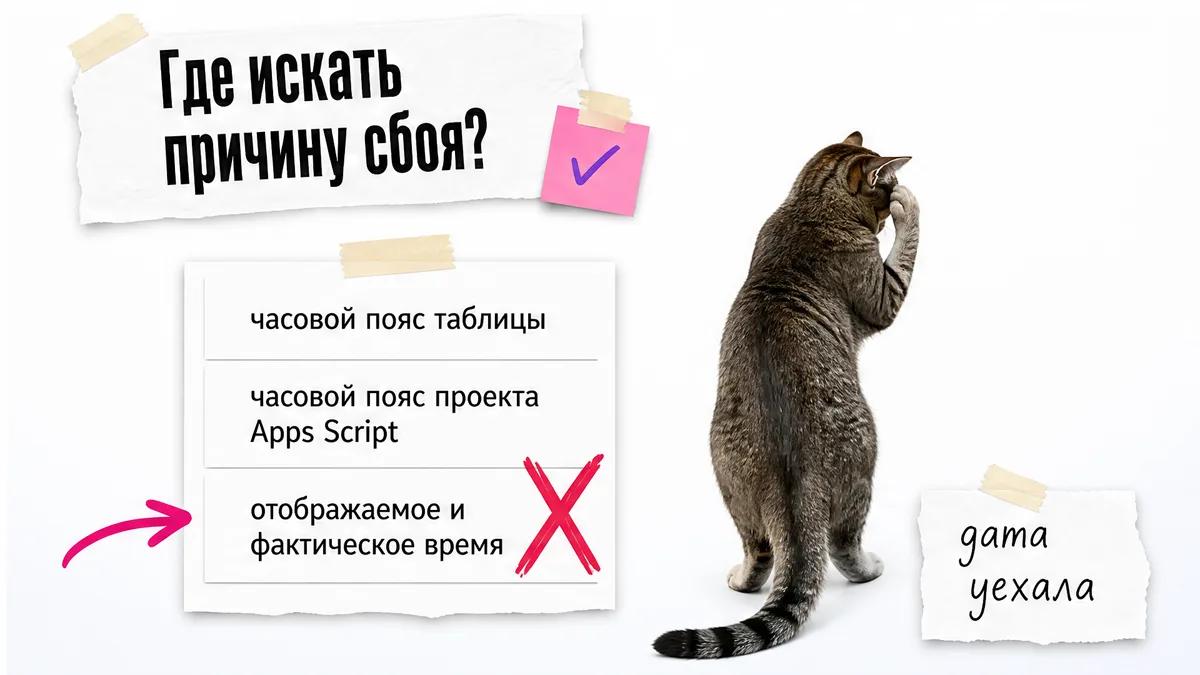
Дата уехала из-за часового пояса
Таблица показывает одно время, а Apps Script сравнивает другое. Проверь регион и часовой пояс таблицы и проекта.
В журнале Orders срок самовывоза отображается правильно для меня, но уведомление срабатывает раньше или позже ожидаемого времени. Проверь часовой пояс таблицы и проекта Apps Script, не меняя названия полей и статусы. Покажи, какое значение сейчас использует проверка и где его исправить. После правки предложи тест с одним заказом, чтобы сравнить отображаемое и фактическое время.
Дата меняется сама
Если срок или дата заказа вычисляются через NOW(), старые строки могут пересчитываться. Для истории заказа лучше сохранять дату значением, а не формулой, которая каждый раз смотрит на текущий момент.
Проверь Orders и Apps Script: дата заказа и срок самовывоза не должны менять историю после закрытия таблицы. Найди формулы или функции, которые подставляют текущее время вместо сохранённого значения. Не переписывай весь проект. Предложи точечную правку и покажи, как проверить старую строку и новый тестовый заказ.
Появился дубль заказа
Один и тот же заказ мог прийти из телефона, мессенджера и у стойки. Сверь номер заказа и состав. Не объединяй строки молча, если нет уверенного признака.
Проверь лист Orders на повторяющиеся заказы по номеру, составу, клиенту и сроку самовывоза. Не удаляй строки автоматически. Покажи пары возможных дублей и объясни, по какому признаку они совпали. Предложи правило, которое не позволит повторно отправить уведомление по одному заказу, даже если событие пришло дважды.
Одно сообщение пришло дважды
Причина может быть в повторной доставке события или в том, что отметка о последнем уведомлении записывается после отправки с ошибкой. Сначала проверь флаг, потом порядок действий.
В проекте Apps Script одно уведомление о просроченном заказе приходит повторно. Проверь порядок: чтение строки, проверка статуса, проверка Дата последнего уведомления, отправка и запись отметки. Не убирай уведомления полностью. Предложи защиту от повторной отправки и объясни, что произойдёт, если отправка завершится ошибкой до записи отметки.
Триггер завершился ошибкой
Apps Script имеет дневные квоты. Для обычной небольшой очереди это не выглядит узким местом, но после превышения лимита выполнение останавливается с ошибкой. Среди ограничений личного аккаунта: 100 получателей писем в сутки, 20 000 вызовов UrlFetch в сутки и 6 минут на один запуск: Google for Developers, «Quotas for Google Services».
Проверь журнал выполнений Apps Script и найди причину остановки запуска. Отдельно проверь квоты MailApp, UrlFetchApp, длительность запуска и количество триггеров. Не увеличивай частоту запусков. Покажи, какое условие или ограничение сработало, и предложи вариант для небольшой очереди заказов с одним уведомлением на переход в просрочку.
Фоновый триггер не виден на экране
Таблица может выглядеть нормально, пока запуск по расписанию уже отключён, требует повторной авторизации или завершает функцию с ошибкой. Открой раздел Triggers и журнал выполнений, а не только лист заказов.
Проверь Apps Script без изменения рабочего кода. Посмотри, существует ли time-driven trigger, какую функцию он запускает, от имени какого аккаунта работает и нет ли ошибок в журнале выполнений. Объясни простыми словами, почему таблица может выглядеть нормально, хотя уведомления больше не отправляются. Сначала составь список проверок, затем предложи минимальную правку.
Устанавливаемый триггер работает от имени аккаунта, который его создал. Поэтому письмо или запрос к Telegram отправляется с его разрешениями. Если сотрудник только открыл таблицу, это не значит, что у него есть права на отправку.
Подойдёт ли такая таблица именно твоему делу?
| Критерий | Своя таблица | Готовый шаблон | Сервис |
|---|---|---|---|
| Стоимость | Claude Pro: $20 в месяц официально или 2 599 ₽ через посредника | 3 599 ₽ разово | От 3 600 ₽ в год |
| Гибкость | Поля и статусы меняются под очередь | Ограничены устройством шаблона | Изменения зависят от тарифа и поддержки |
| Лимиты | Есть квоты Apps Script и ограничения Telegram | Зависит от устройства шаблона | Зависит от тарифа сервиса |
| Поддержка | Помощник и собственная проверка | Поддержка продавца, если заявлена | Поддержка поставщика |
| Интеграции | Email и Telegram через Apps Script | Уведомления могут отсутствовать | Набор зависит от конкретного сервиса |
| Контроль данных | Настройки доступа и собственные правила | Нужно проверить, куда уходят данные | Нужно изучить условия сервиса |
Готовый шаблон Birdyx стоит 3 599 ₽ разово и не требует абонентской платы, но автоматические уведомления о просрочке на странице не заявлены. Сервисы от 3 600 ₽ в год могут закрывать больше процессов, но для короткой очереди это не всегда оправдано.
Своя схема не даёт безлимитных уведомлений. Для личного аккаунта Apps Script указывает 100 получателей писем в сутки, 20 000 внешних запросов в сутки и 6 минут на один запуск. Telegram ограничивает скорость: в одном чате не стоит отправлять больше одного сообщения в секунду, а массовая рассылка ограничена примерно 30 сообщениями в секунду: Telegram Bots FAQ.
Если в таблице лежат данные клиентов, не публикуй её по ссылке и не собирай лишние сведения. Закон требует принимать меры от неправомерного или случайного доступа: КонсультантПлюс, статья 19 закона о персональных данных.
Для первичного сбора персональных данных граждан России через зарубежные сервисы отдельно проверь требования локализации. Нельзя автоматически объявлять Google Таблицы запрещёнными для любых заказов, но и считать схему безопасной без проверки тоже нельзя: КонсультантПлюс, статья 18 закона о персональных данных.
Эту схему я бы оставила для небольшой очереди самовывоза: такие же принципы вайб-кодинга работают и в других инструментах. Если нужны склад, сложные роли, постоянный внешний интерфейс, большое число каналов или полноценная история клиента, таблица перестанет быть коротким решением.
На практикуме этот подход отрабатывают руками на своей задаче: не смотрят абстрактную демонстрацию, а собирают рабочую вещь под собственную рутину. Для кофейни это может быть очередь самовывоза, для другого дела - своя повторяющаяся операция.
Практикум «Старт»
Три дня живой практики: от идеи до работающего проекта по ссылке
2 000 ₽старт 5 августа, 18:00 МСК
Что сделать сегодня, если ты не про технологии?
- Выпиши, откуда приходят заказы: телефон, мессенджер, стойка.
- Запиши обязательные поля: номер, состав, сумма, срок самовывоза, ответственный и статус.
- Создай листы
OrdersиНастройки. - Настрой выпадающие списки и форматы дат и сумм.
- Добавь тестовый заказ и проверь путь до выдачи.
- Подключи email или Telegram только после проверки доступа.
- Сделай копию таблицы перед изменением скрипта.
Я принимаю заказы в кофейне из телефона, мессенджера и у стойки. Мне нужна короткая очередь в Google Таблице: номер заказа, дата, клиент, состав заказа, сумма, срок самовывоза, ответственный, статус и дата последнего уведомления. Статусы должны проходить путь от Принят до Выдан, а опоздавший клиент должен переводить заказ в Ожидает выдачи, не смешивая его с новыми заказами. Пока не пиши код. Разбери задачу, назови недостающие данные и предложи порядок сборки без лишних функций.
Помощник должен сначала задать вопросы и показать устройство решения. Если ответ понятен, переходи к одному действию за раз. На практикуме этот путь можно пройти на собственной задаче вместе с проверкой результата.
Практикум «Старт»
Три дня живой практики: от идеи до работающего проекта по ссылке
2 000 ₽старт 5 августа, 18:00 МСК
Вопросы и ответы
Вопросы и ответы
Как вести учет заказов в Google Таблице?
Создай лист Orders с полями заказа, клиента, состава, суммы, срока, ответственного и статуса. Отдельно сделай лист Настройки со списками статусов и сотрудников. Для дат выбери формат даты или даты со временем, для суммы - валютный формат.
Как хранить заказы в Google Таблице?
Храни один заказ в одной строке. Состав заказа оставляй в отдельном столбце, а не только в переписке. Для каждого заказа сохраняй срок самовывоза и статус, чтобы видеть, что принято, готовится, ждёт выдачи или уже выдано.
Как сделать таблицу заказов со статусом и суммой?
Добавь столбцы Сумма и Статус, затем настрой валютный формат и выпадающий список. Статусы лучше хранить на листе Настройки, чтобы менять список в одном месте и не получать разные варианты одного значения.
Подойдёт ли шаблон Excel для учёта заказов?
Excel-шаблон подойдёт для ручного учёта, если в нём есть нужные поля и понятные статусы. Но уведомления и запуск по расписанию не появятся сами. Для этой схемы используется Google Таблица, связанный Apps Script и time-driven trigger.
Где взять шаблоны для учёта заказов?
Можно взять готовый шаблон, если устраивают его поля и правила. Например, в фактуре есть шаблон за 3 599 ₽ разово. Перед покупкой проверь, есть ли в нём окно самовывоза, состав заказа, статус выдачи и уведомления о просрочке.
Как вести учет заказов в Excel?
Создай одну строку на каждый заказ и столбцы для номера, даты, клиента, состава, суммы, срока, ответственного и статуса. Для регулярной работы добавь фильтры и единый список статусов. Автоматизацию уведомлений в Excel нужно проверять отдельно, она не следует из самой таблицы.
Как вести учет заказов и заказчиков?
Для небольшой очереди имя клиента можно хранить в строке заказа. Если одному клиенту соответствует много заказов, вынеси клиентов на отдельный лист и свяжи его с журналом по устойчивому идентификатору. Не добавляй лишние персональные данные.
Как организовать учет заказов и обработку заказов?
Учет и обработка заказов начинается с фиксации состава, затем назначается ответственный и срок самовывоза. После приготовления меняй статус на Готов, после передачи клиенту - на Выдан. Отменённые заказы не должны попадать в уведомления о просрочке.
Как учитывать заказы и связанные с ними финансы?
Для простой очереди достаточно поля Сумма. Если нужны оплаты, возвраты, скидки или себестоимость, добавь отдельные поля и заранее реши, какие значения считаются финансовыми. Эта таблица не заменяет бухгалтерский учёт.
Как вести учет заказов бесплатно?
Google Таблица сама по себе может использоваться без отдельного платного сервиса, но Claude Pro для работы с Claude Code стоит $20 в месяц официально. 2 599 ₽ - цена посредника. Уведомления через Apps Script ограничены дневными квотами.
Как автоматизировать учет заказов?
Автоматизация начинается с правильных полей и статусов. Затем Apps Script читает строки, сравнивает срок с текущей датой, проверяет статус, отправляет сервисное сообщение и записывает дату последнего уведомления. Запуск выполняется через time-driven trigger.
Как вести учет клиентов и заказов вместе?
Для маленькой очереди имя клиента и его контакт можно оставить в строке заказа. При большом числе повторных заказов лучше сделать отдельный лист клиентов. Доступ к таким данным ограничивай конкретными сотрудниками и не открывай таблицу по общей ссылке.
В какой системе вести учет заказов?
Для короткой очереди подойдёт Google Таблица с понятными статусами и сроками. Готовый сервис разумнее, если нужны сложные роли, склад, интеграции, постоянный внешний интерфейс или большой объём. Выбор зависит от устройства работы, а не от количества функций в рекламном описании.
Как сделать таблицу учета заказов в Excel?
Сделай лист заказов с одной строкой на заказ, добавь поля статуса, суммы, срока и ответственного, затем настрой фильтры и форматирование. Перед переносом в Excel проверь, нужна ли автоматическая отправка уведомлений и как она будет работать.
Источники
- Как работать с приложением «Google Таблицы»
- Как создать раскрывающийся список в ячейке
- Форматирование чисел в таблицах
- Как применять условное форматирование в Google Таблицах
- Installable Triggers
- Class UrlFetchApp
- Mail Service
- Quotas for Google Services
- Telegram Bot API
- Bots FAQ
- Plans & Pricing
- What is the Pro plan?
- Оплатить Claude из России
- Оформление и учёт заказов в Google Таблицах
- Статья 18 закона о персональных данных
- Статья 19 закона о персональных данных
Это собирательная история выпускников практикума, а не рассказ одного человека: так эта работа устроена в большинстве таких дел.
Практикум «Старт»
Три дня живой практики: от идеи до работающего проекта по ссылке
2 000 ₽старт 5 августа, 18:00 МСК