

Ниже пошаговая инструкция из девяти шагов, и к каждому действию, которое делает помощник, есть готовое обращение к помощнику. Копируй их, подставляй свои задачи и собирай похожую вещь для магазина, салона, автосервиса, клиники, студии или небольшой бригады. В инструкции показаны сборка и проверки, без которых таблица быстро превращается в новый беспорядок.
Схема начинается с обычной смены.
Утром в магазине распределяются открытие, выкладка, ценники, приёмка и обслуживание покупателей. В конце смены остаются закрытие кассовой зоны и всё, что не успели сделать между покупателями. Раньше часть таких работ просто переходила дальше. Вроде бы все знали, что делать, но через день уже было непонятно, кто отвечал и почему задача осталась висеть.
Незакрытая работа раздражает. Слово «не успели» не говорит ничего: в нём нет причины и нового срока. Обязательную задачу нельзя просто перекинуть на завтра: либо она выполняется сегодня, либо получает зафиксированные причину и новый срок. Если её нельзя выполнить сегодня, нужно записать причину и назначить новый срок.
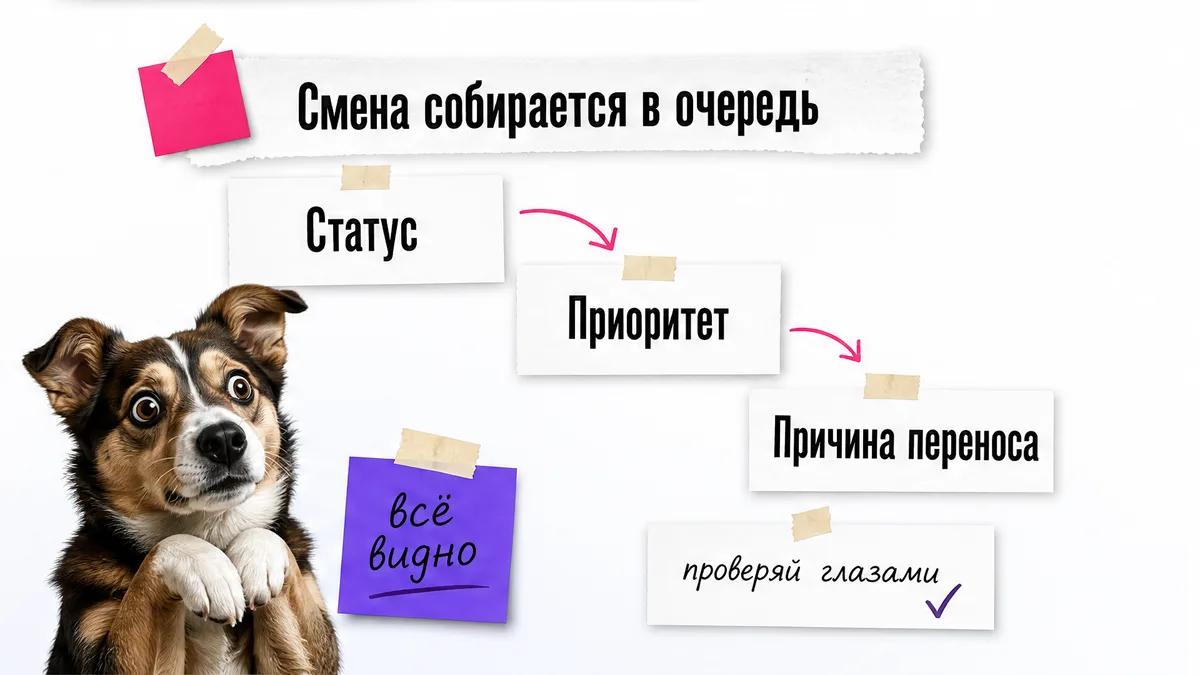
Таблица собирается как очередь смены. Сначала в неё попадает только то, что повторяется каждый день. Потом добавляются продавец, срок, статус и приоритет. Когда появляется отдельная причина переноса, становится видно, где проблема в загрузке, а где задача просто потерялась.
Как теперь видно, что сделано, а что нет?
До таблицы вопрос «что осталось со вчера» задаётся утром устно или в переписке, а ответы приходят уже после начала новой смены. В магазине это быстро смешивается с покупателями, приёмкой и выкладкой. Одна работа может быть сделана, но не отмечена. Другая может вообще не иметь ответственного.
Теперь очередь начинается с повторяющихся задач смены. Открытие магазина, выкладка, ценники, приёмка, обслуживание покупателей и закрытие кассовой зоны стоят рядом. У каждой строки есть продавец и срок. Статус показывает, что происходит сейчас: «Новая», «В работе», «На проверке», «Готово» или «Отложена». Выполнение задач сотрудником в срок подтверждается статусом «Готово».
Статус «Отложена» означает, что работа ждёт продолжения. В этой строке должна быть причина. Например, продавец принимал товар, а новую дату нужно поставить после разгрузки. Перенос не оставляется без объяснения, иначе завтра снова появится та же загадка.
Теперь очередь видно глазами. Достаточно открыть лист, отфильтровать смену или продавца, и сразу видны незакрытые строки. Порядок начинается с честного ответа, почему работа не выполнена.
Раньше рабочие процессы вели в гугл-таблицах и царил хаос: невозможно было понять, кто за что отвечает и как выполняет работу».
Почему свою таблицу нельзя сравнивать с купленным сервисом?
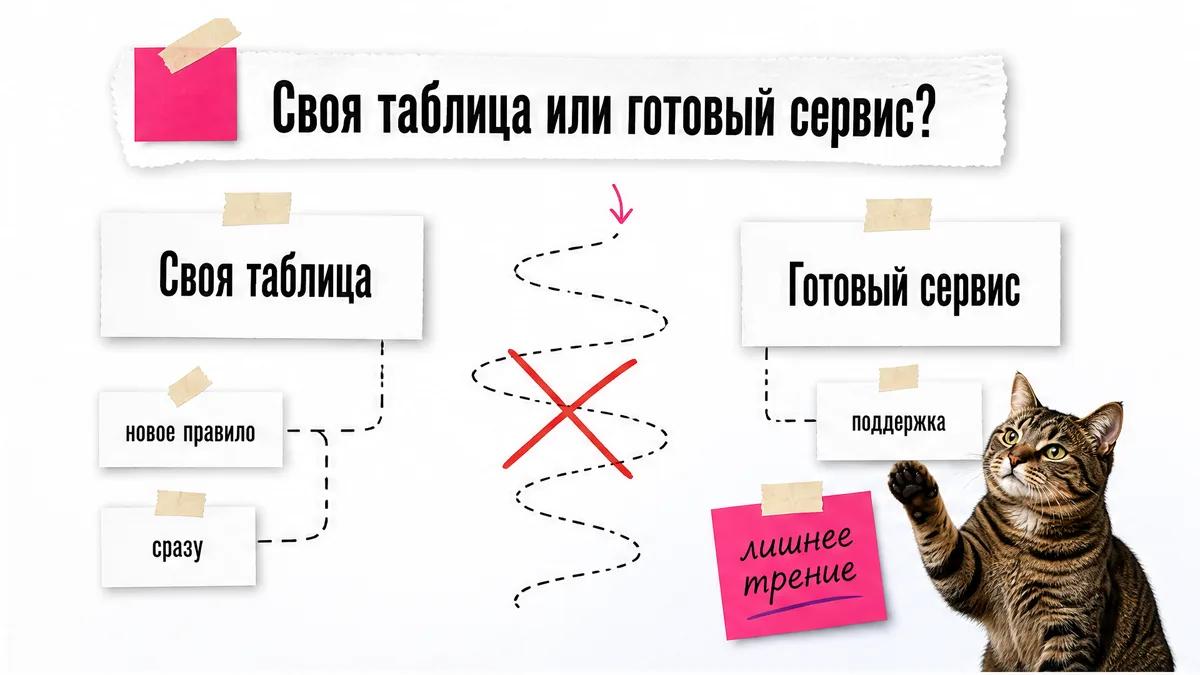
Я не спорю: готовые сервисы выручают, когда нужны права на разные разделы, полноценная история изменений, отчёты и интеграции. В такой ситуации разумнее выбрать готовую систему: там уже продуманы роли, уведомления и резервные сценарии.
Задача такой схемы проще. В магазине появляется новое правило: например, отдельная проверка ценников перед открытием или обязательная отметка после приёмки. В своей таблице добавляется строка, новый статус или столбец, и порядок смены меняется сразу.
В готовом сервисе сначала нужно найти подходящую настройку. Иногда она есть, но спрятана глубже. В других случаях приходится писать в поддержку и ждать ответа. Для повторяющейся сменной работы это лишнее трение.
У своей схемы есть обратная сторона. За названия статусов, права доступа, формулы и резервную копию отвечает тот, кто собирает таблицу. Управление всё равно остаётся на мне, а таблица делает очередь честной и видимой.
Из чего состоит очередь задач сотрудников?
Основной лист называется «Задачи». В нём такие столбцы:
| Задача | Исполнитель | Срок | Статус | Приоритет | Причина переноса |
|---|---|---|---|---|---|
| Проверить ценники | Продавец | 20.08.2026 | Новая | Обязательная |
Под срок отлично подходит тип Date. Для статуса используется выпадающий список. В нём только пять значений: «Новая», «В работе», «На проверке», «Готово», «Отложена». Если разрешить свободный ввод, появятся варианты «готово», «сделано» и «закрыта». Потом формула перестанет понимать, что считать завершённым.
В столбце «Исполнитель» можно оставить обычный текст с именем продавца. Можно использовать people chip, но он не выдаёт доступ к таблице автоматически. Доступ на просмотр или редактирование настраивается отдельно.
Фильтр по смене помогает смотреть только текущие работы. По продавцу видна личная очередь. Сортировка по сроку поднимает ближайшие задачи наверх. Для разных представлений удобнее сохранить filter view, чтобы один сотрудник не менял вид таблицы для остальных.
Связь между обязательными и переносимыми задачами простая. Обязательная работа не переезжает на завтра без причины и нового срока. Переносимая может ждать, но её статус и причина всё равно должны быть видны.
Что поставить перед сборкой таблицы?
Google Таблицы будут рабочим местом. Там останутся строки задач, статусы, фильтры, формулы и лист просроченных работ.
Visual Studio Code нужен как редактор папки проекта. Писать код в нём не придётся. Открывается папка, запускается помощник, и задача описывается обычными словами.
Claude Code работает прямо внутри редактора. Он может создать формулу, Apps Script или структуру файлов, а потом объяснить, что изменил. Инструменты ставятся один раз, дальше меняется только описание задачи: сегодня очередь продавцов, позже похожая автоматизация для другой части магазина.
Подписка на помощника остаётся постоянной статьёй расходов. Claude Pro с Claude Code стоит $20 в месяц по официальному тарифу Anthropic. Официальная цена в рублях для России не найдена, российская доступность и оплата подписки официально не подтверждены. Лимиты Claude и Claude Code общие, поэтому $20 не означает неограниченную работу.
Россия не указана в официальном перечне доступных стран Anthropic. Не рассчитывай на оплату российской картой, пока способ не подтверждён отдельно. Цена $20 в месяц указана в долларах.
Практикум «Старт»
Три дня живой практики: от идеи до работающего проекта по ссылке
2 000 ₽старт 5 августа, 18:00 МСК
Как собрать таблицу с задачами для сотрудников?
Создай рабочую таблицу.
Открой Google Таблицы, создай файл и назови лист
Задачи. Добавь несколько тестовых строк, чтобы помощнику было на что смотреть.Разобрать очередь сменных задачУ меня розничный магазин. Продавцы по сменам открывают магазин, делают выкладку, проверяют ценники, принимают товар, обслуживают покупателей и закрывают кассовую зону. Хочу вести очередь задач в Google Таблицах. Обязательную задачу нельзя переносить на завтра без причины и нового срока. Пока не пиши код. Разбери, какие столбцы и статусы нужны, какие проверки сделать после сборки и как не смешать обязательные и переносимые работы. Отвечай простым языком и задай вопросы, если данных не хватает.
Помощник должен вернуть понятную структуру, а не длинную программу. Проверь, что в ней есть продавец, срок, статус, приоритет и причина переноса.
Добавь столбцы очереди.
В листе
Задачисоздай заголовки: «Задача», «Исполнитель», «Срок», «Статус», «Приоритет», «Причина переноса». Для срока выбери тип даты.Настроить столбцы таблицыНастрой в Google Таблицах лист «Задачи» для очереди сменных работ. Нужны столбцы «Задача», «Исполнитель», «Срок», «Статус», «Приоритет», «Причина переноса». Для «Срок» используй тип Date. Для «Статус» подготовь выпадающий список со значениями «Новая», «В работе», «На проверке», «Готово», «Отложена». Для «Приоритет» добавь значения «Обязательная» и «Переносимая». Неправильные значения статуса отклоняй. Объясни, что проверить глазами после настройки.
В ответе должны появиться дата, выпадающие списки и запрет произвольных статусов. Проверь одну строку вручную: поставь «В работе», затем «Готово».
Заполни список продавцов.
Добавь в таблицу имена продавцов обычным текстом или people chip. Если используешь people chip, выдай доступ к файлу отдельно.
Подготовить назначение продавцовВ листе «Задачи» оставь столбец «Исполнитель» отдельным полем. Подскажи, как заполнить его именами продавцов и как сделать фильтр по исполнителю. Не выдавай доступ к таблице автоматически и не считай запись имени разрешением на просмотр. Составь короткую проверку: как убедиться, что продавец видит файл и может менять только те данные, которые ему разрешены.
Помощник должен отдельно указать назначение и доступ. После этого нажми «Настроить доступ» в Google Таблицах и выбери роль для каждого человека.
Добавь фильтры смены.
Создай представления по исполнителю, статусу и сроку. Отдельно оставь вид для обязательных задач.
Настроить фильтры очередиНастрой для листа «Задачи» удобные представления: «Ближайшие сроки» с сортировкой по столбцу «Срок» от раннего к позднему, «В работе» с фильтром по статусу, отдельный вид для каждого значения в «Исполнитель» и вид «Обязательные» с фильтром по приоритету. Используй filter view, чтобы один человек не менял отображение для остальных. Не меняй строки и формулы. После настройки перечисли, что проверить глазами.
В результате должны появиться сохранённые виды, а не новые копии файла. Переключи каждый вид и проверь, что строки не исчезли из основной таблицы.
Подсветь просроченные строки.
Условное форматирование должно выделять строку, если срок прошёл, дата заполнена, а статус не равен «Готово».
Подсветить просроченные задачиНа листе «Задачи» настрой условное форматирование для диапазона строк с задачами. Столбец «Срок» находится в C, столбец «Статус» в D. Выделяй строку, если срок меньше сегодняшней даты, срок заполнен, а статус не равен «Готово». Используй формулу =AND($C2<TODAY(),$C2<>"",$D2<>"Готово"). Не выделяй пустые строки и закрытые задачи. Объясни, как проверить правило на тестовой строке.
Добавь тестовую задачу с прошедшим сроком. Она должна окраситься. Поставь статус «Готово» и проверь, что подсветка исчезла.
Создай лист просроченных.
Отдельный лист нужен для ежедневного просмотра. Назови его
Просроченные.Создать лист просроченныхСоздай в этой Google Таблице отдельный лист «Просроченные». В нём автоматически показывай строки из листа «Задачи», где срок уже прошёл, срок заполнен, а статус не равен «Готово». Используй формулу FILTER и оберни её в IFERROR, чтобы при пустом результате показывался текст «Просроченных задач нет». Проверь название листа, диапазон A2:F и точное написание статуса «Готово». Не добавляй ручное копирование строк.
На листе должна появиться очередь, которая обновляется из основной таблицы. Если просроченных строк нет, проверь сообщение «Просроченных задач нет», а не ошибку
#N/A.Добавь причину переноса.
Перенос без причины не должен считаться нормальным завершением.
Проверить правило переносаДля листа «Задачи» добавь проверку логики: если в столбце «Статус» стоит «Отложена», в столбце «Причина переноса» должен быть текст, а новый срок должен быть заполнен. Подскажи, как выделять такие строки отдельно и как проверить три случая: задача без причины, задача с причиной и задача со статусом «Готово». Не меняй остальные формулы.
Проверь три строки вручную. Отложенная работа без причины должна быть заметной, а готовая задача не должна попадать в список просроченных.
Подключи уведомления позже.
Для первой версии достаточно подсветки и листа просроченных. Telegram подключай только после ручной проверки таблицы.
Спроектировать уведомление о просрочкеДля очереди на листе «Задачи» предложи минимальную схему уведомлений через Google Apps Script и Telegram. Сначала перечисли, какие данные нужны: chat_id продавца, токен бота, условие просрочки и отметка уже отправленного уведомления. Не пиши код, пока не объяснишь риск повторной отправки. Уведомление не должно уходить повторно для одной и той же задачи. Покажи, что проверить после запуска.
Помощник должен назвать
chat_id, токен и отметку отправки. Не вставляй токен в открытую таблицу. Для первого запуска можно оставить только визуальный контроль.Проверь живой сценарий.
Создай тестовую строку, назначь продавца, поставь прошедший срок, оставь статус «В работе», затем исправь причину и срок.
Провести проверку очередиСоставь тест-план для таблицы «Задачи». Проверь создание строки, назначение продавца, дату, выпадающий статус, приоритет, подсветку просрочки, лист «Просроченные», перенос с причиной и новый срок. Отдельно проверь, что статус «Готово» убирает строку из списка просроченных, а пустой список не показывает ошибку. Не меняй таблицу, дай только последовательность проверок простыми словами.
Правильный результат можно проверить без чтения кода. Если строка пропала, статус не выбирается или просрочка не подсветилась, возвращайся к помощнику с точным симптомом.
Так собирают программы без программиста, и называется это вайб-кодинг.
Что появится в папке после сборки?
Ежедневное отслеживание задач сотрудников начинается с самой Google Таблицы. Для ежедневной работы нужны:
- лист
Задачис очередью; - лист
Просроченныес формулойFILTER; - выпадающий список статусов;
- фильтры по продавцу, приоритету и сроку;
- подсветка незакрытых работ.
Если подключишь Apps Script, в папке или редакторе появится файл сценария. Сначала проверь результат: новая строка попадает в очередь, просроченная строка выделяется, готовая строка исчезает из листа просроченных.
Формула может выглядеть так:
=IFERROR(FILTER(Задачи!A2:F, Задачи!C2:C<TODAY(), Задачи!C2:C<>"", Задачи!D2:D<>"Готово"), "Просроченных задач нет")Проверь название листа Задачи, диапазон и точное написание «Готово». Одна лишняя буква уже даст пустой результат.
Первая версия обходится без личных кабинетов, сложных ролей и отдельного приложения. Чем меньше деталей, тем легче понять, где именно возникла проблема.
На этом месте становится видно, зачем собирать вещь под свою рутину. На практикуме такую задачу проходят руками: от описания смены до проверки первой просроченной строки. Потом ту же логику можно перенести на салон, клинику, автосервис или бригаду.
Практикум «Старт»
Три дня живой практики: от идеи до работающего проекта по ссылке
2 000 ₽старт 5 августа, 18:00 МСК
Что ломается при контроле сроков и как это чинить?
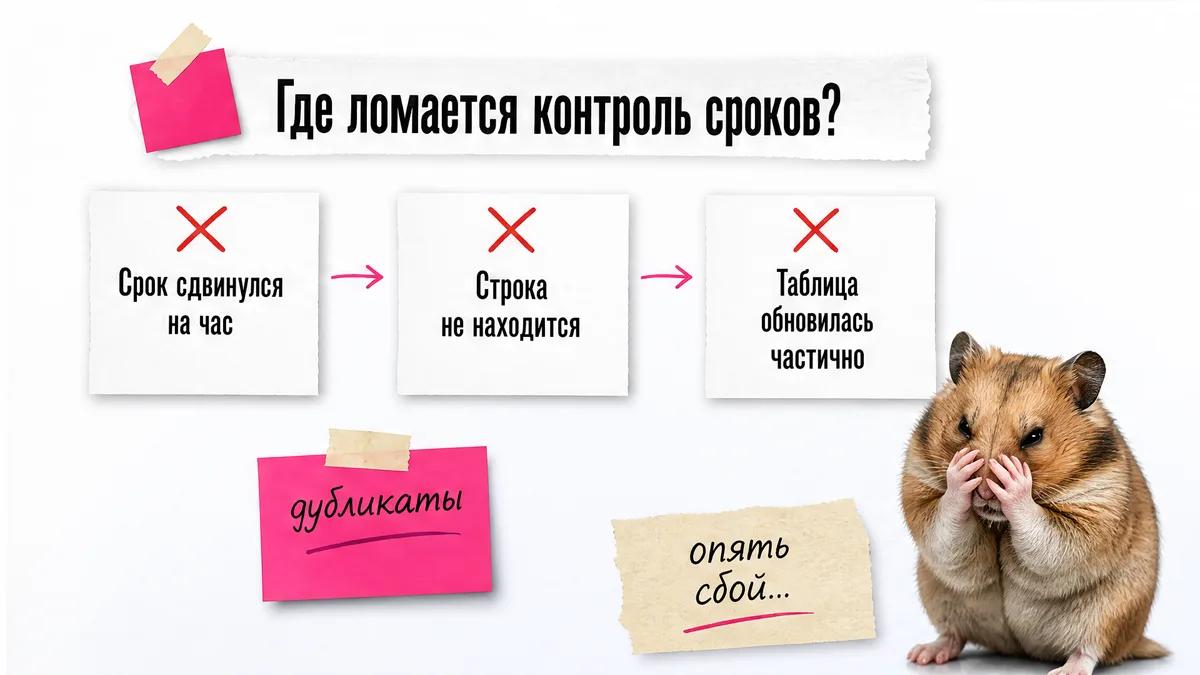
Срок сдвинулся на час
Коротко: Разные часовые зоны таблицы и скрипта сдвигают просрочку на час, поэтому задача может попасть в просроченные раньше или позже. Нужно выбрать одну часовую зону для таблицы и Apps Script, проверить формат хранения срока и не прибавлять фиксированное смещение к UTC. После настройки проверь дату с временем и дату без времени.
Если в таблице есть дата и время, а у таблицы и скрипта разные часовые зоны, задача может попасть в просроченные раньше или позже. Не прибавляй к UTC фиксированное количество часов. Выбери одну часовую зону и проверь переходы времени.
Срок задачи в Google Таблицах попадает в просроченные на час раньше или позже. Проверь часовой пояс таблицы и Apps Script, сравнение даты и времени и формат хранения срока. Не прибавляй фиксированное смещение к UTC. Покажи, какие настройки проверить и как протестировать дату до и после перехода на летнее или зимнее время.
После ответа проверь одну дату с временем и одну дату без времени.
Строка не находится
Коротко: Поиск ломается из-за регистра, пробелов и типов данных: «Продавец» и «продавец» для простого сравнения оказываются разными значениями. Для автоматизации надёжнее технический ID, а не имя или телефон. Нормализуй регистр и пробелы перед сравнением, не считай пустое значение, ноль и строку «0» одинаковыми и проверь строку с пробелом в конце.
Поиск может не сработать из-за регистра, пробелов или разных типов данных. «Продавец» и «продавец» для простого сравнения могут оказаться разными значениями. Для автоматизации лучше использовать технический ID, а не имя или телефон.
Задача есть в листе «Задачи», но поиск её не находит. Проверь регистр букв, пробелы, тип данных и пустые значения. Нормализуй регистр и пробелы перед сравнением, а для надёжного поиска предложи технический ID. Не считай пустое значение, 0 и строку «0» одинаковыми. Покажи тест на двух строках с разным регистром.
Проверь строку с пробелом в конце и строку с другой заглавной буквой.
Таблица обновилась частично
Коротко: При ошибке 429 Google Sheets API часть строк уже записалась, а часть осталась без изменения. Поэтому данные пишут пакетно, ограничивают параллельные запуски и хранят число обработанных строк. Добавь журнал обработанных и необработанных задач и безопасный повтор только незавершённой части, чтобы одна задача не записалась дважды.
При большом количестве обращений Google Sheets API может вернуть 429. Тогда часть строк уже записалась, а часть осталась без изменения. Пиши данные пакетно, ограничивай параллельные запуски и храни число обработанных строк.
Таблица обновляется частично и возвращает ошибку 429. Проверь, не идёт ли отдельный запрос на каждую ячейку, не запускаются ли несколько обработок одновременно и есть ли повтор с экспоненциальной задержкой. Предложи пакетную запись строк, журнал обработанных и необработанных задач и безопасный повтор только незавершённой части.
После исправления проверь журнал и убедись, что одна задача не записалась дважды.
Скрипт остановился по квоте
Коротко: Apps Script прекращает выполнение после превышения временной или суточной квоты. Поэтому не обходи всю историю при каждом запуске: дели очередь на порции, храни последнюю успешно обработанную строку и повторяй только незавершённую часть. Проверяй журнал выполнений на небольшой очереди, чтобы не создать повторные уведомления.
Apps Script прекращает выполнение после превышения временной или суточной квоты. Не обходи всю историю при каждом запуске. Храни последнюю успешно обработанную строку и дели очередь на порции.
Скрипт остановился после превышения квоты Apps Script. Найди место, где обрабатывается вся история задач, и предложи обработку порциями. Сохраняй последнюю успешно обработанную строку, записывай статус каждой порции и повторяй только незавершённую часть. Покажи, как проверить журнал выполнений и не создать повторные уведомления.
Запусти тест на небольшой очереди и посмотри журнал выполнений. Полный запуск без журнала лучше не оставлять.
Уведомление ушло несколько раз
Коротко: Повторная отправка после тайм-аута создаёт дубли: Telegram иногда уже принял сообщение, хотя ответ не дошёл до скрипта. Для каждого уведомления нужны eventId и состояние sent, failed или delivery_unknown. Если после тайм-аута неизвестно, принял ли Telegram сообщение, не отправляй его автоматически второй раз.
Повторная отправка после тайм-аута может создать дубль. Telegram иногда уже принял сообщение, хотя ответ не дошёл до скрипта. Для каждого уведомления нужен eventId и состояние sent, failed или delivery_unknown.
Одно уведомление о просроченной задаче иногда приходит два или три раза. Проверь, нет ли двух независимых механизмов повторной отправки. Добавь для уведомления eventId и состояния sent, failed, delivery_unknown. Если после тайм-аута неизвестно, принял ли Telegram сообщение, не отправляй его автоматически второй раз. Покажи проверку на одной просроченной задаче.
Эту ошибку не стоит считать очевидной при первой сборке. Поэтому уведомления лучше включать после подсветки, списка просроченных и ручного теста.
Сколько стоит своя таблица против готового сервиса?
| Вариант | Цена | Что получаешь |
|---|---|---|
| Своя таблица с Claude Code | $20 в месяц | Сборка под смену, свои правила, Google Таблицы и самостоятельные изменения |
| Weeek | по тарифу сервиса | Готовый сервис для задач |
| YouGile | по тарифу сервиса | Готовая система с задачами и ролями |
| Яндекс Трекер | по тарифу сервиса | Готовый трекер для очередей и процессов |
| Блокнот, чаты и разрозненные файлы | Нет отдельной подписки | Ручной контроль, риск потерять срок и ответственность |
Цены готовых сервисов нужно проверять на их тарифных страницах перед покупкой: условия и состав тарифов меняются. Для Claude официальная цена Pro составляет $20 в месяц или $200 в год, а официальной цены в рублях для России нет.
Своя таблица подходит, если работа повторяется, исполнителей немного, а главная задача состоит в очереди, сроках, статусах и просрочках. Она не подходит, если нужны сложные роли, полноценная история изменений, гарантированная поддержка или большой интеграционный контур.
Готовый сервис выигрывает там, где не хочется самой отвечать за формулы и доступы. Подрядчик нужен, если автоматизация затрагивает много систем и ошибка может остановить работу. Сравнивать стоит не только цену подписки, но и границы задачи.
Что сделать сегодня, если технологии раздражают?
Начни без терминов:
- Выпиши открытие магазина, выкладку, ценники, приёмку, обслуживание покупателей и закрытие кассовой зоны.
- Пометь обязательные и переносимые работы.
- Добавь продавца и срок.
- Оставь несколько статусов, включая «Готово» и «Отложена».
- Проверь одну строку с прошедшим сроком.
- Укажи причину переноса и новый срок.
- Только потом добавляй уведомления.
Такой подход называют вайб-кодинг. На практикуме его проходят руками, на своей задаче, на конкретном примере. Там же можно повторить сборку для соседней ниши и разобраться с материалами «задачи шаблона», «матрица задач сотрудников» и «планировщик задач для сотрудников».
Вопросы и ответы
Вопросы и ответы
Как распределить задачи сотрудников по времени?
Любое распределение задач сотрудникам по времени начинается со срока: поставь каждой работе срок и отсортируй очередь от ранней даты к поздней. Обязательные задачи назначай на конкретную смену, переносимые оставляй с причиной и новым сроком. Не смешивай дату выполнения с датой создания строки.
Как составить список задач для сотрудников компании?
Правильная постановка задачи сотрудникам начинается с повторяющихся работ, которые выполняются ежедневно или по сменам. Для каждой строки укажи задачу, продавца, срок, статус и приоритет. Разовые поручения добавляй после того, как основная очередь стала понятной.
Как назначить продавца на задачу?
Правильное распределение задач между сотрудниками начинается с записи имени продавца в столбец «Исполнитель» или с people chip. После этого отдельно выдай доступ к Google Таблице. Запись имени в строке сама по себе не даёт человеку права просмотра или редактирования.
Как контролировать задачи сотрудников?
Ежедневный контроль выполнения задач сотрудниками сводится к одной основной очереди: оставь фильтр по исполнителю и отдельный вид просроченных работ. Раз в смену проверяй строки без статуса «Готово». Перенос принимай только с причиной и новым сроком.
Как выделить просроченную задачу?
Используй условное форматирование по формуле из пятого шага, если срок находится в столбце C, а статус в D. Такая формула только окрашивает строку. Уведомление она не отправляет.
Как вести очередь задач онлайн?
Общий график задач сотрудников ведётся в одной Google Таблице: создай файл, выдай сотрудникам доступ и оставь один лист с задачами. Для разных представлений используй filter view. Отдельные копии файла не создавай, иначе появятся разные версии и ручная сверка.
Можно ли использовать Excel вместо Google Таблиц?
Вести задачи сотрудникам в эксель можно теми же столбцами, но формулы, доступы и автоматические уведомления придётся настраивать отдельно. Для совместной сменной работы Google Таблицы удобнее, потому что все работают с одним файлом.
Нужен ли Telegram для контроля задач?
Нет. На первом этапе достаточно статусов, подсветки и листа просроченных. Telegram добавляй после проверки таблицы. Для уведомлений понадобятся токен бота, chat_id, защита от дублей и отметка уже отправленного сообщения.
Что делать при пустом списке просроченных задач?
Оберни FILTER в IFERROR и выведи текст «Просроченных задач нет». Иначе Google Таблицы покажут #N/A, хотя пустой результат означает, что незакрытых просрочек сейчас нет.
Как выдать доступ продавцу?
Открой настройки доступа Google Таблицы, добавь рабочий адрес и выбери роль: просмотр, комментирование или редактирование. Проверь файл под аккаунтом продавца. People chip внутри строки не заменяет эту настройку.
Когда нужна готовая система?
Готовая система нужна при сложных ролях, полноценной истории изменений, большом количестве процессов, интеграциях и гарантированной поддержке. Для простой сменной очереди со сроками и статусами собственной таблицы может хватить.
Когда нужен подрядчик?
Подрядчик нужен, если схема затрагивает много сервисов, права доступа, платежи, клиентские данные или критичные уведомления. Перед передачей задачи опиши процесс словами и зафиксируй, кто сможет менять автоматизацию после запуска.
Как не создавать дубли?
Добавь каждой задаче или уведомлению технический eventId. Перед созданием новой строки проверяй, не существует ли такой идентификатор. При неопределённом результате отправки не запускай повтор автоматически.
Как архивировать закрытые работы?
Не удаляй закрытые строки сразу. Добавь столбец или отдельный лист архива и переноси туда завершённые работы после проверки. Так сохраняется история, текущая очередь при этом не перегружается.
Подходит ли схема магазину со сложными процессами?
Подходит как начальная очередь сменных работ, если основные действия повторяются. Если нужны закупки, остатки, сложные роли, кассовые операции и связь с другими системами, одной таблицы будет мало. В этот момент сравни её с готовой системой.
Источники
- Выпадающие списки в Google Таблицах
- People chip и права доступа
- Настройка доступа к файлам Google
- Фильтрация и сортировка в Google Таблицах
- Условное форматирование по пользовательской формуле
- Тарифы Claude и Claude Code
- Тарифный план Claude Pro
- Доступность Claude по странам
- Устанавливаемые триггеры Apps Script
- Лимиты Google Sheets API
- Telegram Bot API
- Проблема дубликатов webhook в Google Таблицах
- Устранение повторной отправки сообщений в Telegram
- OAuth и срок действия refresh token
- «Вбухал полтора миллиона в систему управления бизнес-процессами и до сих пор ее внедряю. Но все равно доволен»
- «Почему у вас в бизнесе куча невыполненных задач в бэклоге»
- Цены Weeek
- Цены YouGile
- Цены Яндекс Трекера
Это собирательная история выпускников практикума, а не рассказ одного человека: так эта работа устроена в большинстве таких дел.
Практикум «Старт»
Три дня живой практики: от идеи до работающего проекта по ссылке
2 000 ₽старт 5 августа, 18:00 МСК