

Что такое auto mode и зачем он нужен в первом проекте?
В обычном режиме ты подтверждаешь действия вручную. Это даёт контроль, но быстро утомляет. Anthropic называет эту проблему approval fatigue: человек перестаёт внимательно смотреть, что именно разрешает.
Со временем это приводит к усталости от подтверждений: люди перестают внимательно следить за тем, что они разрешают.
В auto mode действие оценивается отдельными классификаторами. Один проверяет входящие результаты инструментов на prompt injection probe. Другой смотрит на действия агента и их эффект. Классификатор оценивает не только текст команды, но и цепочку действий.
По уровню защиты auto mode отличается от --dangerously-skip-permissions. Часть действий всё ещё может быть заблокирована. Риск ниже, чем при полном снятии разрешений, но не исчезает.
Для первого проекта я бы использовал режим только после трёх вещей:
- отдельная рабочая папка;
- отсутствие production-доступа;
- понятные правила в
CLAUDE.mdи настройках.
Сначала ограничь место, где агент работает. Потом решай, что ему разрешать.
Что подготовить перед первым запуском Claude Code?
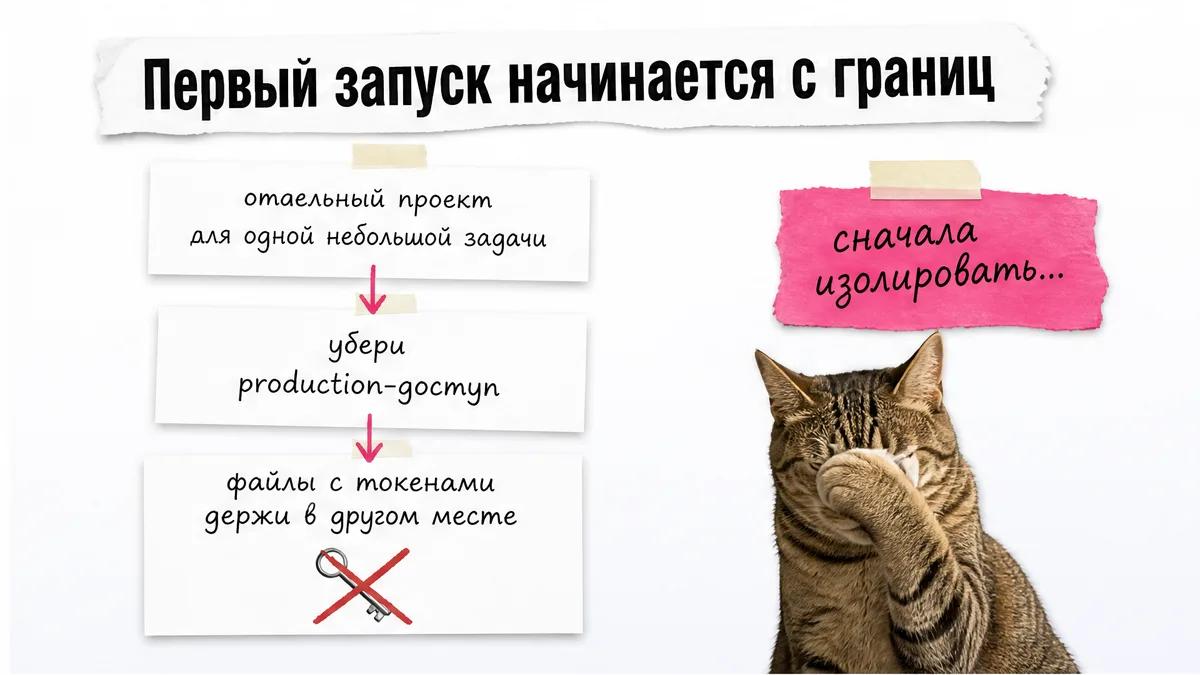
Здесь работает принцип containment. Anthropic формулирует его так:
Сначала проектируй ограничение на уровне окружения, а затем направляй поведение на уровне модели.
Для первого запуска выбери папку, которую не жалко испортить. Рабочую базу, production-сервер, общие ветки и ключи от облака к ней не подключай. Файлы с токенами тоже держи в другом месте, если Claude не должен их читать.
Минимальная схема:
- Создай отдельный проект для одной небольшой задачи.
- Оставь только нужные файлы и зависимости.
- Убери production-доступ и лишние credentials.
- Зафиксируй состояние проекта через Git перед изменениями.
- Добавь файл
CLAUDE.mdс границами работы.
Файл правил направляет модель, но не заменяет ограничение окружения. В нём можно указать: работать только с текущим проектом, не отправлять данные наружу, не искать токены, не менять shared infrastructure и не трогать production.
Не начинай с задачи «разберись со всем приложением». Для первого прохода выбери один экран, один сценарий или один небольшой модуль. Так проще понять, какие изменения сделал Claude и где он свернул не туда. После настройки проверь включение auto mode безопасным тестом.
Как открыть Claude Code в папке первого проекта и проверить запуск?
Проверь, что терминал указывает именно на папку первого проекта. Это можно увидеть по текущему пути в строке терминала. Не запускай сессию из домашней директории, если потом рассчитываешь, что рабочей областью будет только один проект.
После запуска проверь версию Claude Code. В доступной фактуре подтверждён сам факт проверки версии, но не приведён точный синтаксис команды. Поэтому ориентир простой: найди в интерфейсе или документации команду проверки версии для установленного CLI и сравни результат с требованием auto mode.
Требование текущей документации:
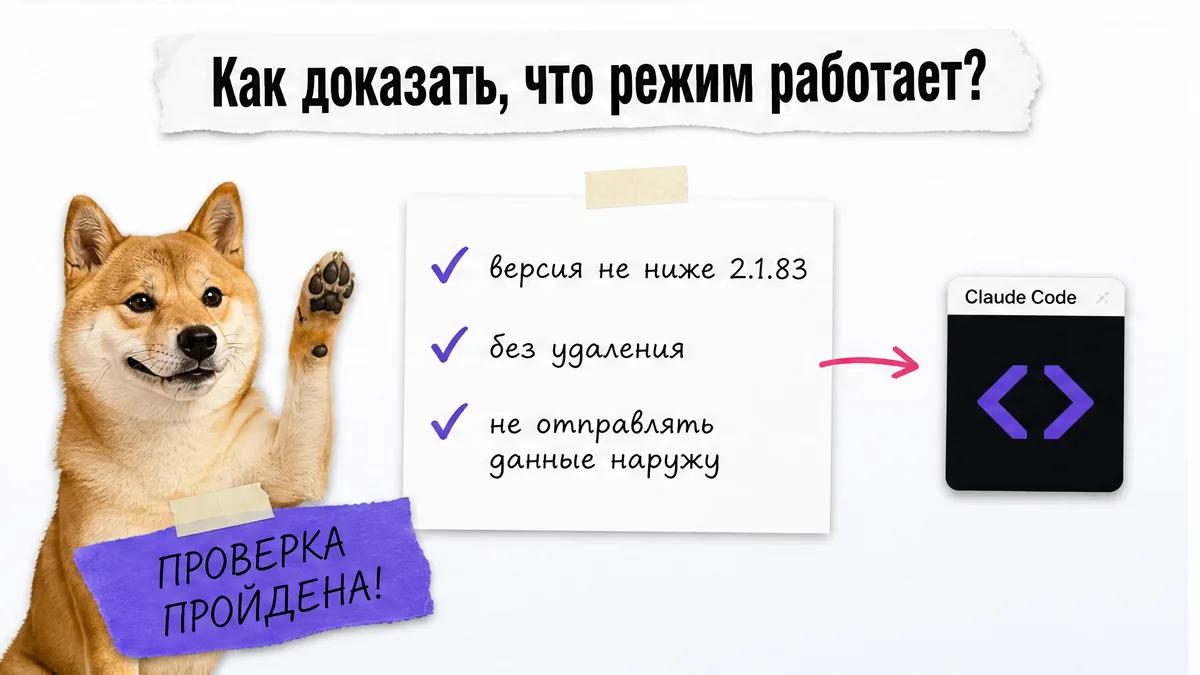
Для auto mode требуется Claude Code версии 2.1.83 или новее.
В отчёте GitHub актуальной найденной версией отмечена 2.1.226. Если версия ниже 2.1.83, сначала обнови Claude Code. Если версия подходит, переходи к проверке доступности режима для аккаунта и провайдера.
Точный способ включения зависит от текущей версии и условий доступа. На старте функции использовалась команда claude --enable-auto-mode, но позже обязательный флаг сняли. Не делай вид, что одна команда подходит для любого плана, провайдера и релиза.
Как включить auto mode и проверить, что он действительно работает?
Открой подготовленный проект.
Перейди в отдельную рабочую папку без production-доступа, лишних credentials и общей инфраструктуры.
Не начинай с проекта, где ошибка Claude может задеть клиентов, деньги или рабочую базу. Auto mode снижает число ручных подтверждений, но не отвечает за последствия вместо тебя.
Запусти Claude Code.
Открой сессию из рабочей папки и проверь, что версия не ниже
2.1.83.Для следующего шага не перебирай команды бесконечно, если функция недоступна. Сообщение
Auto Mode temporarily unavailableможет быть связано с аккаунтом, rollout или временной недоступностью функции.Включи автоматический режим.
Используй способ, который показывает текущая версия Claude Code и доступный план.
На старте применялась команда:
bashclaude --enable-auto-modeПозже обязательный флаг сняли. Поэтому сам факт запуска команды не доказывает, что режим включён.
Выполни безопасную операцию.
Попроси Claude прочитать небольшой файл проекта или показать структуру текущей папки без удаления, публикации и отправки данных наружу.
Не начинай проверку с миграции базы, массового переименования или команды shell с широким доступом. Тест должен проверять состояние режима и одновременно исключать новый риск.
Проверь индикатор и запрос.
Посмотри, появился ли в интерфейсе признак auto mode и что произошло с разрешением на безопасное действие.
Понятного индикатора может не быть. Claude может продолжить спрашивать разрешение даже при активном режиме. Это не позволяет сделать вывод без наблюдения за конкретным запросом.
Повтори проверку после Plan Mode.
Если сначала составлялся план, одобри его отдельно, затем проверь режим ещё раз перед исполнением.
Auto mode во время Plan Mode начинает действовать после одобрения плана. После цикла входа в Plan Mode и выхода из него режим может отключиться.
Сообщение без ошибки и отсутствие явного предупреждения не подтверждают, что auto mode работает. После запуска сделай безопасный тест и проверь состояние режима ещё раз после Plan Mode.
Для первого проекта достаточно такой проверки: Claude прочитал нужный файл, не попросил лишний доступ, не ушёл за пределы рабочей папки, а его статус остался понятным после перехода к исполнению.
Практикум «Старт»
Три дня живой практики: от идеи до работающего проекта по ссылке
2 000 ₽старт 5 августа, 18:00 МСК
Какие настройки auto mode отвечают за автоматические действия?
Главная настройка здесь не список команд. Классификатор смотрит на контекст: с каким репозиторием работает Claude, куда уходит запрос, какой ресурс меняется и какой эффект даёт цепочка действий.
В autoMode.environment описывай доверенную инфраструктуру:
- репозитории;
- remote-адреса;
- домены;
- облачные бакеты;
- другие внешние ресурсы, которые нужны первой задаче.
По умолчанию доверены только рабочая папка и remote-адреса текущего репозитория. Корпоративный GitHub, внутренний домен или облачный бакет без явной настройки могут блокироваться. Такая блокировка может быть штатной реакцией функции: классификатор не знает, что ресурс относится к задаче.
У блока есть разные типы правил:
environmentобъясняет, какие ресурсы считаются доверенными;allowописывает допустимые действия;soft_denyзадаёт действия, к которым нужно относиться осторожно;hard_denyописывает жёсткие запреты.
Я бы начинал с узкого окружения и коротких правил. Не добавляй сразу все домены компании и все репозитории. Каждая лишняя доверенная зона увеличивает область, в которой ошибка может проявиться.
Точный полный синтаксис settings.json в фактуре не подтверждён. Поэтому не копируй случайный конфиг из интернета как готовую гарантию. Названия блоков известны, но конкретные значения проверяй по документации своей версии.
Какие разрешения оставить Claude Code, а какие запретить?
Составь границы до первого запроса. Для начального проекта оставь чтение файлов, изменения в рабочей папке и обычные действия, которые нужны выбранному сценарию. Не расширяй доступ «на всякий случай».
Запреты должны охватывать:
- production-среду;
- публикацию содержимого наружу;
- поиск и чтение токенов;
- изменение shared infrastructure;
- массовое удаление;
- обход проверок;
- широкие shell-разрешения;
- миграции рабочей базы без отдельной проверки.
В auto mode действуют два слоя защиты. Входящие результаты инструментов проверяет prompt-injection probe. Действия агента проверяет transcript classifier. Широкие allow-правила не должны обходить классификатор.
Это важно для Bash(*) и запусков интерпретаторов. Широкое разрешение может превратить локальное правило в дыру. Не добавляй его только ради того, чтобы Claude реже спрашивал подтверждение.
В CLAUDE.md задай человеческие правила проекта:
Работай только с файлами текущего проекта.
Не трогай production и shared infrastructure.
Не ищи, не открывай и не отправляй токены, ключи и credentials.
Не публикуй содержимое файлов наружу.
Не удаляй файлы массово.
Перед крупным изменением остановись и покажи план.
После изменения покажи список затронутых файлов.
Это не готовый firewall. Если действие нельзя допустить ни при каких условиях, используй отдельное жёсткое permission deny rule - например, хуки - и не рассчитывай только на текст CLAUDE.md.
Сколько стоит автоматизация и что auto mode не гарантирует?
Дополнительная проверка не бесплатна. Практики отдельно отмечали, что классификатор съедает токены на оценку безопасности tool call. Claude code планы Max, Team и Pro имеют разную стоимость, но точного тарифа или расчёта в деньгах фактура не содержит, поэтому я не буду придумывать стоимость в рублях.
Оценка Anthropic была такой:
n = 10 000реальных вызовов инструментов;n = 52реальных overeager actions;n = 1 000синтетических попыток эксфильтрации;- false-negative rate для реальных overeager actions - 17%.
17% означает, что в отобранной группе рискованных действий полный pipeline не сработал. Это не означает, что 17% любых действий в твоём проекте будут опасными. Но и обещать «классификатор пропускает только безопасное» нельзя.
Обратная ошибка тоже возможна. Без явного описания инфраструктуры классификатор может заблокировать нормальную работу с внутренним доменом, корпоративным GitHub или бакетом.
Auto mode экономит ручные подтверждения. Проверяемой истории с расчётом «до и после» в фактуре нет. Каждый лишний токен увеличивает расход, и задержка при этом тоже растёт.
Что делать, если auto mode отключился, блокирует команды или стал недоступен?
Раздели проблему на четыре сценария.
Появилось Auto Mode temporarily unavailable. Причина может быть в аккаунте, rollout или временной недоступности функции. Если классификатор недоступен, Claude не может определить безопасность команды. Вернись в обычный режим, если продолжение действительно нужно.
Режим выключился после Plan Mode. После цикла входа и выхода auto mode может отключиться. Проверь статус перед фазой исполнения. Если режим применялся во время планирования, помни: фактически он начинает действовать после одобрения плана.
Команды блокируются. Проверь autoMode.environment. Рабочая папка и remote текущего репозитория доверены по умолчанию, а корпоративный GitHub, внутренний домен или бакет нужно описать явно.
Статус непонятен. Не делай вывод по одному запуску. Выполни безопасную операцию и посмотри, запросил ли Claude разрешение, что показал интерфейс и не изменилось ли состояние после Plan Mode.
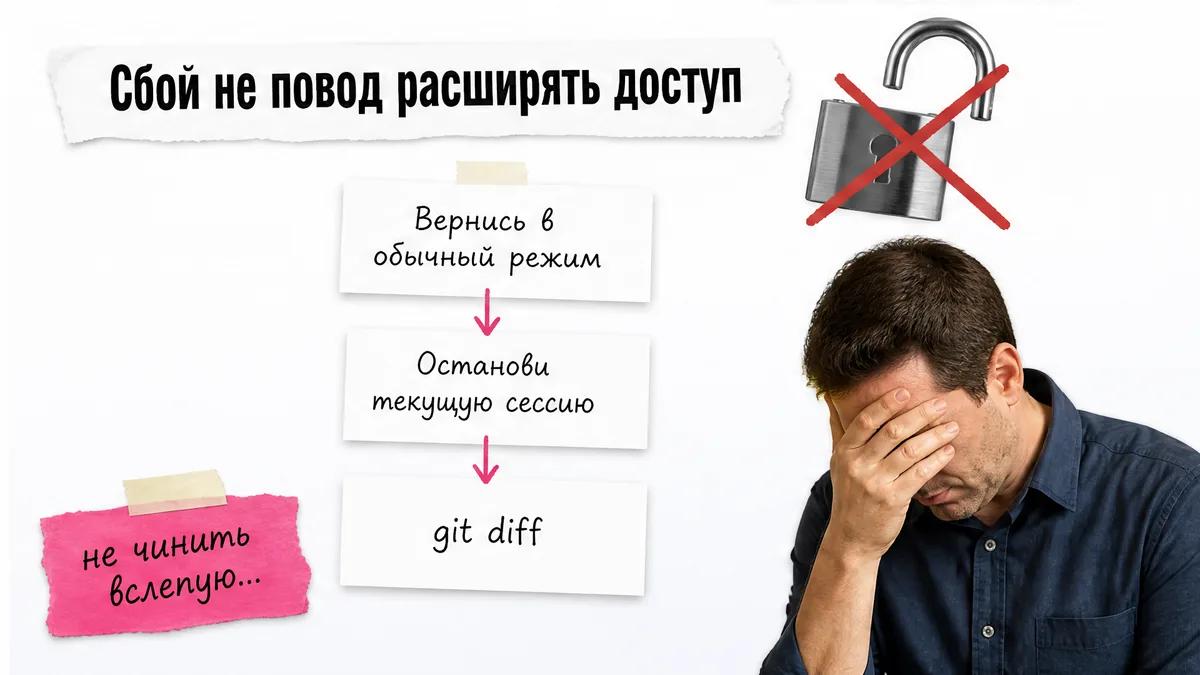
Аварийная схема:
- Вернись в обычный режим.
- Останови текущую сессию.
- Выполни
git diff. - Проверь список изменённых файлов.
- Удали или откати только понятные тебе изменения.
- Не запускай следующую крупную задачу, пока причина не ясна.
git diff сам проект не исправляет. Он показывает, что изменилось. Этого достаточно для первого контроля, если ты не разрешаешь Claude менять половину проекта за один проход.
На практикуме я показываю эту связку руками: ограниченное окружение, правила CLAUDE.md, настройки разрешений, короткая задача и проверка результата через Git. Auto mode там рассматривается как один элемент рабочего процесса, который помогает убрать лишние подтверждения.
Практикум «Старт»
Три дня живой практики: от идеи до работающего проекта по ссылке
2 000 ₽старт 5 августа, 18:00 МСК
Вопросы и ответы
Вопросы и ответы
Как работать с Claude Code с нуля?
Claude code как использовать с нуля: начни с отдельной рабочей папки и одной небольшой задачи. Проверь версию Claude Code, убери production-доступ и credentials, задай границы в CLAUDE.md, а затем выполни безопасную операцию. Только после этого переходи к автоматическим разрешениям.
Как открыть Claude Code в нужном проекте?
Открой терминал в папке проекта и запусти Claude Code из неё. Важно проверить текущий путь до запуска: рабочей областью станет отдельная папка первого проекта. Домашний каталог с другими файлами для этого не подходит.
Как работать с Claude Code через терминал?
Claude code как запустить через терминал: используй его как точку запуска и контроля проекта. Открывай сессию из рабочей папки, проверяй версию, ставь одну задачу за раз и после изменений смотри git diff. Полный список команд в фактуре не приведён, поэтому я не добавляю непроверенные команды.
Зачем сначала составлять план, а потом разрешать Claude Code менять файлы?
План помогает увидеть границы задачи до изменений. После одобрения плана auto mode начинает действовать при переходе к исполнению. После выхода из Plan Mode статус режима нужно проверить повторно, потому что он может отключиться.
Как безопасно работать с Claude Code новичку?
Не начинай с production, общей базы и широких shell-разрешений. Отдели проект, убери credentials, опиши запреты в CLAUDE.md, оставь минимальное окружение и проверяй изменения через Git после каждого заметного шага.
Что написать в Claude Code, чтобы он понял правила проекта?
Создай CLAUDE.md и запиши в нём рабочую папку, запрет production, запрет поиска токенов, запрет публикации данных наружу, запрет массового удаления и требование показывать план перед крупным изменением. Этот файл направляет модель, но не заменяет механические запреты.
Как дать Claude Code нужный контекст?
Дай контекст через границы проекта, короткую задачу и правила в CLAUDE.md. Не отправляй Claude весь проект без необходимости. Укажи, с какими репозиториями, доменами и бакетами разрешена работа, если они нужны задаче.
Как разбить первую задачу в Claude Code на небольшие шаги?
Claude code tasks - это небольшие шаги. Выбери один экран, один сценарий или один небольшой модуль. Сначала попроси изучить нужные файлы и составить план, потом одобри план, после изменения проверь список файлов и git diff. Не начинай с просьбы переделать всё приложение.
Какие действия Claude Code оставить в первом проекте?
Оставь чтение файлов и изменения внутри отдельной рабочей папки, которые нужны выбранной задаче. Не давай доступ к production, shared infrastructure, токенам, внешней публикации и широким shell-командам.
Какие команды нужны новичку для работы с Claude Code?
Фактура подтверждает команду claude --enable-auto-mode для первоначального включения, но не содержит полного списка команд Claude Code. Не копируй непроверенные списки. Для текущей версии способ включения может отличаться, потому что обязательный флаг позже сняли.
Как проверить изменения Claude Code перед сохранением в Git?
Выполни git diff и посмотри, какие файлы изменились и что именно добавлено или удалено. После крупного шага останови сессию, если результат непонятен. Не принимай сообщение Claude о готовности вместо проверки фактического diff.
Claude code инструкция для первой задачи
Claude code как использовать для первой задачи: подготовь отдельный проект, задай ограничения, проверь версию, сформулируй одну небольшую задачу и сначала получи план. После одобрения включи или проверь auto mode, затем выполни безопасную операцию и просмотри изменения через Git.
Как организовать работу с Claude Code в новом проекте?
Сначала ограничь окружение, затем создай CLAUDE.md, настрой trusted resources и запреты, после чего работай короткими циклами. Каждый цикл должен заканчиваться проверкой изменённых файлов и diff, а не только текстовым отчётом Claude.
Как пользоваться Claude Code через terminal без лишних разрешений?
Запускай Claude Code из отдельной рабочей папки и не подключай к ней credentials или production. Для автоматических действий оставь узкое окружение, не используй широкие allow-правила и проверяй каждую крупную правку через git diff.
Источники
- How we built Claude Code auto mode: a safer way to skip permissions
- Auto mode for Claude Code
- How we contain Claude across products
- Configure auto mode
- Choose a permission mode
- Release v2.1.226
- Auto Mode auto-disables after Plan Mode cycle
- Is Auto Mode in Claude Code actually working for anyone?
- Claude Code now has auto mode
- Has anyone been able to use auto mode on the Max plan?
- Auto-mode while in plan mode
- We run Claude Code Auto Mode at Scale
- Error: claude-opus-4-8 is temporarily unavailable
Практикум «Старт»
Три дня живой практики: от идеи до работающего проекта по ссылке
2 000 ₽старт 5 августа, 18:00 МСК