

Делюсь этим с удовольствием. Ниже пошаговая инструкция: семь шагов, к каждому готовый промпт для помощника. Копируй их, описывай свою работу обычными словами и собирай таблицу под салон, автосервис, клинику, магазин, студию или небольшое агентство.
А началось всё с закрытия периода.
Я веду бухгалтерский учёт для нескольких небольших компаний. Документы приходят в почте, мессенджерах и разными файлами. Оплаты отмечаются отдельно. Перед сдачей отчётности я вручную проверяю, чего не хватает, открываю переписки и несколько таблиц, ищу незакрытые вопросы.
В такой рутине легко увидеть поступление и забыть про расход. Или заметить расход, но не понять, к какому периоду он относится. Финансовый итог вроде есть, а спокойствия нет. Приходится ещё раз проверять всё целиком.
Я пришёл к более простой схеме: одна строка на одну операцию, отдельная колонка для типа операции и формула, которая сразу показывает результат. Получилась не бухгалтерская программа и не сложный дашборд. Просто рабочая таблица, где видно, что уже внесено и что осталось проверить.
Первый вариант я тоже собрал неидеально. Сначала попросил помощника сделать всё сразу. Он добавил лишние листы, несколько способов ввода и непонятные подписи. Пришлось вернуться к началу и описать свою обычную работу: пришло поступление, появился расход, строку надо сохранить, итог должен пересчитаться.
После этого схема стала понятной. Я не стал превращать таблицу в замену бухгалтерскому учёту. Она нужна для управленческого контроля: видеть разницу между внесёнными поступлениями и расходами и не искать итог по нескольким файлам.
Что у меня стало вместо ручного подсчёта прибыли?
Раньше документы и оплаты приходили разными путями. Я отмечал их вручную, а перед закрытием периода снова просматривал переписки и таблицы. Такая проверка не исчезла полностью, но стала точечной: сначала смотрю на список операций, потом разбираю только незакрытые вопросы.
В листе операций положительная строка означает поступление, отрицательный результат означает расход. Саму сумму я записываю без минуса, а тип выбираю отдельной колонкой. Так меньше шансов перепутать знак при ручном вводе.
Пример:
Дата       | Тип          | Категория | Описание       | Сумма | Результат
11.08.2026 | Поступление  | Услуга    | Заказ клиента  | 5000  | 5000
11.08.2026 | Расход       | Реклама   | Размещение     | 1200  | -1200
Анализ доходов расходов и прибыли организации я провожу по этим трём числам. Внизу итогового блока остаются три числа: поступления, расходы и прибыль по внесённым операциям. Если строка пропущена, таблица не угадает её сама. Поэтому правило остаётся прежним: период нельзя закрывать, пока обязательные документы, оплаты и расхождения не отмечены.
Мне остаётся лишь исправно вносить операции».
Именно это я считаю главным результатом. Необходимость работать с документами остаётся. Но повторный подсчёт одного и того же по разным местам уходит.
Почему свою таблицу иногда удобнее готового сервиса?
Фраза «отчет о прибылях и убытках расходы» часто ведёт к большим формам и профессиональной отчётности. Мне в ежедневной работе сначала нужен более простой слой: операции, категории, оплаты и расхождения.
Готовый сервис хорош, если нужна широкая система с отчётами, ролями, интеграциями и поддержкой. Но у него уже есть установленная структура. Если в работе появилась отдельная причина расхождения или особый статус документа, приходится искать подходящее поле или писать в поддержку.
В своей таблице я могу изменить правило сразу после того, как оно стало частью рутины. Например, добавить колонку «Причина расхождения» или разделить расходы по внутренним направлениям. Это не значит, что собственная сборка всегда лучше. Она требует аккуратно описать задачу и самостоятельно следить за изменениями.
Есть и обратная сторона. Таблица не защищает от плохих исходных данных. Если не внести оплату, результат будет неполным. Если поменять заголовок или переставить колонки, связанный скрипт может перестать записывать строки.
Поэтому собственная таблица подходит для понятного ограниченного процесса. Когда нужны налоговый учёт, первичные документы, возвраты, комиссии, частичные оплаты и разные валюты, одной минимальной схемы мало.
Из чего состоит таблица доходов, расходов и прибыли?
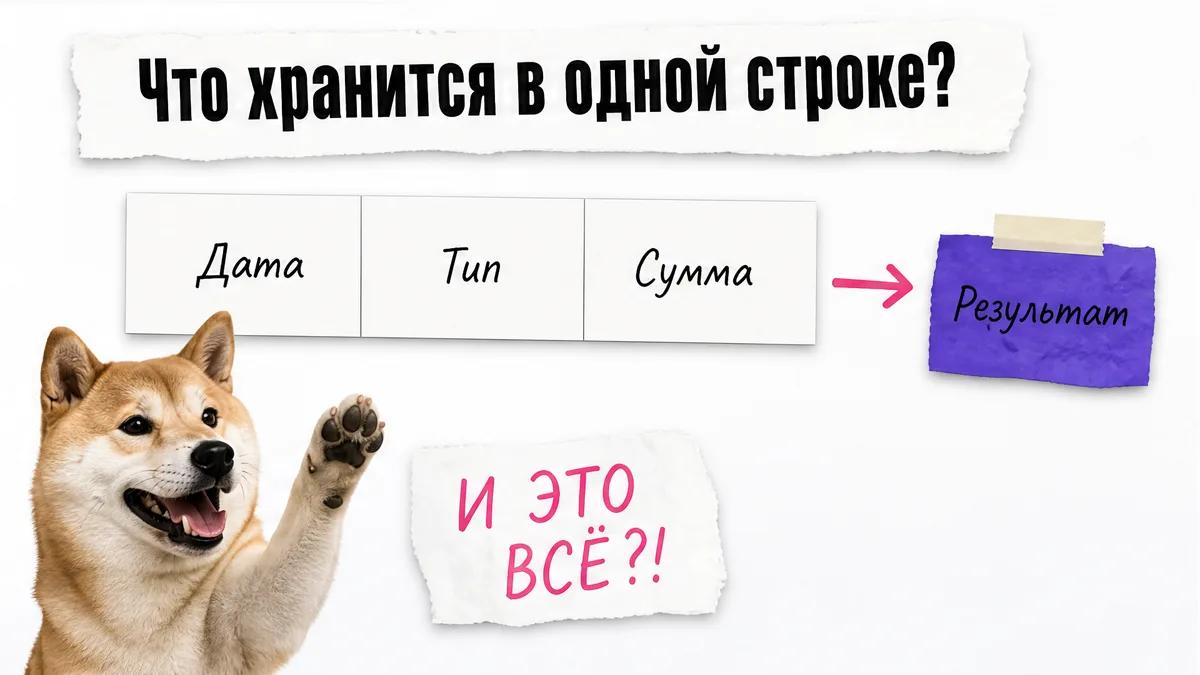
Таблица прибыли и расходов эксель обычно требует ручной настройки формул и сводок. Для задачи «учет доходов расходов и прибыли» в Google Таблицах достаточно двух листов.
Лист операций. Здесь одна строка соответствует одной операции:
Дата | Тип | Категория | Описание | Сумма | РезультатВ колонке «Тип» оставь два значения: «Поступление» и «Расход». В категории запиши рабочие группы: услуги, аренда, реклама, зарплата, материалы и другие понятные названия.
Лист отчёта. Здесь будут итоговые суммы:
Показатель   | Значение
Поступления  | формула
Расходы      | формула
Прибыль      | формула
Для результата строки подходит формула:
=IF(B2="Поступление";E2;-E2)Если в таблице используется запятая как разделитель аргументов, помощник подставит другой вариант. Локаль файла лучше проверить перед копированием формулы.
Для общих сумм нужны такие функции:
=SUMIF(B2:B;"Поступление";E2:E)
=SUMIF(B2:B;"Расход";E2:E)
=SUM(F2:F)
SUMIF складывает суммы по условию, а SUM считает общий результат. Для отчёта за период позже можно добавить SUMIFS, а для отдельного списка операций использовать FILTER и SORT.
Apps Script нужен, если таблица должна принимать данные извне или выполнять дополнительные действия. Минимальная архитектура выглядит так:
Источник сообщения
        |
        v
Google Apps Script
        |
        v
Лист операций
        |
        v
Формулы и итоговый отчёт
Если ручного ввода достаточно, отдельный скрипт для самой таблицы не обязателен. Я бы начинал с листа и формул, а автоматический вход добавлял только после проверки базовой схемы.
Собственная таблица не превращает результат в бухгалтерскую прибыль автоматически. Она показывает разницу между теми поступлениями и расходами, которые внесены в журнал.
Что поставить перед сборкой и сколько это стоит?
Visual Studio Code нужен как рабочее окно с файлами проекта. Самому писать код не придётся: это Вайб-кодинг. В нём будет открыта папка, а помощник сможет создавать и менять связанные файлы.
Claude Code работает внутри редактора как ИИ-агент. Ему можно описать задачу так, как она звучит в работе: «сделай лист операций», «добавь расчёт результата», «проверь, почему строка не записалась». После этого помощник предложит изменения и объяснит результат.
Установку инструментов я считаю отдельным этапом. Ориентир на скачивание, запуск и вход в аккаунт составляет около 15 минут. Это не срок полной сборки таблицы. Дальше меняется только задача, а сами инструменты остаются теми же.
Claude Code доступен через платную подписку Claude Pro за $20 в месяц. Официальная рублёвая цена и подтверждённый способ оплаты из России в проверенных данных не указаны. Отдельного сервера для минимальной схемы не нужно: Apps Script хранит автоматизацию рядом с Google Таблицей.
У Claude Pro есть сеансовые и недельные ограничения. При интенсивной работе могут понадобиться дополнительные платные кредиты, поэтому расходы не стоит считать полностью фиксированными.
Проверь два момента до начала работы:
- Claude Code подключён именно к редактору.
- Помощник видит папку проекта и может объяснить, какие файлы собирается менять.
После установки я не стал разбираться в устройстве каждого файла. Для этой задачи достаточно понимать структуру таблицы, входные данные и результат, который должен получиться на экране.
Практикум «Старт»
Три дня живой практики: от идеи до работающего проекта по ссылке
2 000 ₽старт 5 августа, 18:00 МСК
Как собрать автоматический отчёт в Google Таблице по шагам?
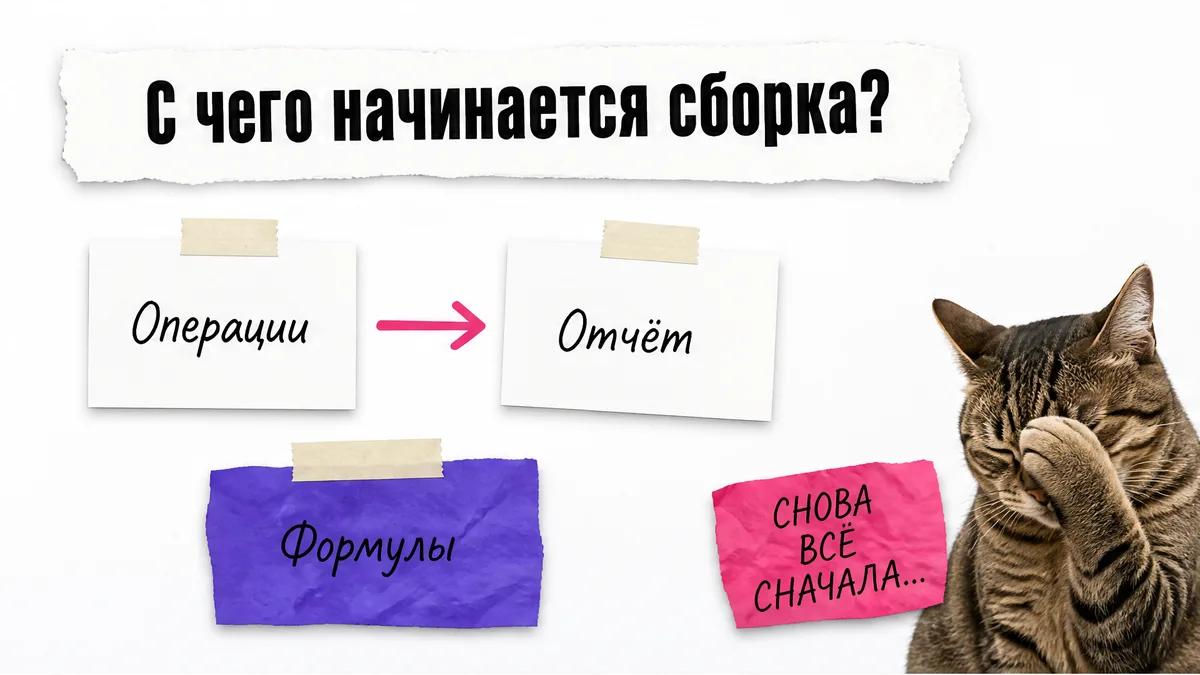
Создай таблицу и лист операций.
Открой Google Таблицы и создай пустой файл. Назови первый лист
Операции, второй листОтчёт. Не добавляй пока чат-бота, импорт банковской выписки или сложные графики.Создать основу финансовой таблицыСоздай простую финансовую таблицу в Google Таблицах для малого бизнеса. Нужны два листа: «Операции» и «Отчёт». На листе «Операции» одна строка должна соответствовать одной операции. На листе «Отчёт» должны быть итоговые поступления, расходы и результат. Не добавляй налоги, бухгалтерские проводки, возвраты, комиссии, разные валюты и сложные графики. Сначала опиши структуру простыми словами и перечисли, какие действия собираешься выполнить.
В ответ помощник должен описать два листа и не пытаться построить большую систему. Если появились лишние разделы, попроси убрать их до начала следующего шага.
Задай заголовки одной строкой.
На листе
Операцииоставь пять основных полей и одну расчётную колонку. Заголовки должны быть понятны без технического словаря.Задать заголовки операцийНа листе «Операции» создай первую строку с заголовками в таком порядке: «Дата», «Тип», «Категория», «Описание», «Сумма», «Результат». В колонке «Тип» используй только значения «Поступление» и «Расход». В колонке «Результат» позже будет формула. Закрепи первую строку и включи фильтр по заголовкам. Не добавляй другие колонки и не меняй порядок.
Проверь глазами названия и порядок. В одной тестовой строке запиши дату, тип «Поступление», категорию «Услуга», описание и сумму. Вторую строку заполни как расход.
Попроси помощника создать формулу результата.
Теперь таблица должна считать итог отдельно для каждой строки. Поступление должно давать положительное значение, расход отрицательное.
Добавить расчёт результата по строкеНа листе «Операции» добавь формулу в колонку «Результат». Если в колонке «Тип» стоит «Поступление», результат должен быть равен сумме из колонки «Сумма». Если стоит «Расход», результат должен быть равен сумме с минусом. Пустые строки не должны показывать ошибку. Примени формулу к новым строкам ниже заголовка и объясни, как она работает. Не меняй исходные значения в колонках «Дата», «Тип», «Категория», «Описание» и «Сумма».
Если первая строка показывает 5000, а расход 1200 превращается в -1200, базовая логика работает. Сразу после этого первого результата можно назвать метод: так собирают программы без программиста, и называется это вайб-кодинг.
Добавь итоговые суммы.
На листе
Отчётвыведи поступления, расходы и прибыль. Для расчёта используй данные листаОперации, а не отдельные числа, внесённые руками.Создать итоговый блок отчётаНа листе «Отчёт» создай блок с тремя строками: «Поступления», «Расходы», «Прибыль». Для поступлений используй сумму из колонки «Сумма» только там, где в колонке «Тип» указано «Поступление». Для расходов используй сумму из колонки «Сумма» только там, где в колонке «Тип» указано «Расход». Для прибыли используй сумму колонки «Результат». Формулы должны учитывать новые строки, которые будут добавлены ниже. Подпиши источник расчёта простыми словами.
Добавь ещё одну тестовую строку и посмотри, изменились ли три итога. Если изменился только журнал, а отчёт остался прежним, попроси помощника проверить диапазоны формул.
Настрой даты и деньги.
Сделай так, чтобы дата отображалась одинаково, а суммы не превращались в длинные дроби.
Настроить формат таблицыНастрой листы «Операции» и «Отчёт». В колонке «Дата» используй единый формат даты день.месяц.год. В колонках «Сумма» и «Результат» включи денежный формат в рублях без лишних знаков после запятой. Закрепи строку заголовков. Не меняй значения и формулы. После настройки перечисли, какие диапазоны были изменены.
Проверь строку около границы суток, если дата попадает в таблицу автоматически. Часовой пояс таблицы и скрипта должен совпадать, иначе операция может оказаться в соседнем дне.
Проверь несколько операций.
Не переходи сразу к реальным данным. Сначала внеси несколько обезличенных строк с разными категориями и двумя типами операций.
Проверить расчёт на тестовых строкахПроверь таблицу на пяти обезличенных операциях. Добавь несколько поступлений и расходов с разными датами и категориями. Для каждой строки покажи ожидаемый результат словами, а затем сравни его с фактическим значением в колонке «Результат». Проверь также три итоговые суммы на листе «Отчёт». Не используй имена, телефоны, адреса и реальные данные клиентов. Если найдёшь ошибку, сначала опиши причину и только потом предложи исправление.
Сверь строки вручную. Поступление должно увеличивать прибыль, расход уменьшать её. Если категория написана с ошибкой, формула по типу всё равно должна работать, но отчёты по категориям могут быть неполными.
Добавь вход из сообщения при необходимости.
Этот шаг необязателен. Сначала оставь ручной ввод рабочим, затем попроси помощника подготовить схему для сообщения. Универсального безопасного распознавания свободного текста здесь нет, поэтому формат должен быть жёстким.
Подготовить строгий формат сообщенияПодготовь дополнительный вход для операций через сообщение. Используй только такой формат: «Поступление | Услуга | 5000 | Заказ клиента» или «Расход | Реклама | 1200 | Размещение». Сначала не подключай внешний сервис и не записывай реальные данные. Покажи, как сообщение будет разобрано на тип, категорию, сумму и описание. Если формат нарушен, операция не должна добавляться в лист «Операции», а отправитель должен получить понятное сообщение об ошибке. Отдельно перечисли, что нужно проверить перед подключением.
Помощник должен показать разбор одной корректной и одной ошибочной строки. Не передавай ему токены внешних сервисов в обычном сообщении и не подключай Telegram, пока базовая таблица не проверена.
Какие файлы появились после сборки и куда в них не нужно лезть?
В Google Таблицах связанный скрипт открывается через Расширения → Apps Script. Он может записывать строки, сортировать данные, задавать формат и запускаться по событию или расписанию.
Внутри у скрипта Google-таблица и код, который к ней привязан. Я в код не лезу, но вот что стоит проверить глазами. В документации Google указано:
Apps Script включает специальные API для программного создания, чтения и редактирования Таблиц».
Глазами проверь пять вещей:
- Лист называется именно
Операции. - Заголовки стоят в первой строке и не дублируются.
- Формула результата не заменена обычным числом.
- На листе
Отчётотображаются три итоговые суммы. - Тестовая строка появляется один раз и пересчитывает итог.
В код не нужно заходить ради каждой мелочи. Если понадобится изменить правило, опиши помощнику симптом и ожидаемый результат. Перед изменением попроси перечислить файлы и функции, которых коснётся правка.
Отдельно проверь права. Скрипт может читать таблицу, но не иметь права записывать в неё. Дай доступ только тем аккаунтам и сервисам, которым он действительно нужен. Публичную ссылку на финансовую таблицу не включай.
Что делать, если прибыль считается неправильно или строка пропала?
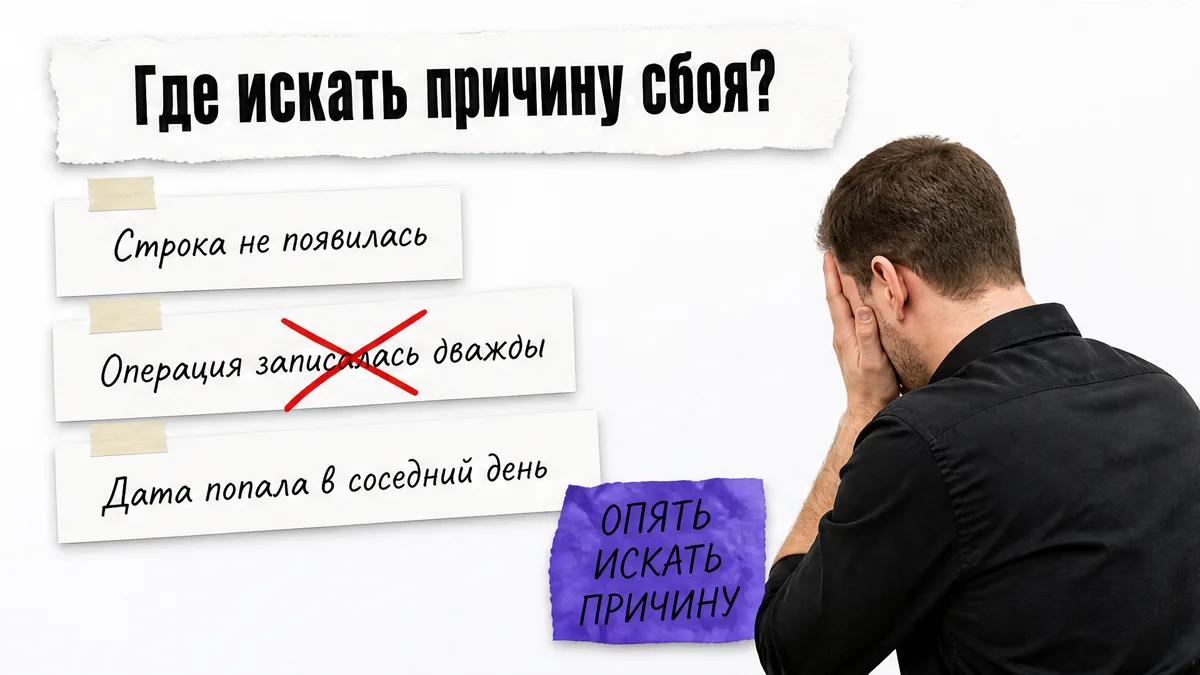
Строка не появилась. Возможно, скрипт завершился без ошибки, но получил пустые данные, другой ID таблицы или неправильное имя листа.
В таблице нет новой строки после запуска автоматизации. Проверь по порядку: название листа, ID таблицы, входные поля, дату, тип, сумму и фактический диапазон записи. Не считай запуск успешным только по статусу выполнения. Найди место, где должна появиться строка, и предложи проверку фактического количества строк до и после запуска. Не меняй код, пока не объяснишь причину.
Одна операция записалась дважды. Повторный входящий сигнал может создать две одинаковые строки. Саму секунду события нельзя использовать как единственный признак уникальности.
Одна финансовая операция появилась в таблице два раза. Найди, может ли один входящий сигнал обрабатываться повторно. Проверь наличие уникального event_id или message_id, журнал исходных событий и проверку перед добавлением строки. Предложи защиту от повторной записи, но не удаляй существующие строки без моего подтверждения. Покажи, как отличить настоящий дубль от двух разных операций на одну секунду.
После изменения колонок данные съехали. Переименование листа, удаление столбца или перестановка заголовков ломают запись, если код ориентируется только на номера колонок.
После добавления или перестановки колонки данные начали записываться не в те поля. Сравни текущие заголовки с теми, которые ожидает автоматизация. Найди обращения к колонкам по фиксированным номерам и предложи проверку по названиям заголовков. Если структура изменилась, останови запись до подтверждения и не исправляй старые операции автоматически.
Дата попала в соседний день. Обычно нужно сравнить часовой пояс Google Таблицы и Apps Script, а также проверить операцию около полуночи.
Операция записалась на соседнюю дату. Проверь часовой пояс Google Таблицы и Apps Script, формат исходной даты и момент преобразования даты в коде. Покажи текущие настройки и предложи тест на времени около полуночи. Не меняй исторические строки, пока не станет понятно, какие даты должны считаться правильными.
Нет прав на запись. Подключение может выглядеть рабочим, но отдельного права на добавление строки не хватает.
Скрипт видит таблицу, но не может добавить новую строку. Раздели проверку прав на чтение файла, доступ к листу и право редактировать ячейки. Покажи, какой аккаунт выполняет скрипт и какие разрешения ему нужны. Не открывай таблицу для всех по публичной ссылке. После исправления выполни одну тестовую запись и проверь её появление глазами.
Таблица заполняется, но сообщение не приходит. Telegram-бот не начинает диалог первым. Пользователь должен сначала открыть чат и отправить боту сообщение. Дополнительно бот может быть заблокирован.
Операция появляется в Google Таблице, но уведомление в Telegram не доставляется. Проверь, начал ли пользователь диалог с ботом, не заблокирован ли бот, правильно ли указан chat_id и есть ли отдельный статус доставки. Запись операции не считай ошибкой из-за недоставленного уведомления. Добавь понятные статусы «отправлено», «не начал диалог», «заблокировано» и «ошибка».
Для связки с Telegram есть ещё технические ограничения: входящие обновления через getUpdates хранятся не более 24 часов, а webhook и getUpdates нельзя использовать одновременно. Если история большая, Apps Script может упереться в лимит выполнения одного запуска в 6 минут.
Практикум «Старт»
Три дня живой практики: от идеи до работающего проекта по ссылке
2 000 ₽старт 5 августа, 18:00 МСК
Сколько стоит своё решение против готового сервиса и подрядчика?
| Вариант | Стоимость | Что получаешь |
|---|---|---|
| Google Таблицы и Apps Script | 0 ₽ за инструмент | Лист операций, формулы и минимальную автоматизацию |
| Claude Pro | $20 в месяц | Доступ к Claude Code для сборки и исправлений |
| TableProf Finance | 7 900 ₽ в год | P&L, Cashflow, план-факт и дашборд |
| КУБ24 «ФинДиректор» | 24 000 ₽ в год | Движение денег, прибыль, расходы и точка безубыточности |
| Подрядчик | от 80 000 ₽ за процесс | Аудит, бизнес-логика, разработка и запуск |
У собственной схемы есть цена, которой нет в таблице: своё время на описание задачи, проверку строк и исправление ошибок. Зато не появляется обязательная оплата готового сервиса, если хватает простого журнала.
У Claude Pro есть отдельная постоянная стоимость $20 в месяц. Официальную цену в рублях для России я не называю: подтверждённого рублёвого прайса и официального способа оплаты из России в проверенных данных нет.
Готовый сервис оправдан, когда нужны роли сотрудников, интеграции, поддержка, план-факт, кассовый календарь и регулярные отчёты. Подрядчик нужен, когда процесс затрагивает несколько систем, большой объём данных или критичные операции.
Своя таблица считает только то, что в неё внесено. Возвраты, налоги, комиссии платёжных систем, частичные оплаты и разные валюты требуют отдельных правил. Бухгалтерский и налоговый учёт на эту схему переносить нельзя.
Этот способ учит собирать маленькие рабочие инструменты под конкретную рутину, а не покупать большую систему ради одной функции. На практикуме такую сборку проходят руками на собственной задаче, от описания процесса до проверки результата.
Что сделать сегодня, если не хочется разбираться в технологиях?
Мой короткий маршрут выглядит так:
- Запиши, что регулярно приходится сверять вручную.
- Назови поля: дата, тип, категория, описание, сумма.
- Подготовь несколько строк без имён, телефонов и адресов.
- Создай два листа:
ОперациииОтчёт. - Отправь помощнику первый промпт из инструкции.
- Проверь одну операцию и итоговую сумму.
- Только после этого добавляй сообщения, триггеры или внешние сервисы.
Не начинай с формулировки «сделай полноценную бухгалтерскую программу». Она слишком широкая. Скажи, что происходит в работе и какой конкретный результат должен появиться после записи строки.
Если технология пока раздражает, это нормально. На первом этапе достаточно понимать четыре вещи: где лежит операция, какой у неё тип, какая сумма записана и что показывает итог. Длинный код для этого не нужен.
На практикуме этот способ собирают руками на своей задаче: описывают рутину, получают рабочую вещь, проверяют её и учатся чинить без разбора каждой строки программы.
Вопросы и ответы
Вопросы и ответы
Как связаны прибыль и расходы?
Валовая прибыль и операционные расходы это понятия из бухгалтерского учёта, которые считаются по другим правилам. Прибыль в моей таблице показывает разницу между внесёнными поступлениями и расходами. Поступление увеличивает результат, расход уменьшает его. Если часть операций не внесена или записана с неправильным типом, итог будет неполным.
Как определить сумму расходов и прибыли?
Сумму расходов можно получить через SUMIF по типу «Расход». Прибыль считается суммой колонки «Результат», где поступления записаны положительно, а расходы отрицательно. Итог нужно проверять по строкам, а не только по общей цифре.
Что входит в доходы и расходы?
Понятие доходы расходы и прибыль организации в бухгалтерском смысле шире: туда входят налоговые обязательства, амортизация и другие статьи. В моей таблице доходы - это внесённые поступления от работы или продаж. В расходы можно включить оплату аренды, рекламы, материалов и другие категории, которые нужны для управленческого контроля. Состав зависит от конкретного дела и не заменяет правила бухгалтерского учёта.
Как вести учёт доходов и расходов предпринимателя?
Создай одну строку на каждую операцию и заполняй дату, тип, категорию, описание и сумму. Не смешивай поступления и расходы в одной категории. Раз в период проверяй пустые строки, дубли и расхождения с документами.
Чем отличается простая управленческая таблица от бухгалтерского отчёта?
Управленческая таблица помогает видеть движение внесённых денег и приблизительный результат для решений внутри бизнеса. Доходы и расходы формирующие бухгалтерскую прибыль, считаются иначе: бухгалтерский отчёт строится по правилам учёта, первичным документам и требованиям законодательства. Простая таблица не подтверждает налоговую базу и не заменяет отчётность.
Как считать прибыль по строкам?
Добавь колонку «Результат». Для типа «Поступление» формула возвращает сумму без изменения, для типа «Расход» умножает сумму на минус один. После этого общий результат считается функцией SUM по колонке «Результат».
Что делать с расходами, если операция записалась дважды?
Не удаляй строку сразу. Сначала сравни описание, дату, сумму, источник и уникальный идентификатор события. Если это повторная доставка одного сообщения, сохрани одну запись, а вторую пометь как дубль или убери после проверки журнала.
Можно ли считать прибыль по категориям?
Да. Для каждой категории можно использовать SUMIF или SUMIFS. Сначала проверь единообразие названий. «Реклама», «реклама » и «Продвижение» таблица может воспринять как разные значения.
Можно ли подключить Telegram к Google Таблице?
Можно использовать связку Telegram Bot, Apps Script и Google Таблица. Но для этого нужны права, обработка входящих данных, защита от дублей и проверка формата сообщения. Бот не отправит первое сообщение человеку, который не начал диалог.
Что делать, если дата операции сдвинулась?
Сравни часовой пояс Google Таблицы и Apps Script. Затем проверь преобразование даты и тестовую операцию около полуночи. Не исправляй исторические строки массово, пока не станет понятно, где возник сдвиг.
Можно ли хранить в таблице данные клиентов?
Имя, телефон, e-mail и сведения о заказах могут быть персональными данными. Для минимальной схемы лучше использовать обезличенные строки с датой, категорией, типом и суммой. При работе с реальными данными отдельно проверь требования к хранению, доступам и согласию.
Заменяет ли таблица бухгалтерию?
Нет. Таблица считает разницу между теми поступлениями и расходами, которые внесены в журнал. Она не проверяет первичные документы, налоговый режим, возвраты, комиссии, частичные оплаты и другие правила бухгалтерского и налогового учёта.
Источники
- Apps Script для Google Таблиц
- Spreadsheet Service
- Список функций Google Таблиц
- Устанавливаемые триггеры Apps Script
- Квоты сервисов Google Apps Script
- Telegram Bot API
- Bots FAQ
- TableProf Finance
- КУБ24 «ФинДиректор»
- Цены на автоматизацию и интеграции Google Таблиц
- Выберите план Claude
- Использование Claude Code с планом Pro или Max
- Что такое план Pro
- Личный кейс: система бюджетирования для маленького ИП или ООО
- Google Sheets Watch Changes Webhook is triggered 3 times
- Google Sheet is not updating
- Incorrect Timezone in Google Apps Script
- Telegram API: бот не отправляет сообщение до первого обращения
Это собирательная история выпускников практикума, а не рассказ одного человека: так эта работа устроена в большинстве таких дел.
Практикум «Старт»
Три дня живой практики: от идеи до работающего проекта по ссылке
2 000 ₽старт 5 августа, 18:00 МСК