

Ниже семь шагов с готовыми промптами: копируй, описывай свои товары и собирай себе такую же таблицу. Подойдёт не только продавцу на маркетплейсе, но и магазину, салону, автосервису или небольшой мастерской, где приход, расход и остаток пока живут в разных местах.
А началось всё с того, что я устал искать один остаток в нескольких кабинетах.
Я продаю товары через несколько маркетплейсов и сам слежу за закупками, карточками и остатками. Продажи идут каждый день. При этом цифры в разных кабинетах обновляются не одновременно. На одной площадке товар уже продан, на другой ещё виден старый остаток, а поставка в пути находится вообще в отдельном разделе.
Раньше я каждый день сводил данные руками. Проверял, что уже продано, что зависло в поставке и каких товаров хватит ненадолго. Потом переносил одни и те же значения между таблицами и личными кабинетами. Вроде работа простая, но она постоянно рвёт день на мелкие проверки.
Первую таблицу я тоже представлял слишком большой. Хотел сразу добавить всё: продажи, закупки, уведомления, несколько вариантов отчётов. Помощник задал вопросы и заставил начать с базового правила. Остаток нужно считать отдельно по каждой площадке, учитывать товар в пути и держать минимальный запас. Остальное можно добавлять позже.
В итоге я собрал простую таблицу. В ней видны остатки, поставки в пути, средние продажи и дата, когда пора делать новый заказ. Склад не стал умнее сам по себе. Просто правила перестали быть разбросаны по пяти кабинетам.
Что изменилось, когда остатки перестали жить в нескольких кабинетах?
У меня осталось правило: остаток считается отдельно по каждому маркетплейсу. Нельзя сложить всё в одну цифру и сделать вид, что товар лежит в одном месте. Для закупки важно понимать, где именно он закончится раньше.
В таблице рядом лежат:
- остаток на конкретной площадке;
- товар в пути;
- средние продажи;
- минимальный запас;
- дата следующего заказа.
До сборки я открывал кабинеты по очереди. Проверял продажи, потом поставки, потом возвращался к карточке товара. После сборки я вижу ту же информацию в одной строке и понимаю, что делать дальше.
Точные часы и проценты я здесь не называю. Я их не замерял. Но разница в буднях заметна: ручного поиска стало меньше, а решение о закупке не приходится принимать по памяти.
Склад не обязан жить внутри нескольких кабинетов. Если свести остатки на складе в одну таблицу, товар заканчивается заметно раньше, чем терпение.
Почему свою таблицу я меняю сразу, а готовый сервис ждет?
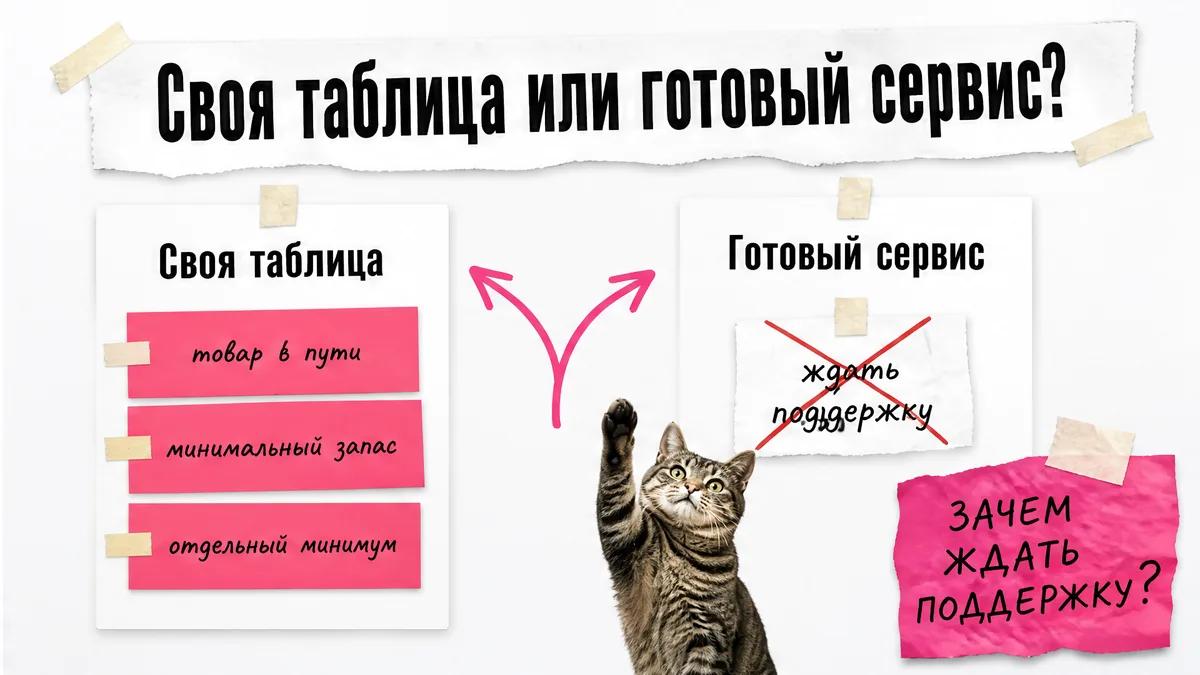
В учете остатков на складе это чувствуется не в первый день. На старте готовый сервис обычно удобнее: зарегистрировался, выбрал раздел и начал вносить данные. Но у продавца на маркетплейсе правила часто отличаются от стандартных.
Остаток может зависеть от нескольких вещей:
- что уже продано;
- что ещё не отгружено;
- что находится в поставке;
- какой запас нельзя трогать;
- на какой площадке нужно заказать товар раньше.
Свою таблицу я могу перестроить под это правило. Не нужно ждать, пока нужное поле появится в тарифе или поддержка объяснит, есть ли такая настройка. Это не значит, что готовый сервис плохой. Он удобен, когда типовой сценарий уже подходит и не хочется заниматься сборкой.
Есть и обратная сторона. Своя таблица требует самому отвечать за ввод, формулы и копии. Если удалить формулу или записать товар разными названиями, итог будет неверным. Поэтому я не считаю собственную сборку универсальной заменой системе для любого бизнеса.
Мне подходит простой обмен: я получаю контроль над правилом, но сам проверяю данные. Если нужна касса, несколько складов, роли сотрудников или интеграции с площадками, решение проверяй отдельно.
Из чего состоит таблица, которая считает остатки на складе после прихода и расхода?
Я не начинал с папок и файлов. Сначала разложил саму работу на части. Так проще понять, какие данные вводятся руками, а какие должны считаться автоматически.
Лист «Товары» Здесь одна строка описывает один товар. В справочнике можно хранить название, артикул, начальный остаток и минимальный остаток. Этот лист нужен как единая точка для названий. Если в одном месте написать «кружка белая», а в другом «белая кружка», формулы могут посчитать их как разные позиции.
Лист «Приход» Сюда попадает каждая поставка. Минимальный набор полей: дата, товар, количество и комментарий. Одну поставку лучше записывать отдельной строкой, а не переписывать начальный остаток.
Лист «Расход» Здесь фиксируются продажи, списания и другие убытия. В базовой версии достаточно даты, товара, количества и комментария.
Лист «Остатки» Это итоговый экран. В нём видны товар, начальный остаток, приход, расход, текущий остаток, минимум и статус заказа.
Для условного подсчёта прихода и расхода используются SUMIF. Логика выглядит так:
Приход = SUMIF(Приход!B:B; A2; Приход!C:C)
Расход = SUMIF(Расход!B:B; A2; Расход!C:C)
Остаток = Начальный остаток + Приход - Расход
Если название товара находится в A2, таблица находит все строки с таким названием и складывает количества. Минимум можно подтянуть из справочника по товару через ВПР с точным совпадением.
Я оставил расчёт на отдельном листе. Журналы должны хранить историю, а итоговый лист показывать текущую картину. Когда всё находится в одной длинной строке, ошибку сложнее заметить.
Что поставить перед сборкой и сколько это стоит?
Google-аккаунт и Google Таблица нужны для самой работы с данными. В таблице будут листы «Товары», «Приход», «Расход» и «Остатки». Отдельный хостинг для такой базовой версии не нужен.
Visual Studio Code выглядит как редактор кода, но самому писать код туда не придётся. Я использую его как место, где помощник видит связанные элементы проекта и показывает, что меняет.
Claude Code работает внутри редактора. Я описываю задачу обычными словами. Помощник создаёт или меняет нужные элементы, задаёт вопросы и объясняет результат. Если ему понадобится дополнительный инструмент, он должен сказать об этом прямо, а не рассчитывать, что программа уже установлена.
Поставить всё нужно один раз. Сегодня собираешь таблицу остатков, позже можешь описать соседнюю автоматизацию. Инструменты остаются те же, меняется только задача.
Подписка на помощника входит в постоянные расходы схемы. Официальная цена Claude Pro составляет $20 в месяц. При прямом пересчёте это около 1 500 ₽ без комиссии посредника и возможных налогов. Российская карта напрямую может не подойти, поэтому способ оплаты лучше проверить заранее.
Claude Code is included in all paid plans» (Claude Code включён во все платные планы).
Практикум «Старт»
Три дня живой практики: от идеи до работающего проекта по ссылке
2 000 ₽старт 5 августа, 18:00 МСК
Как собрать учет остатков шаг за шагом?
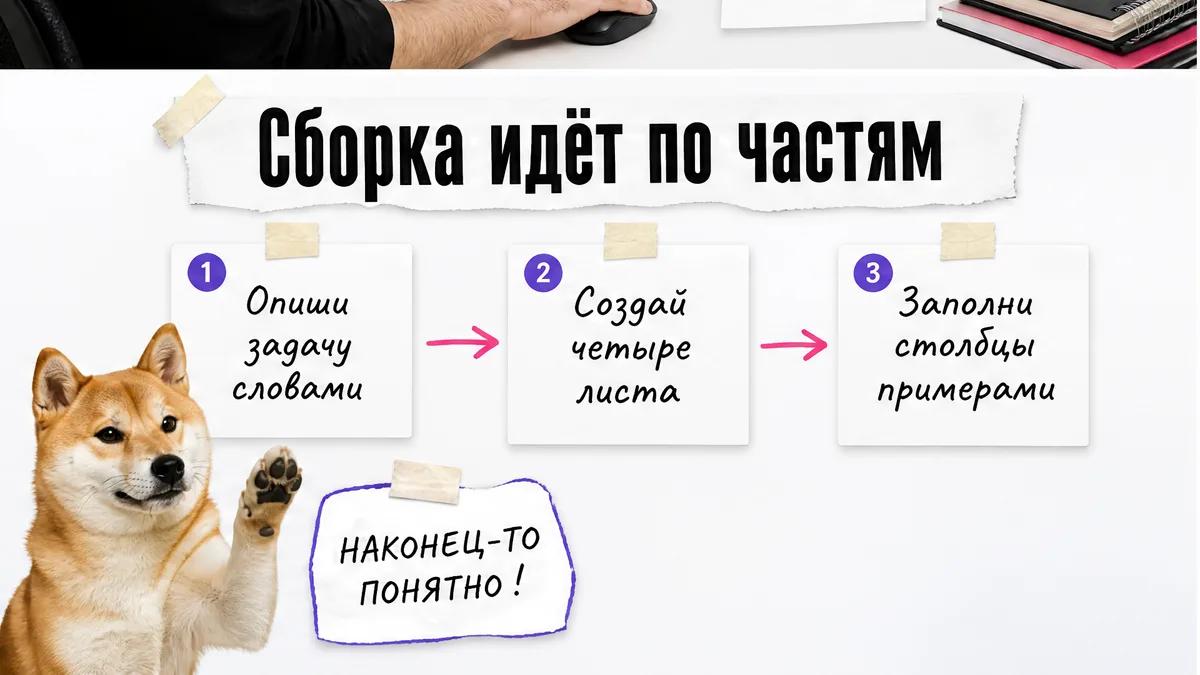
Минимальная схема для тебя - приход расход остаток в одной Google Таблице. Минимальные остатки на складе задаются в справочнике, а итоговый статус считается рядом с текущим количеством.
Опиши задачу словами.
Создай пустую Google Таблицу и назови её «Учет остатков». Не начинай с формул. Сначала объясни помощнику, как ты принимаешь товар, что считаешь расходом и какой остаток хочешь видеть.
Разобрать задачу до начала сборкиУ меня небольшое дело и товары продаются через несколько маркетплейсов. Я сам слежу за закупками, карточками и остатками. Продажи идут каждый день, но цифры в кабинетах обновляются не одновременно. Хочу Google Таблицу, где отдельно видны остаток по каждой площадке, товар в пути, средние продажи, минимальный запас и дата следующего заказа. Пока не создавай сложную систему. Разложи задачу простыми словами, задай вопросы о моих данных и предложи порядок сборки. Не добавляй Telegram, сложные интеграции и клиентские данные.
Помощник должен сначала выдать разбор и вопросы. Правильный результат - ты понимаешь, какие данные вводишь руками и что должна считать таблица.
Создай четыре листа.
Попроси помощника подготовить базовый каркас: «Товары», «Приход», «Расход» и «Остатки». Названия важны, потому что дальше формулы будут ссылаться на них.
Создать структуру Google ТаблицыПодготовь в моей Google Таблице четыре листа: «Товары», «Приход», «Расход» и «Остатки». На листе «Товары» сделай справочник товаров с колонками: Артикул, Товар, Площадка, Начальный остаток, Минимальный остаток. На листе «Приход» сделай колонки: Дата, Артикул, Товар, Количество, Комментарий. На листе «Расход» сделай такие же колонки. На листе «Остатки» подготовь колонки: Артикул, Товар, Площадка, Начальный остаток, Приход, Расход, Текущий остаток, Минимальный остаток, Статус. Пока не добавляй Telegram, формы и внешние интеграции. Объясни, что вводится на каждом листе.
В ответе должны появиться четыре листа с понятными заголовками. Если помощник добавил лишние разделы, не принимай их автоматически.
Заполни столбцы примерами.
Добавь несколько тестовых товаров и операций. Это не данные твоего бизнеса, а проверочные строки, чтобы увидеть механику.
Заполнить таблицу тестовыми даннымиДобавь в справочник три тестовых товара с артикулами, названиями, площадками, начальными остатками и минимальными остатками. Добавь несколько тестовых строк на листы «Приход» и «Расход», чтобы один товар получил приход, другой только расход, а третий имел и приход, и расход. Не используй реальные данные клиентов и не добавляй выдуманные продажи в итоговые отчёты. Пометь тестовые строки словом «тест» в комментарии, чтобы их можно было удалить после проверки.
Теперь можно проверить глазами, что один и тот же артикул выглядит одинаково во всех листах. Если названия расходятся, исправь справочник до добавления формул.
Добавь выпадающие списки.
Они уменьшают число ошибок при ручном вводе. В столбцах товара на листах «Приход» и «Расход» выбери значения из листа «Товары».
Добавить списки выбораНастрой в Google Таблице выпадающий список для выбора артикула на листах «Приход» и «Расход». Значения должны подтягиваться из списка артикулов на листе «Товары». Добавь отдельный список для площадки со значениями «Маркетплейс 1», «Маркетплейс 2» и «Маркетплейс 3». Если выбранного артикула нет в справочнике, показывай предупреждение и не подставляй случайное значение. Не меняй формулы на листе «Остатки».
После этого выбери товар мышью и проверь, что в журнал попадает именно нужный артикул. В мобильном приложении Google Таблиц множественный выбор в раскрывающемся списке недоступен, поэтому для базовой версии оставь один выбор на ячейку.
Свяжи справочник и расчёты.
Теперь помощник должен подтянуть название, площадку и минимум по артикулу, а затем посчитать приход, расход и текущий остаток.
Связать листы и посчитать остаткиСвяжи лист «Остатки» с листом «Товары» по артикулу. Подтяни название товара, площадку, начальный и минимальный остаток. Для каждого артикула посчитай приход с листа «Приход» и расход с листа «Расход» через условное суммирование. Текущий остаток считай так: начальный остаток плюс приход минус расход. Не учитывай строки с пустым артикулом и пустым количеством. Если товар не найден в справочнике, покажи отдельную понятную ошибку, а не ноль. Объясни, в каких ячейках находятся формулы.
В основе будут
SUMиSUMIF. Проверка простая: добавь одну строку прихода и посмотри, увеличился ли остаток. Потом добавь расход и проверь, что он уменьшился.Настрой сигнал минимума.
Сравни текущий остаток с минимальным и выведи статус. Для этого используется
IF.Настроить контроль минимального остаткаНа листе «Остатки» добавь формулу статуса. Если текущий остаток меньше или равен минимальному остатку, показывай «Нужно заказать». Если остатка достаточно, показывай «ОК». Если артикул или количество не заполнены, не показывай ложный сигнал. Добавь условное форматирование: строку со статусом «Нужно заказать» выделяй заметным цветом, а строку со статусом «ОК» оставляй спокойной. Не создавай уведомления и не отправляй сообщения.
Проверь два случая: товар выше минимума и товар ниже него. Одного красивого цвета недостаточно. Цифра в колонке «Текущий остаток» должна совпадать с ручным расчётом.
Прогони несколько операций.
Не удаляй тестовые строки, пока не проверишь приход, расход, пустое значение и отрицательный результат. После проверки попроси помощника помочь убрать только тестовые данные.
Проверить расчёт на тестовых операцияхПроведи проверку таблицы на нескольких тестовых строках. Для одного товара добавь начальный остаток, приход и расход. Для второго оставь только расход. Для третьего добавь расход, который делает остаток ниже нуля. Проверь вручную и в таблице: приход, расход, текущий остаток и статус минимума. Найди расхождения, объясни причину простыми словами и исправь только ошибку, не меняя структуру листов. После проверки покажи список тестовых строк, которые можно удалить.
Если помощник меняет несколько формул сразу, сначала попроси перечислить изменения. У тебя должна остаться копия таблицы до исправления.
Так собирают программы без программиста, и называется это Вайб-кодинг. Для такой задачи тебе не нужно изучать язык формул целиком: достаточно описывать действие, проверять цифры и возвращать помощнику понятный симптом.
Я не обещаю, что все семь обращений одинаково сработают в каждой таблице. Названия листов, региональные разделители формул и формат дат могут отличаться. Поэтому после каждого шага смотри на результат, а не принимай ответ помощника на веру.
Если хочется пройти этот путь руками на своей задаче, такой формат есть на практикуме. Там собирают рабочую вещь из собственной рутины и учатся объяснять помощнику не абстрактную программу, а конкретный процесс.
Практикум «Старт»
Три дня живой практики: от идеи до работающего проекта по ссылке
2 000 ₽старт 5 августа, 18:00 МСК
Что лежит в папке после сборки и куда не надо лезть?
После сборки я проверяю не внутреннюю механику, а путь операции. Выбрал артикул, записал количество, посмотрел журнал, открыл итоговый лист. Если цифра не изменилась, тогда уже спрашиваю помощника, где искать причину.
На листе «Товары» находятся справочные значения. Их лучше менять аккуратно. Минимальный остаток можно обновлять, если изменилось правило закупки. Начальный остаток не стоит переписывать после каждой поставки, иначе история потеряется.
На листах «Приход» и «Расход» должны оставаться строки операций. Не заменяй журнал текущей цифрой. Одна строка означает одно движение товара.
На листе «Остатки» находятся формулы, ссылки и статус заказа. Перед большими изменениями сделай копию Google Таблицы. Это проще, чем восстанавливать удалённую формулу по памяти.
Если остаток неверный, сначала проверь артикул, количество и строки в журналах. Ручная правка итогового остатка скроет ошибку, но не исправит расчёт.
Что делать, если остаток не обновился или стал отрицательным?
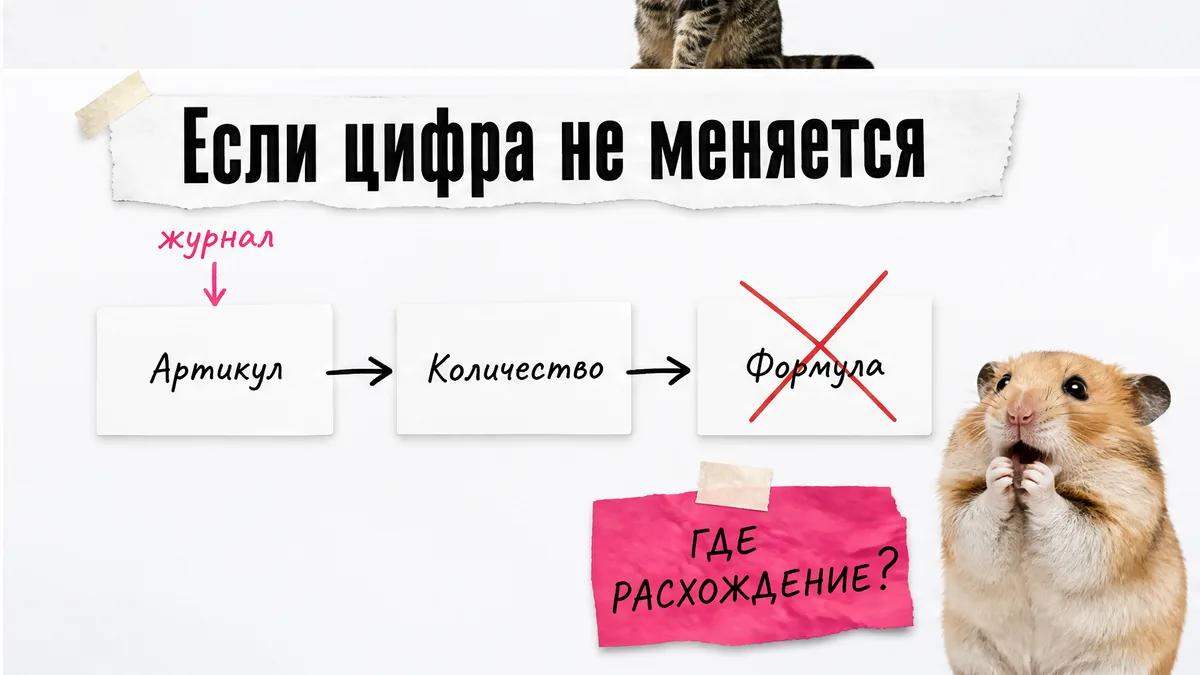
Данные не попали после вставки Событие ручного редактирования может не сработать на импорт или вставку из другого процесса. Для базовой таблицы сначала проверь сам журнал, а не автоматический запуск.
После вставки нескольких строк на лист «Приход» остатки не изменились. Проверь, появились ли строки в журнале, совпадают ли артикулы со справочником и учитывает ли формула вставленные строки. Не добавляй триггеры и интеграции. Покажи конкретную причину и предложи самое простое исправление.
Заполнилась старая пустая строка Для таблицы нет разницы между «добавить строку» и «заполнить уже существующую пустую строку». Поэтому расчёт должен смотреть на содержание операции, а не только на событие.
Я внёс операцию в уже существующую пустую строку на листе «Расход», но таблица не пересчитала остаток. Проверь, как формула определяет заполненные строки. Учитывай строку, если в ней есть дата, артикул и положительное количество. Не рассчитывай пустые строки и не меняй структуру листов без моего согласия.
Запись прошла, но цифра не изменилась Зелёный статус помощника или интеграции не доказывает, что значение действительно записалось. Сравни строку после сохранения и итоговый остаток.
Операция выглядит сохранённой, но текущий остаток не изменился. Прочитай строку операции и связанные строки на листе «Остатки». Сравни ожидаемый и фактический результат. Проверь артикул, количество, диапазон формулы и наличие фильтра. Не исправляй данные молча: сначала покажи причину.
Появился отрицательный остаток Формула может работать правильно, если расход больше начального остатка и прихода. Отрицательное значение тогда показывает проблему в учёте или моменте списания.
На листе «Остатки» у товара появился отрицательный текущий остаток. Проверь начальный остаток, все строки «Приход» и «Расход», дубли операций, артикул и количество. Отдельно скажи, это ошибка формулы, ошибка ввода или расход без достаточного прихода. Не заменяй отрицательное значение нулём, пока причина не найдена.
Возникла ошибка лимита 429 При большом количестве обращений таблицу нельзя читать и записывать по одной ячейке. Нужны диапазоны, пакетная запись и повтор с паузой.
При обновлении остатков появилась ошибка 429 или сообщение о превышении лимита запросов. Проверь, читает ли сборка ячейки по одной, повторяет ли запросы без паузы и записывает ли диапазоны пакетно. Предложи исправление с минимальным числом обращений к Google Таблице. Не добавляй Telegram и новые интеграции.
Таблица замедлилась Большой журнал, целые столбцы в тяжёлых формулах и большое число связанных вычислений могут замедлить документ. Не протягивай формулы на бесконечные пустые строки.
Google Таблица стала долго открываться и медленно пересчитывает остатки. Проверь диапазоны формул, целые столбцы, пустые строки, дубли вычислений и большой журнал операций. Не удаляй историю. Предложи безопасный порядок оптимизации и укажи, какие копии сделать перед изменениями.
Триггер потерял доступ Если в сборке есть Apps Script или автоматический запуск, он работает с разрешениями создавшего его аккаунта. После изменения разрешений автоматизация может остановиться.
Автоматический пересчёт или другой запуск перестал работать после изменения разрешений. Проверь журнал выполнений, аккаунт создателя триггера и запрошенные разрешения. Объясни, какой доступ требуется, и предложи ручную проверку. Не создавай новый триггер без моего подтверждения.
Последнюю проблему я не приписываю своему личному опыту. В базовую сборку я вообще не включал уведомления. Это типовая грабля расширенной версии: если позже добавишь Telegram, понадобится отдельно проверить повторные сообщения, chat_id, блокировку бота и доступы.
Сколько стоит своя таблица по сравнению с сервисом?
| Вариант | Цена | Что получаешь |
|---|---|---|
| Своя базовая сборка | 0 ₽ | Таблица с приходом, расходом, остатком и минимумом. Это расчётное допущение без оценки собственного времени |
| Готовый шаблон | 1 900 ₽ разово | Готовая структура, формулы и подсветка минимального остатка |
| CloudShop «Фри» | 0 ₽ в месяц | До 100 товаров, один магазин и один сотрудник |
| CloudShop «Базис» | от 15 588 ₽ в год | Товарный учёт, один магазин, до трёх сотрудников и дополнительные функции |
| Контур.Маркет «Оптимальный» | от 33 160 ₽ в год | Товарный учёт, отчёты и контроль минимума |
| Подрядчик | от 1 000 ₽ разово | Простая таблица под задачу, но состав работ и число правок зависят от предложения |
У самостоятельной сборки есть постоянный расход на Claude Pro: официально $20 в месяц, около 1 500 ₽ при прямом пересчёте без комиссии посредника и налогов. Как настроить безопасный бюджет проекта, я разбирал отдельно. В сравнении с готовым сервисом это регулярная подписка, а не разовый платёж.
Я бы выбирал так:
- если нужно быстро начать и подходит типовой сценарий, смотри готовый шаблон;
- если хочется самому менять правила, собирай базовую таблицу;
- если нет времени разбираться, закажи простую сборку;
- если нужны роли, несколько складов, интеграции и сложные уведомления, сравнивай уже не таблицу, а полноценную систему.
Цены на сервисы и подрядчиков меняются. Перед оплатой проверь актуальный тариф и состав работ на странице предложения.
Что сделать сегодня, если техника не твое?
Тебе не нужно сразу переносить весь архив. Сначала занеси справочник товаров и несколько реальных операций. Проверь, что приход увеличивает остаток, расход уменьшает его, а минимум меняет статус.
Не добавляй в первую версию уведомления, формы, роли и интеграции. Такой подход - Вайб-кодинг - работает и в других похожих задачах: например, при сборке записи клиентов в таблицу или графика смен. Каждая новая часть создаёт отдельное место для ошибки. Сначала должна быть понятна базовая цифра.
Если техника не твое, попроси подрядчика собрать именно четыре листа и описать формулы простыми словами. Не заказывай «полную автоматизацию склада», пока не сформулировано, какие операции реально происходят каждый день.
Вопросы и ответы
Вопросы и ответы
Как рассчитать остатки на складе?
Считай остаток как начальный остаток плюс весь приход минус весь расход. В Google Таблице начальное количество храни в справочнике, а приход и расход записывай отдельными строками журналов. Затем SUMIF суммирует операции по артикулу, а итоговая формула показывает текущее количество.
Как посчитать остаток на складе по нескольким операциям?
Для каждого товара собери все строки его прихода и расхода. Сложи количества прихода, отдельно сложи количества расхода, затем вычти расход из начального остатка и прибавь приход. Артикул должен быть одинаковым во всех строках, иначе одна позиция разделится на несколько.
Как учитывать начальный остаток, приход и конечный остаток?
Начальный остаток зафиксируй в листе «Товары» на дату начала учёта. Каждую новую поставку заноси в лист «Приход», а продажу или списание - в лист «Расход». Конечный остаток не вводи руками: он получается из начального остатка, приходов и расходов.
Всегда ли остаток считается как приход минус расход?
Нет. Если учёт начинается не с нуля, добавь в формулу начальный остаток. Базовая логика выглядит так: начальный остаток плюс приход минус расход. Если есть перемещения между складами, учитывай их отдельно, иначе общая цифра может совпасть, а остаток на конкретной площадке будет неверным.
Как сделать таблицу приход расход остаток?
Создай листы «Товары», «Приход», «Расход» и «Остатки». В справочник внеси артикулы, товары, начальные и минимальные остатки. В журналах записывай дату, артикул и количество. На листе «Остатки» используй SUMIF для прихода и расхода, а затем сравни результат с минимумом через IF. По такому же принципу собран отчёт о прибыли и расходах: там тоже четыре листа и SUMIF по категориям.
Подойдёт ли таблица приход расход остаток Excel?
Да, сама логика работает и в Excel, и в Google Таблицах: справочник, журналы операций, условные суммы и контроль минимума. Разница в совместной работе, доступе и настройках конкретной программы. Перед переносом проверь разделители формул, названия функций и работу выпадающих списков.
Как добавить дату в таблицу приход расход остаток?
Добавь отдельный столбец «Дата» в оба журнала. Для каждой операции указывай дату фактического прихода или расхода, а не дату, когда вспомнил о записи. Если важны вечерние операции, дополнительно сохраняй время и проверь часовой пояс таблицы.
Что делать, если появились отрицательные остатки на складе?
Сначала проверь, не записан ли один расход дважды, совпадает ли артикул и указан ли начальный остаток. Затем сравни расход с фактическим движением товара. Не заменяй отрицательное значение нулём автоматически: оно может показывать, что товар отгрузили до оформления прихода или что операция пропущена.
Как контролировать остатки товара на складе?
Задай минимальный остаток для каждой позиции и добавь статус, который сравнивает текущую цифру с минимумом. Строки со статусом «Нужно заказать» можно выделять условным форматированием. Проверяй не только итог, но и журнал операций, чтобы видеть источник расхождения.
Как посчитать приход и расход товара за период?
Добавь даты начала и конца периода и используй условное суммирование по товару и датам. Для простой таблицы можно сначала отфильтровать журнал по периоду и артикулу, а затем сверить сумму руками. Если формула получается сложной, попроси помощника показать промежуточные значения прихода и расхода отдельно.
Как учитывать товар, который пришёл несколькими партиями?
Каждую партию записывай отдельной строкой на листе «Приход». Не заменяй начальный остаток новой цифрой. Тогда таблица сохранит историю движений, а итоговый остаток сложит все партии и вычтет расход.
Что делать, если товар продаётся на нескольких маркетплейсах?
Добавь площадку в справочник и журналы операций. Остаток считай по связке «артикул плюс площадка», а не только по названию товара. В итоговом листе оставь отдельные строки для площадок, чтобы видеть, где запас заканчивается раньше.
Как учитывать товар в пути?
Добавь отдельный столбец «Товар в пути» в итоговый лист или отдельный журнал поставок. Не прибавляй его к фактическому остатку до прихода. Для заказа можно показывать две цифры: сколько реально доступно сейчас и сколько ожидается.
Можно ли сделать уведомление о минимальном остатке?
Технически к Google Таблице можно подключить Apps Script и запуск по расписанию. Но в базовую версию лучше сначала добавить статус «Нужно заказать» и проверять его глазами. Автоматические уведомления требуют отдельной настройки повторных отправок, разрешений, квот и безопасного хранения доступов.
Как не испортить формулы в таблице остатков?
Ограничь ручной ввод листами «Товары», «Приход» и «Расход», а лист «Остатки» используй как отчёт. Сделай копию перед изменениями и не исправляй итоговую цифру руками. Если остаток неверный, проверь исходную операцию, артикул, количество и диапазон формулы.
Источники
- SUM - Google Docs Editors Help
- SUMIF - Google Docs Editors Help
- IF function - Google Docs Editors Help
- Как создать раскрывающийся список в ячейке - Google Таблицы
- Use conditional formatting rules in Google Sheets
- Как ссылаться на данные с другого листа
- VLOOKUP - Google Docs Editors Help
- Клеверенс: складской учет в Excel, приход, расход, остаток
- Small Retail AI: Free Google Sheets Inventory Template
- MageSheet: Google Sheets Inventory Template
- Готовый шаблон складского учета в Google Таблицах
- CloudShop: тарифы
- Контур.Маркет: цены
- Автоматизация Google Таблиц на Freelance.ru
- Claude Plans & Pricing
- Use Claude Code with your Pro or Max plan
- Supported countries and regions
- Usage limits - Google Sheets API
- Authorization for Google Services
- Installable Triggers
- Quotas for Google Services
- Склад сгорел не у вас, а деньги встали у вас
Это собирательная история выпускников практикума, а не рассказ одного человека: так эта работа устроена в большинстве таких дел.
Практикум «Старт»
Три дня живой практики: от идеи до работающего проекта по ссылке
2 000 ₽старт 5 августа, 18:00 МСК