

Ниже пошаговая инструкция: семь шагов, и к каждому готовый промпт для помощника. Если тебе пригодятся такие разборы, подпишись на канал или рассылку, чтобы получать новые инструкции без поиска по сайту. Копируй их, описывай свою работу и собирай таблицу под себя - хоть для цветочного магазина, хоть для салона, автосервиса, клиники или небольшой студии.
А началось всё с того, что цифры к концу дня не сходились.
Я принимаю оплату за готовые букеты и заказы под клиента. Деньги приходят наличными, картой и переводами. В течение дня меняются цены поставщиков, часть цветов продаётся, часть списывается, упаковка покупается отдельными чеками.
На глаз кажется, что всё просто. Продала букет, получила деньги, вычла закупку. Но какой именно закупкой считать цветы, если похожие розы приехали по разным ценам? Куда отнести испорченную зелень? Считать ли упаковку частью заказа или расходом дня?
Раньше я записывала операции в разных местах. Оплаты оставались в заметках или в кассовой сводке, закупки - в чеках, списания - отдельной строкой. Вечером приходилось собирать всё вместе. Это занимало много времени, особенно когда заказов было много.
Главное правило здесь простое: цветы в себестоимость заказа нужно брать по закупочной цене конкретной поставки, а не по общей цене из последнего прайса. Испорченные цветы я учитываю отдельным расходом дня. Иначе прибыль выглядит лучше, чем она есть.
Собранная таблица не сделала цветы долговечнее. Но она показала, где деньги исчезают. Один заказ окупается, другой выглядит дорогим только до того момента, пока не учтёшь закупку и списание.
Что изменилось, когда доходы и расходы стали видны в одной таблице?
В этой схеме каждую операцию записывают в одну таблицу. Продажа букета идёт отдельной строкой, закупка цветов тоже. Списание не прячется внутри общей себестоимости, а получает свой тип операции.
В работе цветочного магазина это особенно важно. Товар живой. Он может быть куплен, использован в букете, остаться на витрине или испортиться. Если записать только продажу, часть расходов исчезнет из поля зрения.
Я не стала делать сложную систему складского учёта. Для небольшой работы достаточно видеть связь между четырьмя вещами:
- какой заказ продан;
- какая поставка использована;
- что списано;
- сколько осталось после расходов.
На листе операций можно поставить фильтр «Только продажи», «Только закупки» или «Только списания». Представления фильтров позволяют смотреть нужные строки, не меняя общий вид таблицы для остальных пользователей. Это удобно, если в таблицу иногда заходят другие люди.
В конце дня в этой схеме открывают отчёт и смотрят не на цену букета, а на результат. Продажа сама по себе ещё не говорит о прибыли. Нужно увидеть закупочную себестоимость конкретного заказа и расход на то, что испортилось.
В справке Google описано создание сводной таблицы на отдельном листе. Инструкция Google по анализу данных
В этой схеме таблица становится не отчётностью для налоговой, а рабочей картиной дня. Она отвечает на вопрос, куда ушли деньги и сколько осталось после операций. Для сравнения с более подробным журналом можно посмотреть отчёт о прибыли и расходах в Google Таблице.
Почему свою таблицу не стоит сравнивать с готовым сервисом?
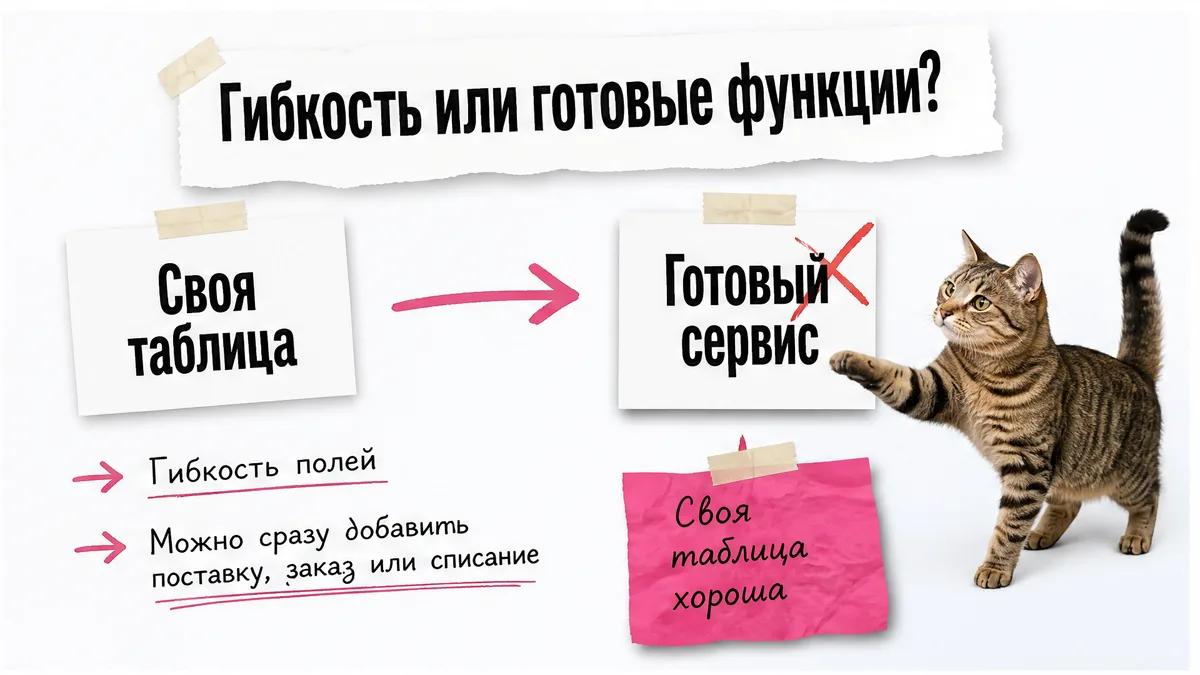
У некоторых сервисов уже есть счета, отчёты, права доступа и дополнительные модули. Перед выбором я проверяю конкретный продукт: какие роли сотрудников, интеграции и складские операции он поддерживает. Это подходит, если нужна большая система и бизнес готов работать по её правилам.
| Критерий | Своя таблица | Готовый сервис |
|---|---|---|
| Гибкость полей | Можно сразу добавить поставку, заказ или списание | Поля зависят от продукта |
| Роли сотрудников | Подходят для небольшой команды | Обычно есть готовые права доступа, но их нужно проверить |
| Интеграции и склад | Настраиваются отдельно | Часто входят в старшие тарифы |
| Стоимость | Зависит от инструментов и времени на настройку | Зависит от тарифа и набора функций |
| Кому подходит | Небольшой работе с меняющимися правилами | Бизнесу с большим объёмом и готовыми процессами |
Но у небольшого цветочного магазина правила часто свои. У одной продажи может быть несколько букетов. Цветы из одной поставки идут в разные заказы. Часть остатков списывается не по заказу, а в конце дня. Упаковка может относиться к конкретному букету или к общим расходам.
В своей таблице я могу добавить нужное поле сразу. Например:
Поставка;Заказ;Букет;Списание;Причина списания;Канал оплаты.
Не нужно ждать, пока разработчик добавит такую возможность в продукт. Не нужно перестраивать весь учёт из-за одного отраслевого правила.
Но это не значит, что своя таблица всегда лучше. Готовый сервис разумнее, если нужны сложные роли сотрудников, большое количество операций, банковские интеграции, полноценный склад или официальная бухгалтерская часть.
Своя таблица хороша там, где важна точная подстройка под ежедневную рутину. Я не стала добавлять десятки экранов и отчётов. Я стараюсь не добавлять лишние кнопки: так мне проще проверять ввод.
С подрядчиком похожая ситуация. Он может собрать таблицу под задачу, но после передачи любое изменение снова зависит от него. Если нужно добавить новый тип списания или поменять категорию, придётся формулировать задачу, ждать ответа и проверять результат.
Таблица показывает только то, что я в неё внесла. Это мой рабочий отчёт, а не автоматически регламентированная отчётность. Требования зависят от режима и организации, поэтому для официального учёта проверь их с бухгалтером.
Из чего состоит таблица доходов и расходов?
Если хочешь собрать такую схему вместе с разбором своей задачи, посмотри практикум по вайб-кодингу для предпринимателей. Сначала проверь таблицу на тестовых строках, а уже потом переноси рабочие данные.
Я собрала структуру из нескольких простых частей.
Лист «Операции»
Это основной журнал. Каждая строка описывает одно движение денег или отдельное списание.
Минимальные колонки:
Дата | Тип | Категория | Описание | Сумма | КомментарийДля цветочного магазина я бы добавила ещё:
Поставка | Заказ | Букет | Себестоимость | СписаниеНо начинать лучше с минимального набора. Лишние поля редко заполняют аккуратно.
Тип операции
В справочнике достаточно двух значений:
Доход
Расход
Списание можно хранить как отдельную категорию расхода или отдельный тип, если отчёт должен показывать его отдельно. В этой схеме используется отдельная категория Списание цветов, чтобы видеть её рядом с закупками и другими расходами.
Категории
Для магазина подойдут такие значения:
Продажи букетов
Закупка цветов
Упаковка
Доставка
Списание цветов
Аренда
Комиссия банка
Прочее
Список можно изменить под свою работу. Если часть расходов относится к конкретному заказу, это лучше записывать в поле Заказ, а не создавать десятки похожих категорий.
Лист «Отчёт»
На нём выводятся:
- общая сумма доходов;
- общая сумма расходов;
- расходы на списание;
- результат за выбранный период;
- продажи по заказам;
- расходы по категориям.
Формулы для базового отчёта выглядят так:
=SUM(E2:E)Сумма всех операций.
=SUMIF(B2:B; "Доход"; E2:E)Сумма доходов.
=SUMIF(B2:B; "Расход"; E2:E)Сумма расходов.
=SUMIFS(E2:E; B2:B; "Расход"; A2:A; ">="&H2; A2:A; "<="&H3)Расходы за период между датами в H2 и H3.
В русской локали разделитель аргументов обычно ;, в англоязычной может использоваться ,. Если формула не принимается, сначала проверь этот знак, а не переписывай всю таблицу.
Сводная таблица
Она собирается на отдельном листе. В строки можно поставить категории, в столбцы - месяцы, в значения - сумму операций. Фильтром сделать тип операции или период.
Диаграмма
Из диапазона отчёта можно вставить столбчатую диаграмму для сравнения доходов и расходов. Для структуры расходов подойдёт круговая диаграмма. Я использую визуальную часть только после проверки чисел в строках.
Что поставить перед сборкой и сколько это стоит?
Код я не пишу и не копирую. Я описываю задачу словами, а помощник создаёт файлы, меняет их и объясняет результат. Перед первым запросом я даю ему Контекст: как проходят продажи и какие поля нужны. Токен влияет на объём текста, который помещается в один запрос, поэтому длинные описания лучше делить на шаги.
Нужны две программы:
- Visual Studio Code - редактор, где видна папка проекта;
- Claude Code - инструмент Anthropic для работы с кодом; его можно использовать через поддерживаемый интерфейс или интеграцию, которую нужно настроить отдельно.
VS Code нужен для просмотра файлов проекта и запуска помощника: разбираться в каждой строке кода не требуется.
Claude Code работает по подписке. На странице тарифа Claude Pro указаны $20 в месяц при помесячной оплате и годовой план с оплатой сразу, который в пересчёте составляет $200 в год или около $17 в месяц. В план входит Claude Code. Перед оплатой проверь актуальные условия на странице тарифа.
Официальной рублёвой цены для России нет. В официальном списке поддерживаемых мест России нет. Российские карты могут отклоняться при оплате через Stripe. Если используется посредник, итоговую сумму в рублях определяет он, а не официальный прайс Anthropic.
Установка выглядит буднично:
- скачать VS Code;
- запустить установщик;
- скачать или подключить Claude Code;
- войти в аккаунт;
- открыть рабочую папку;
- дать помощнику доступ к файлам проекта.
Аккаунт Google нужен для самой таблицы. Создай пустую Google Таблицу или сделай копию базового шаблона. В начале достаточно обычного аккаунта Google и базовых возможностей Таблиц, но проверь доступность нужных функций и лимитов для своего аккаунта.
Практикум «Старт»
Три дня живой практики: от идеи до работающего проекта по ссылке
2 000 ₽старт 5 августа, 18:00 МСК
Как собрать автоматический отчёт по доходам и расходам?
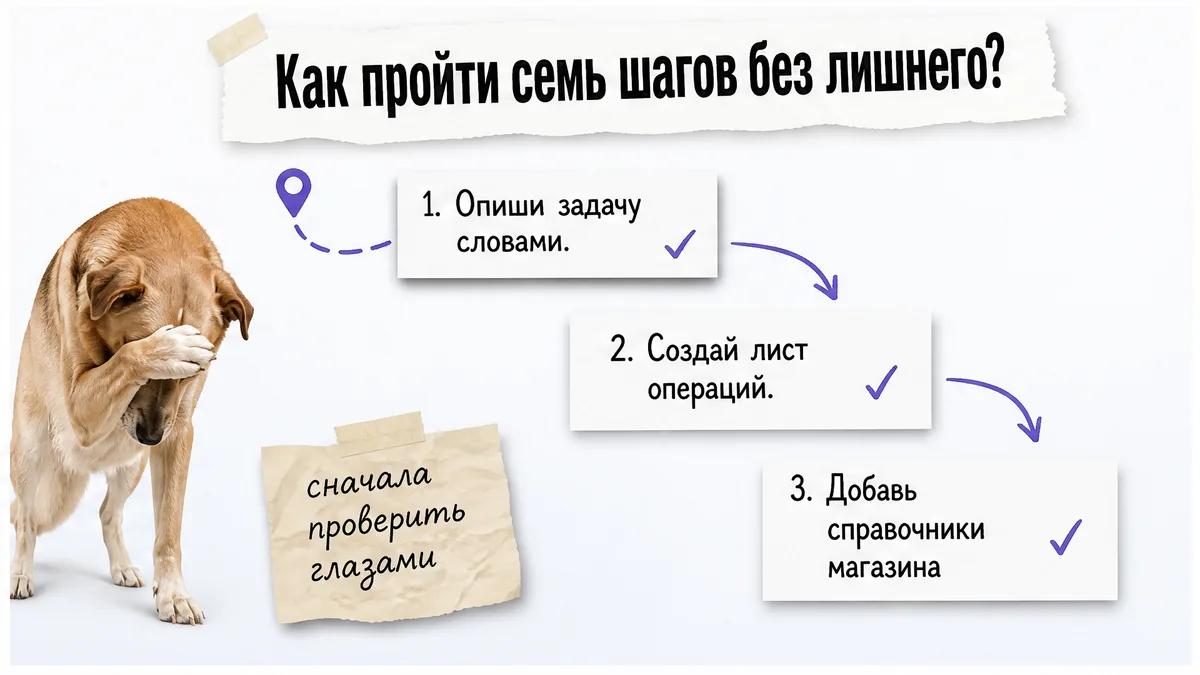
Опиши задачу словами.
Создай папку
cvetocnyj-magazin, открой её в VS Code и попроси помощника сначала разобраться в работе, а не сразу собирать всё целиком.Разобрать учёт цветочного магазинаУ меня небольшой цветочный магазин. Я продаю готовые букеты и собираю заказы под клиента. В течение дня принимаю оплату наличными, картой и переводами, покупаю цветы и упаковку, записываю списания. Хочу Google-таблицу, где будут продажи, закупки, списания и отчёт по заказам. Цветы в себестоимость заказа нужно относить по закупочной цене конкретной поставки, а испорченные цветы показывать отдельным расходом дня. Пока не создавай формулы. Разбери задачу простыми словами, перечисли нужные листы, поля и проверки. Если данных не хватает, задай вопросы. Сохрани разбор в файл plan.md.
Помощник должен вернуть понятную схему: какие листы создать, какие поля нужны и где хранить списания. Если он предлагает склад, CRM и десяток дополнительных экранов, сократи задачу до продаж, закупок, списаний и отчёта.
Создай лист операций.
Попроси помощника подготовить структуру с одной строкой заголовков. Исходные данные должны читаться глазами.
Создать лист операцийСоздай структуру Google-таблицы для учёта цветочного магазина. Основной лист назови «Операции». Сделай одну строку заголовков в таком порядке: Дата, Тип, Категория, Описание, Сумма, Комментарий, Поставка, Заказ, Букет, Себестоимость, Списание. Не добавляй объединённые ячейки и декоративные строки над заголовками. Для каждой колонки укажи подходящий тип данных. В поле «Тип» нужны значения «Доход» и «Расход». В комментарии можно писать пояснение обычным текстом. Объясни, как добавить новую строку операции вручную.
Правильный результат - одна таблица, где каждая операция занимает одну строку. Дата должна быть датой, сумма - числом или валютой, а не текстом вроде
10 000 руб..Добавь справочники магазина.
Отдельный лист нужен, чтобы не печатать категории каждый раз по-разному.
Создать справочникиДобавь отдельный лист «Справочники». Создай на нём два списка. Список типов: Доход Расход Список категорий: Продажи букетов Закупка цветов Упаковка Доставка Списание цветов Аренда Комиссия банка Прочее Настрой выпадающий список для колонки «Тип» на листе «Операции». Для «Категории» тоже настрой выпадающий список. Для типа операции запрещай значения, которых нет в справочнике. Для категории показывай предупреждение, если значение новое. Не меняй формулы, которых пока нет.
После этого в ячейке типа должна появляться подсказка со значениями
ДоходиРасход. Если написать неизвестное значение в поле с запретом, таблица не должна его принимать.[!warning] Сумма не должна быть текстом Запись
12 500 руб.может выглядеть правильно, но формула способна не увидеть её как число. Вводи12500, а формат рублей настрой для самого столбца.Настрой даты и суммы.
Форматирование делается до формул. Так проще найти ошибку в исходной строке.
Настроить форматы данныхНа листе «Операции» настрой форматы. Колонку «Дата» сделай форматом даты ДД.ММ.ГГГГ. Колонки «Сумма» и «Себестоимость» сделай числовыми с денежным отображением в рублях. Колонку «Списание» оставь текстовой, чтобы там можно было указать причину или отметку. Не превращай числа в текст с ручным добавлением «руб.». Проверь региональные настройки таблицы и объясни, как разделитель ; или , влияет на формулы.
Визуально сумма может отображаться как
12 500 ₽, но внутри должна оставаться числом. Добавь тестовую строку с суммой и проверь, что её можно сложить обычной формулой.Собери расчёт доходов и расходов.
Теперь помощник может добавить формулы на отдельный лист.
Создать лист отчётаСоздай лист «Отчёт». Добавь поля: Доходы Расходы Списания цветов Остаток На листе «Операции» тип операции находится в колонке B, категория в колонке C, сумма в колонке E, дата в колонке A. Используй формулы: =SUMIF(B2:B; "Доход"; E2:E) =SUMIF(B2:B; "Расход"; E2:E) =SUMIF(C2:C; "Списание цветов"; E2:E) Остаток рассчитай как доходы минус расходы. Сделай в ячейках H2 и H3 даты начала и конца периода. Ниже добавь расчёт расходов за период через SUMIFS по типу «Расход» и датам из H2 и H3. Если локаль таблицы использует запятые, замени разделители аргументов. Не меняй исходные строки операций.
В ответе должны появиться формулы и итоговые поля. Внеси одну доходную и одну расходную строку, затем сравни результат на листе отчёта с ручным сложением.
Добавь отчёт по заказам.
Здесь появляется связь между продажей, поставкой и списанием.
Добавить отчёт по заказамНа листе «Отчёт» добавь таблицу по заказам. Используй поля «Заказ», «Букет», «Поставка», «Себестоимость», «Списание» и «Сумма». Покажи по каждому заказу сумму продажи, фактическую себестоимость цветов из конкретной поставки и отдельный расход на списание. Не подставляй последнюю цену поставщика вместо цены конкретной поставки. Если для заказа не заполнено поле поставки или себестоимость, выдели строку предупреждением, а не подставляй ноль. Добавь фильтр по периоду.
Правильный результат - заказ не смешивается с общими закупками. Если цветы куплены по разным ценам, таблица не должна брать одну последнюю цену для всех заказов.
Проверь таблицу на тестовых строках.
Не переноси весь старый учёт, пока не проверишь несколько типовых операций.
Проверить расчётыСоздай проверочный набор операций для небольшого цветочного магазина: 1. продажа готового букета с оплатой картой; 2. продажа заказа под клиента с указанной поставкой; 3. закупка цветов; 4. покупка упаковки; 5. отдельное списание испорченных цветов; 6. комиссия банка; 7. операция с датой вне выбранного периода. Не используй точные реальные суммы, которых я не сообщала. Для теста возьми понятные учебные значения и пометь строки как тестовые. Проверь, что доходы, расходы, списание и остаток попадают в нужные поля отчёта. Покажи, какой итог должен получиться после ручной проверки.
После ответа помощника проверь глазами тип операции, категорию, дату, сумму, поставку и заказ. Затем удали тестовые строки или пометь их так, чтобы они не смешивались с рабочими данными.
Что появится в папке, когда таблица заработает?
Основной результат выглядит так:
- лист
Операциис продажами, закупками и списаниями; - лист
Отчётс итогами и периодом; - лист
Справочникис типами и категориями; - копия исходной Google-таблицы;
- тестовые строки для проверки;
- резервная копия до переноса рабочих данных.
Если помощник создаёт дополнительные служебные файлы, сначала попроси объяснить их назначение. В базовой схеме не нужны сервер, отдельная база данных или сложная папка с десятками файлов.
Проверь значения, которые влияют на работу:
- доходная строка увеличивает доход;
- расходная строка увеличивает расходы;
- списание видно отдельно;
- операция вне периода не попадает в отчёт за выбранные даты;
- пустая поставка отмечается для проверки, а не получает автоматически придуманную себестоимость;
- возможный дубль сначала попадает на ручную проверку.
Формулы лучше защитить от случайного редактирования. Но защита листа не заменяет контроль доступа. Если в таблице есть имя, телефон, адрес доставки или история заказа, не открывай файл по ссылке для всех.
Что делать, если операция не попала в отчёт или записалась дважды?
Сумма не считается
Частая причина: сумма записана текстом. Введи число без ручного обозначения валюты и попроси помощника проверить тип ячейки.
На листе «Операции» сумма в колонке E отображается правильно, но не попадает в итог. Проверь, какие значения в колонке E являются текстом, а какие числами. Не меняй исходные суммы молча. Покажи список проблемных строк, объясни причину и предложи безопасное исправление. После исправления проверь формулы доходов, расходов и остатка.
Категория не проходит. Если в справочнике написано Списание цветов, а в строке стоит другое значение, формула может не найти операцию.
Проверь лист «Операции» и лист «Справочники». Найди категории, которых нет в справочнике, а также лишние пробелы и разные варианты написания одной категории. Ничего не удаляй. Покажи проблемные строки и предложи, какое значение выбрать для каждой. Отдельно проверь категорию «Списание цветов».
Дата попала не в тот период. Проверь дату таблицы, настройки Apps Script, если он используется, и границы в H2 и H3.
Операция с датой 13.08.2026 не попала в отчёт за выбранный период. Проверь значение даты в строке, формат колонки A, даты начала и конца периода в отчёте и региональные настройки таблицы. Не меняй даты автоматически. Покажи, где именно несовпадение, и предложи исправление.
Ручная и автоматическая запись конфликтуют. Если одну строку добавляют руками и через внешний канал, нужно различать источник.
Проверь, не записывается ли одна операция одновременно вручную и автоматическим способом. Добавь в структуру поля source и status, если их ещё нет. Для способа записи используй значения manual, import и bot. Не удаляй существующие операции. Покажи возможные совпадения по дате, сумме, категории и описанию.
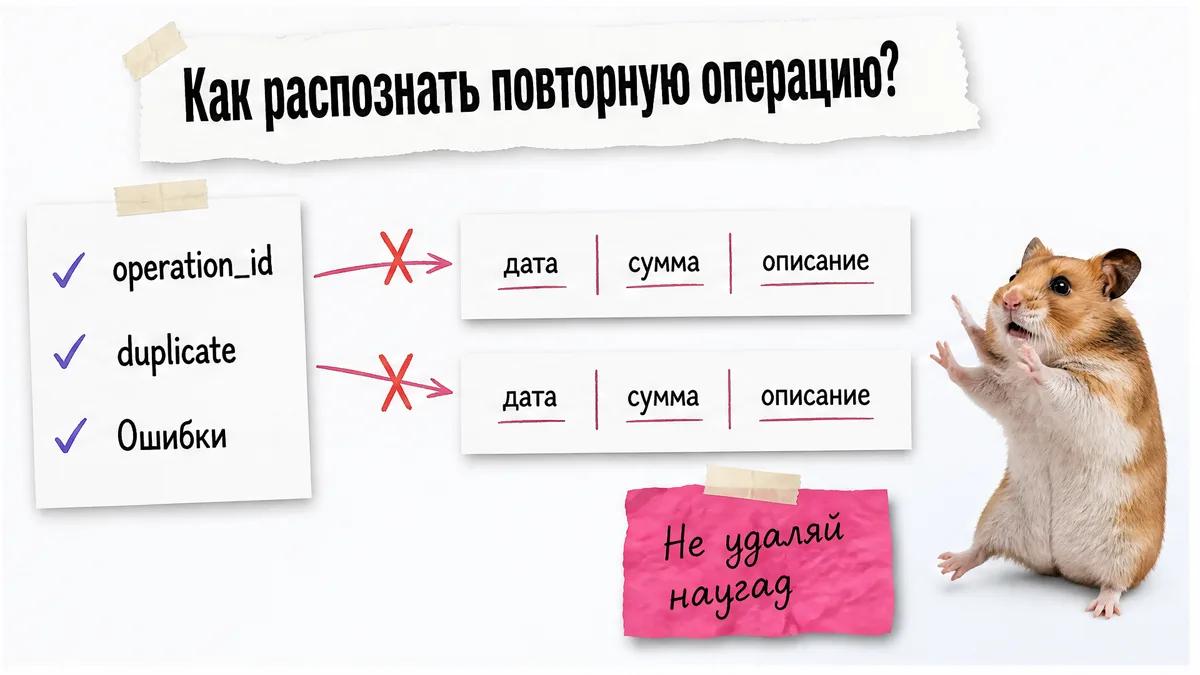
Одна операция появилась дважды. Простого сравнения текста может быть недостаточно. Нужен уникальный идентификатор.
Проверь лист «Операции» на дубли. Сравни дату, тип, категорию, описание, сумму, заказ и поставку. Не удаляй строки автоматически. Создай лист «Ошибки» и вынеси туда возможные дубли с номерами исходных строк. Добавь колонку operation_id и предложи правило: повтор операции с уже существующим идентификатором не добавлять в отчёт, а отмечать статусом duplicate.
Таблица отвечает ошибкой 429. Это означает, что схема делает слишком много запросов за короткое время. Нужно уменьшить чтения, объединить действия и добавить повтор с задержкой.
При записи операции в Google-таблицу иногда появляется ошибка 429 Too Many Requests. Найди в проекте места с повторными чтениями и записями. Не переписывай всё сразу. Сначала объясни причину простыми словами, затем предложи уменьшить число запросов, объединить действия и добавить повтор с экспоненциальной задержкой. Все неудачные попытки записывай в лист «Ошибки» с временем, operation_id и текстом ошибки.
Пропали сообщения из внешнего канала. Telegram хранит входящие обновления не бесконечно. В документации указано, что они не сохраняются дольше 24 часов. Для надёжности сначала нужен входной журнал, затем разбор операции.
Повторная запись без идентификатора - самая неприятная поломка. Если нет operation_id, журнала и проверки дублей, нельзя надёжно понять, какая строка была первой. В таком случае сначала сделай копию таблицы, потом разбирай журнал и сверяй операции вручную.
Сначала сделай копию файла и пометь подозрительные строки. Удаление без operation_id может убрать настоящую операцию вместе с повтором.
Практикум «Старт»
Три дня живой практики: от идеи до работающего проекта по ссылке
2 000 ₽старт 5 августа, 18:00 МСК
Сколько стоит своя таблица по сравнению с сервисом?
| Вариант | Стоимость | Что получаешь |
|---|---|---|
| Своя таблица | $20 в месяц | помощник Claude Pro с Claude Code |
| Google Таблицы | 0 ₽ за сервис | хранение и расчёты в обычной таблице |
| Аспро.Finance | цена уточняется на официальной странице | учёт, счета, акты, остатки и отчёты |
| ПланФакт | 2 050 ₽ в месяц | учёт денег, ДДС и отчёт о движении денег |
| Финчётко | 2 413 ₽ в месяц при оплате за 24 месяца для ИП и микробизнеса | условия тарифа нужно сверить перед оплатой |
| Подрядчик | цена зависит от объёма задачи | таблица или управленческая отчётность под задачу |
Цены и состав функций зависят от даты проверки, срока оплаты и тарифа. Перед покупкой открой страницу выбранного сервиса и сверь условия. У подрядчиков объём работ за минимальную цену ограничен описанием услуги.
У своей схемы есть постоянный расход - подписка помощника. Если пользоваться только обычными Google Таблицами, отдельной платы за сам сервис нет. Стоимость собственного времени в эту сумму не входит.
Подрядчик может оказаться выгоднее, если нужен конкретный результат и нет желания разбираться с настройками. Своя сборка выгоднее по гибкости, если правила работы часто меняются и хочется самостоятельно добавлять поля, категории и проверки.
Границы таблицы тоже нужно видеть:
- она не заменяет бухгалтерский и налоговый учёт;
- она не рассчитана на сложные роли и большие команды;
- она не защищает персональные данные сама по себе;
- она не исправляет ошибки в исходном вводе;
- она требует резервной копии и регулярной проверки.
Что сделать сегодня, если ты не разбираешься в технологиях?
Маршрут можно сократить до нескольких действий:
- Открой Google Таблицы и создай новую таблицу.
- Сделай копию перед первой настройкой.
- Создай листы
Операции,ОтчётиСправочники. - Опиши помощнику, как проходят продажи, закупки и списания.
- Внеси несколько тестовых операций.
- Сверь итог с ручным сложением.
- Только после проверки переноси рабочие данные. Если хочешь сначала потренироваться на журнале продаж, посмотри пример учёта продаж в Excel.
Не начинай с автоматизации Telegram, webhook и сложных запусков. Для цветочного магазина сначала важнее правильно записать продажу, поставку и списание. Внешний канал ввода можно добавить позже, когда станет понятно, какие поля действительно нужны.
Если таблица пугает, начни с одной строки:
Дата | Тип | Категория | Описание | Сумма | КомментарийЗатем расширь её полями Поставка, Заказ, Букет и Списание, если они нужны в ежедневной работе.
Если хочешь разобрать такую задачу на практике, начни с копии таблицы и внеси три тестовые строки: доход, расход и списание. Актуальная цена практикума указана на странице оплаты: посмотреть условия.
Вопросы и ответы
Вопросы и ответы
Где взять готовую таблицу доходов и расходов?
Можно создать новую Google-таблицу и собрать её по шагам из этой инструкции. Также существуют публичные шаблоны, которые копируются через Google Таблицы. Перед началом проверь категории, формулы, региональные настройки и наличие отдельного листа операций. Чужую структуру не переноси вслепую: для цветочного магазина нужны поставка, заказ и списание. После копирования внеси одну тестовую продажу и один расход, чтобы увидеть, как формулы считают итог.
Можно ли перенести учёт из Excel в Google-таблицу?
Да. Сначала сохрани копию Excel-файла, затем загрузи его в Google Drive и открой через Google Таблицы. После переноса проверь даты, суммы, разделители формул, выпадающие списки и ссылки между листами. Особенно внимательно смотри на суммы, которые Excel мог хранить как текст.
Есть ли бесплатный вариант учёта доходов и расходов?
Обычные Google Таблицы можно использовать без отдельной платы за сервис, если хватает личного аккаунта Google. Но Claude Pro с Claude Code стоит $20 в месяц. Бесплатные шаблоны тоже существуют, однако их придётся адаптировать под категории, поставки, заказы и списания цветочного магазина.
Какие листы и столбцы нужны для таблицы учета доходов и расходов?
Минимально нужны листы «Операции», «Отчёт» и «Справочники». В операциях понадобятся дата, тип, категория, описание, сумма и комментарий. Для цветочного магазина полезно добавить поставку, заказ, букет, себестоимость и списание. Справочники содержат значения типов и категорий для выпадающих списков.
Как автоматически считать итог доходов и расходов?
Используй SUM для общей суммы, SUMIF для доходов или расходов по одному условию и SUMIFS для расчёта за период или по нескольким условиям. В русской локали разделителем аргументов может быть ;, в англоязычной - ,. Сначала проверь, что суммы сохранены числами, а не текстом.
Как получить отчёт о доходах и расходах за период?
Добавь на лист «Отчёт» две ячейки с датой начала и конца периода. Формула SUMIFS может отбирать операции по типу и двум границам даты. Отдельно выведи доходы, расходы, списания цветов и остаток. После настройки проверь операцию вне периода: она не должна менять выбранный итог.
Как анализировать расходы цветочного магазина?
Разделяй закупку цветов, упаковку, доставку, комиссии, аренду и списания. Отдельно связывай себестоимость с конкретной поставкой и заказом. Тогда станет видно, сколько денег ушло на обычные расходы, а сколько потерялось из-за списания испорченных цветов. Не смешивай все траты в одной категории «Прочее».
Подходит ли Google-таблица для учёта доходов и расходов организации?
Она подходит для внутреннего управленческого учёта небольшого дела, если операций немного и структура понятна. Для сложной командной работы, большого объёма, банковских интеграций и официальной отчётности может понадобиться специализированная система. Таблица не заменяет бухгалтерский и налоговый учёт.
Заменяет ли таблица книгу доходов и расходов?
Нет. Google-таблица может помочь собрать внутренний отчёт по операциям, но не становится автоматически КУДиР или другой регламентированной формой. Требования зависят от организационной формы и налогового режима. Для официального учёта проверь правила с бухгалтером.
Что делать, если операция записалась дважды?
Не удаляй одну строку наугад. Сначала сделай копию файла, сравни дату, сумму, описание, заказ и источник записи. Затем добавь operation_id, журнал ошибок и правило проверки дублей. Повторная операция должна получать статус duplicate, а не попадать в итог второй раз.
Можно ли использовать таблицу для учёта персональных данных клиентов?
Можно рассматривать такую возможность только после проверки требований к обработке персональных данных. Имя, телефон, адрес доставки и история заказов относятся к данным клиента. Не открывай файл по ссылке для всех, не храни лишнюю информацию и не считай скрытые листы полноценной защитой.
Можно ли автоматически отправлять клиентам акции из таблицы?
Технически таблица может подготовить список, но рекламные сообщения требуют отдельной проверки согласия и требований к рассылке. Согласие должно быть доказуемым, а после отказа человека нужно исключить из рекламного списка. Сервисное уведомление о готовности заказа не стоит смешивать с предложением новой покупки.
Источники
- Google Sheets function list
- Use tables in Google Sheets
- Analyze data in Google Sheets
- Create an in-cell dropdown list
- Format numbers in a spreadsheet
- Plans & Pricing | Claude by Anthropic
- Use Claude Code with your Pro or Max plan
- Where can I access Claude?
- Гугл-таблицы для учета финансов и ведения личного бюджета
- Учет доходов и расходов в Google Таблицах
- Тарифы ПланФакт
- Тарифы Аспро.Finance
- Гугл-таблицы учёта под ключ
- Quotas for Google Services
- Usage limits - Google Sheets API
- Files you can store in Google Drive
- Protect, hide and edit sheets
- Разъяснения ФАС России от 14.06.2012
- Письмо ФАС России от 11.11.2019 № ДФ/98054/19
- КоАП РФ, статья 14.3
Это собирательный пример сценария, а не рассказ одного человека.
Практикум «Старт»
Три дня живой практики: от идеи до работающего проекта по ссылке
2 000 ₽старт 5 августа, 18:00 МСК