

Делюсь этим с удовольствием. Ниже пошаговая инструкция: восемь шагов, и к каждому готовый промпт для помощника. Копируй текст, подставляй свои работы и собирай себе такую же вещь для бригады, автосервиса, салона, клиники или студии. Код писать и разбираться в нём не придётся.
А началось всё с маленьких работ, которые съедали слишком много внимания.
Я получаю заявки на разные работы, уточняю размеры и условия объекта, потом считаю цену по позициям. Вроде бы обычная задача. Но в ней постоянно повторяются одни и те же действия: открыть список расценок, найти нужную работу, умножить объём на цену, вспомнить про выезд и подготовку, ещё раз проверить итог.
Особенно неприятно становится, когда работа маленькая. У неё есть минимальный оплачиваемый объём. Клиент спрашивает про небольшой выезд, а я сначала считаю только фактический объём и потом вручную возвращаюсь к правилу. Если не заметить это место, можно назвать цену ниже той суммы, которая действительно покрывает выезд и подготовку.
В расчёте иногда участвуют прораб и бригада. Значит, прайс должен быть понятен не только мне. Если расценка хранится в моей голове или в таблице с непонятными колонками, каждый новый расчёт снова превращается в разговор через меня.
Готовая таблица навела порядок вокруг работы. Сама работа осталась прежней. Я выбираю позицию, ставлю объём, вижу сумму строки и общий итог. Минимальный объём не нужно держать в памяти. Он заложен в расчёт. Клиенту отправляется отдельный лист, где нет служебных данных и лишних формул.
Что изменилось, когда прайс начал считать сам?
Раньше я открывал список расценок и шёл по нему глазами. Потом переносил нужные позиции в новый расчёт. Для каждой строки отдельно проверял единицу измерения, объём, цену и условия объекта. В конце складывал всё ещё раз, потому что одна пропущенная позиция меняет весь разговор с клиентом.
Теперь рабочий лист устроен спокойнее:
- выбираю вид работы из списка;
- указываю единицу измерения;
- ставлю объём;
- вижу цену за единицу;
- получаю сумму строки;
- вижу общий итог;
- переношу результат на клиентский лист.
Это не убирает из работы уточнение размеров и условий объекта. Таблица не знает, что происходит на конкретном месте. Осмотр и разговор с клиентом остаются обязательными. Таблица убирает повторяющийся ручной счёт после того, как исходные данные уже собраны.
Главное изменение: прозрачность. Я вижу, из чего сложилась сумма. Если клиент спрашивает, почему итог такой, я показываю состав: какая работа, какой объём, какая цена, какая минимальная сумма с учётом выезда и подготовки.
Таблица-прайс в этом смысле больше списка цен. Она держит правило минимального объёма, даже когда ты устал или отвлёкся. Маленькая работа никогда не уйдёт ниже стоимости выезда и подготовки.
Почему моя таблица удобнее готового сервиса?
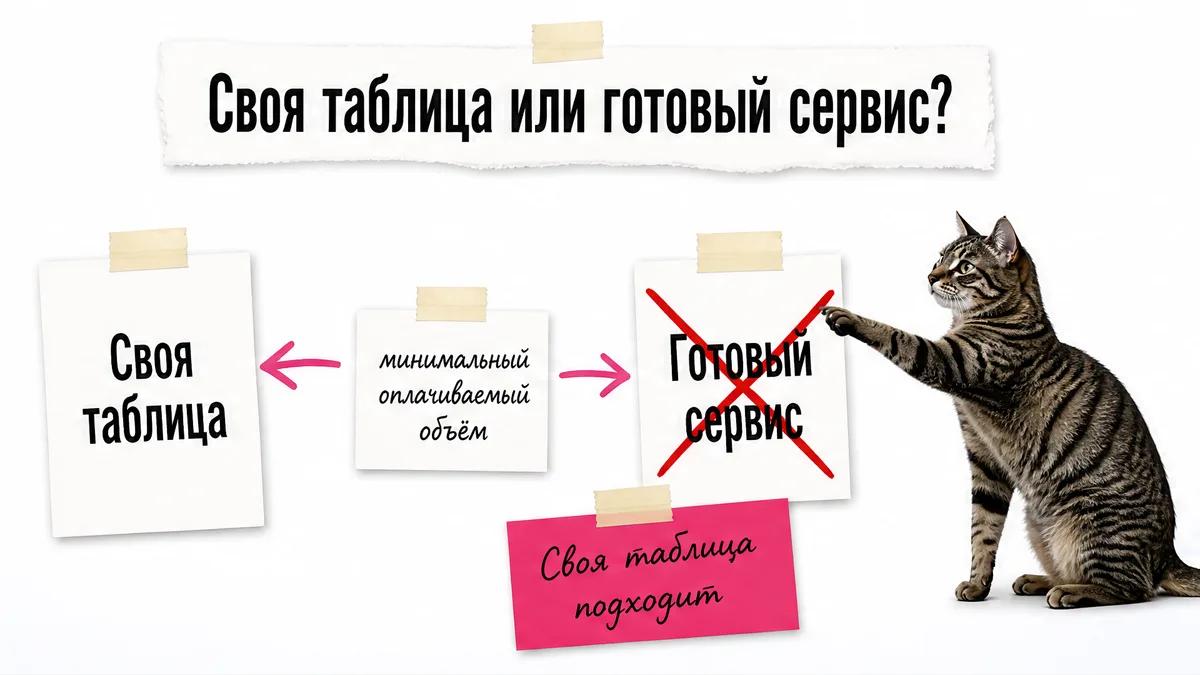
Одной общей ставки за час или единицу часто мало. Клиенту нужно понять, что именно входит в сумму. Для строительных работ это особенно заметно: итог складывается из нескольких позиций, объёмов, выезда и условий объекта.
Вот точное наблюдение из другого бизнеса:
Не пойму как лучше и доступно дать понять клиенту цены на услуги и соответственно составить таковой лист».
Там же автор писал, что одна ставка за час не устраивала часть клиентов. Они не понимали, что получают за названную сумму, и могли отказаться ещё до обсуждения деталей. Для бригады похожая проблема возникает, когда клиент видит только цену за единицу, но не видит состав расчёта.
В своей таблице я могу показать:
- работу;
- единицу измерения;
- объём;
- цену за единицу;
- сумму по строке;
- минимальный объём, если он сработал;
- общий итог.
Если клиент добавляет работу, итог пересчитывается. Если убирает позицию, итог тоже меняется. Не нужно каждый раз собирать новую формулу на калькуляторе.
У готового сервиса есть сильная сторона: он уже настроен и может закрывать большой набор задач. Но для небольшого дела этот набор иногда лишний. Мне нужна не складская система и не онлайн-каталог. Мне нужно посчитать стоимость работ по правилам бригады и отправить понятный лист.
Свою таблицу я могу менять сразу. Добавил работу в справочник, поправил цену, изменил минимальный объём, обновил клиентский лист. Своя сборка выигрывает там, где задача узкая и правила меняются под конкретное дело. В остальном готовый сервис может быть удобнее.
Что должно быть внутри таблицы для прайса?
Для начала я разделяю таблицу на два листа.
Лист «Справочник». Это таблица прайс лист с исходными правилами:
| Работа | Единица | Цена | Минимальный объём |
|---|---|---|---|
| Подготовка поверхности | м2 | ||
| Монтажная работа | шт. | ||
| Выезд и подготовка | выезд |
Конкретные виды работ и расценки сюда подставляются из твоего прайса. Я не смешиваю справочник с расчётом клиента. Так проще менять цены и проверять правила.
Лист «Расчёт». Здесь появляются строки конкретной заявки:
| Работа | Единица | Цена | Объём | Оплачиваемый объём | Сумма |
|---|---|---|---|---|---|
| Выбор из списка | м2 |
В колонке «Работа» нужен раскрывающийся список. В Google Таблицах такая возможность встроена:
В Google Таблицах такая возможность встроена:
«Create a drop-down list».
Я выбираю работу, а не переписываю её название вручную. Это снижает риск опечатки и помогает подтянуть цену из справочника.
Для каждой строки нужна отдельная логика:
- если фактический объём больше минимального, берётся фактический объём;
- если фактический объём меньше минимального, берётся минимальный оплачиваемый объём;
- сумма строки равна оплачиваемому объёму, умноженному на цену;
- общий итог равен сумме всех строк.
Базовый расчёт можно сделать формулами, без скрипта. В Google Таблицах формулы применяются для обработки данных и вычислений. Цена и итог должны храниться числами, а не текстом вроде 1 500 руб.. После этого столбцы можно оформить как валюту.
Лист «Прайс для клиента». На нём остаются только понятные поля:
- название работы;
- единица измерения;
- объём;
- цена;
- сумма;
- общий итог;
- условия расчёта.
Служебные колонки, минимальные значения и внутренние заметки клиенту не нужны. Он должен увидеть, за что платит и как получился итог.
В итоге получается не просто таблица цен прайс, а небольшой расчётчик. Справочник хранит правила. Рабочий лист считает. Клиентский лист объясняет сумму.
Сколько стоит собрать такой прайс?
Я ставлю два инструмента: Visual Studio Code и Claude Code.
Visual Studio Code нужен как редактор и папка проекта. В нём лежат файлы сборки. Самому писать код не придётся. В основном я открываю папку, смотрю, что появилось, и запускаю помощника.
Claude Code работает внутри редактора. Я описываю задачу обычными словами. Помощник создаёт файлы, меняет их и объясняет результат. Если ему не хватает условий, он задаёт вопросы. Это важно: строительный прайс нельзя собирать по одной общей фразе вроде «сделай смету». Нужно описать объём, выезд, минимальный оплачиваемый объём и клиентский лист.
Установка занимает около четверти часа:
- скачать Visual Studio Code;
- запустить установку;
- открыть редактор;
- установить Claude Code по подсказкам;
- войти в аккаунт.
Инструменты ставятся один раз. Сегодня с ними собирается прайс, через неделю можно сделать другую автоматизацию. Меняется задача, а не весь набор программ.
Про постоянный расход лучше сказать прямо. Claude Pro с Claude Code стоит официально $20 в месяц. Практический ориентир для оплаты через посредника составляет около 1 500 ₽ в месяц. Российская сумма зависит от способа оплаты и комиссий, поэтому это не официальный рублёвый тариф. В подписке есть лимиты: они зависят от сложности запросов, длины контекста и используемых функций. Отдельное API-использование в этот тариф не входит.
Готовый прайс может обойтись без платной подписки, если делать его руками в Google Таблицах. Но в этой статье помощник собирает и исправляет структуру по словам, поэтому подписка становится частью схемы расходов.
Как самостоятельно сделать таблицу прайса?
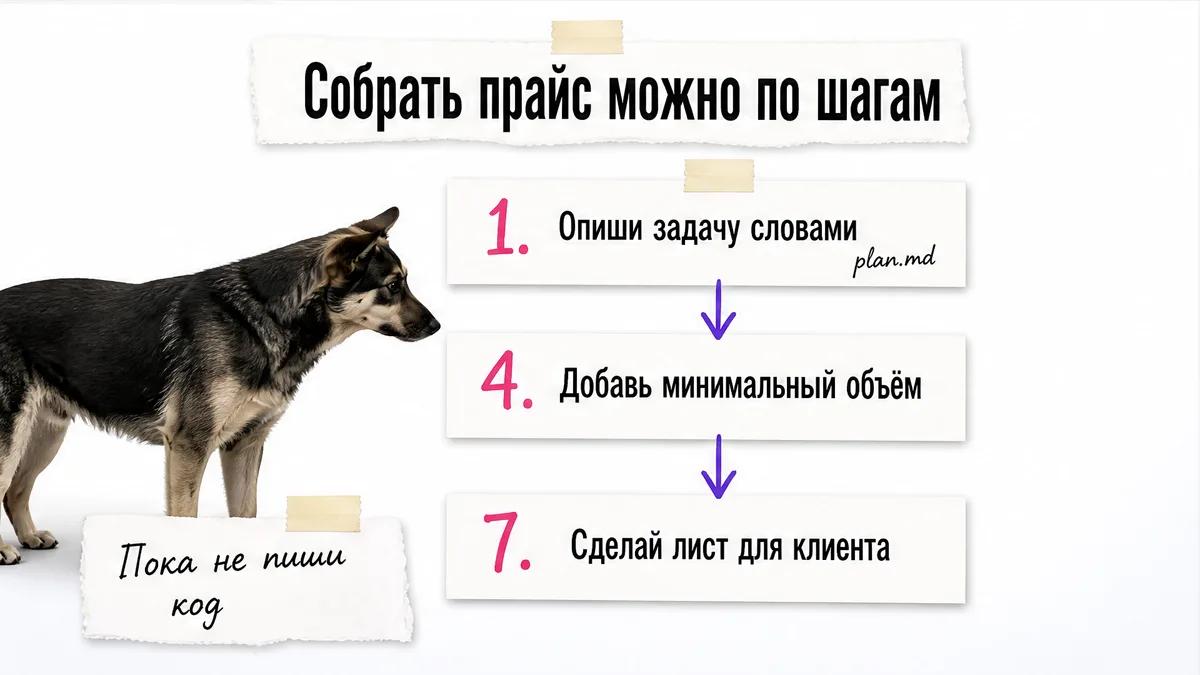
Опиши задачу словами.
Создай папку
prais-brigady, открой её в редакторе и попроси помощника сначала разобраться в правилах, а не сразу собирать таблицу.Разобрать задачу до начала сборкиУ меня строительная бригада. Я получаю заявки на разные работы, уточняю размеры и условия объекта, потом считаю цену по позициям. В расчёте могут участвовать прораб и бригада, поэтому прайс должен быть понятен не только мне. Для каждой работы есть единица измерения, цена и минимальный оплачиваемый объём. Если фактический объём меньше минимального, в расчёт должна попадать минимальная сумма выезда и подготовки. Хочу рабочую таблицу-прайс: справочник работ, расчёт для заявки, автоматический итог и отдельный лист для клиента. Пока не пиши код. Разбери задачу, перечисли нужные листы, колонки и правила расчёта. Задай вопросы, если чего-то не хватает. Сохрани разбор в файл plan.md. Отвечай простым языком, без технических терминов.
Помощник должен вернуть план, список вопросов и предложенную структуру. Проверь, что в ответе есть минимальный оплачиваемый объём, выезд и отдельный клиентский лист. Если этих частей нет, уточни задачу до начала сборки.
Создай справочник работ.
Подготовь список своих работ, единицы измерения, цены и минимальные объёмы. Не добавляй конкретные значения наугад. Возьми их из действующего прайса бригады.
Создать справочник работСоздай в папке проекта лист или файл «Справочник». В нём сделай колонки: Работа, Единица измерения, Цена за единицу, Минимальный оплачиваемый объём, Сумма минимального выезда и подготовки, Комментарий. Добавь несколько тестовых строк: «Подготовка поверхности», «Монтажная работа», «Выезд и подготовка». Не придумывай цены и минимальные объёмы, оставь эти ячейки пустыми, если я их ещё не внёс. Сделай названия колонок понятными человеку без технических знаний. Объясни, где мне менять список работ, цены и правила.
В ответе появится справочник с отдельными полями для цены и минимального объёма. Заполни его своими данными. Я не стал бы прятать правило выезда в комментарий: оно должно участвовать в расчёте, а не просто быть написанным рядом.
Собери лист расчёта.
Теперь нужна рабочая таблица, где выбирается позиция и вводится объём.
Создать лист расчётаСоздай отдельный лист «Расчёт». Сделай строки для нескольких работ и колонки: Работа, Единица измерения, Цена за единицу, Фактический объём, Минимальный оплачиваемый объём, Оплачиваемый объём, Сумма строки, Комментарий. В колонке «Работа» подготовь место для выбора позиции из справочника. После выбора работы подтягивай единицу, цену и минимальный объём. Пока не добавляй сложные интеграции и скрипты. Сделай базовую версию на таблицах и формулах. Перед изменением перечисли, какие файлы или листы затронешь.
Помощник должен создать расчёт с понятными колонками и связью со справочником. Проверь одну строку глазами: выбери работу и убедись, что единица, цена и минимальный объём подтянулись из справочника.
Добавь минимальный объём.
Это главный отраслевой нюанс. Фактический объём не всегда равен оплачиваемому.
Добавить правило минимального объёмаДобавь в лист «Расчёт» правило для каждой строки. Если фактический объём больше или равен минимальному оплачиваемому объёму, используй фактический объём. Если фактический объём меньше минимального, используй минимальный оплачиваемый объём. Сумму строки считай как оплачиваемый объём, умноженный на цену за единицу. Если фактический объём пустой, сумма строки должна быть пустой или равна нулю, без ошибки. Отдельно покажи в строке, какое значение применилось: фактическое или минимальное. Не меняй справочник работ. После правки покажи мне, на каких строках изменились формулы.
Проверь минимум три ситуации: объём выше минимума, объём ниже минимума и пустая строка. В первом случае должна сработать фактическая величина. Во втором в расчёт должна попасть минимальная. Пустая строка не должна увеличивать общий итог.
Настрой выбор работы.
В Google Таблицах добавь раскрывающийся список со значениями из справочника. Если в прайсе много позиций, это удобнее ручного ввода.
Настроить выбор работВ листе «Расчёт» сделай раскрывающийся список в колонке «Работа». Значения должны браться из списка работ на листе «Справочник». После выбора позиции автоматически подтягивай единицу измерения, цену за единицу и минимальный оплачиваемый объём. Не дублируй названия работ руками в формулах. Если работа удалена из справочника, не оставляй в расчёте старую цену молча: покажи понятное предупреждение. Сохрани действующее правило минимального объёма и не меняй общий итог.
В результате в строке должен появиться выбор из списка. Добавь одну работу в справочник и проверь, появилась ли она в списке расчёта. Потом измени цену в справочнике и убедись, что новый расчёт использует новую цену.
Собери общий итог.
Отдельно проверь сумму всех строк и формат цен.
Добавить общий итог и формат ценВнизу листа «Расчёт» добавь строку «Итого». Она должна складывать суммы всех строк, включая минимальный оплачиваемый объём там, где он сработал. Цены, суммы строк и общий итог отформатируй как денежные значения с разделением разрядов. Не превращай числа в текст. Если строка пустая, она не должна добавлять значение в итог. Добавь тестовые примеры для одной работы, нескольких работ, пустой строки и объёма меньше минимума. После создания покажи ожидаемый результат каждого теста.
Помощник выдаст формулы и тестовые значения. Сверь один итог вручную. Базовый расчёт здесь не требует скрипта. Формулы Google Таблиц подходят для суммы строки и общего итога.
Это вайб-кодинг: сборка программ обычными словами, без программиста.
Сделай лист для клиента.
Рабочий лист нужен тебе и бригаде, а клиенту лучше показать отдельную чистую версию.
Создать клиентский листСоздай отдельный лист «Прайс для клиента». Переноси туда только выбранные работы, единицы измерения, фактический объём, цену, сумму каждой строки и общий итог. Не показывай клиенту служебные формулы, внутренние комментарии, пустые строки справочника и технические поля. Сделай заголовок, дату расчёта и место для условий: выезд, подготовка, доплаты и срок действия цены. Если в расчёте нет выбранной работы, не выводи пустую строку в клиентский лист. Сохрани связь с рабочим расчётом, чтобы итог обновлялся после изменения позиции или объёма.
Правильный результат выглядит как короткая смета, а не как рабочая книга с десятком технических колонок. Проверь, что клиент видит состав работ и итог, но не получает внутренние заметки.
Настрой выгрузку и проверку.
Последний шаг нужен для отправки файла или ссылки.
Настроить отправку клиентского листаДобавь понятный способ передать лист «Прайс для клиента»: печать выбранного листа, скачивание в PDF или Excel и отправка файла вложением. Не отправляй весь рабочий лист со справочником и служебными колонками. Подготовь короткую инструкцию для меня: какой лист выбрать, что проверить перед отправкой и как не открыть клиенту внутренние данные. Не добавляй автоматическую рекламную рассылку. Если понадобится согласие клиента для рекламных сообщений, отдельно предупреди об этом.
Google Таблицы позволяют скачать таблицу и открыть её в других программах. Можно отправить файл вложением, ссылку или печатную версию. Перед отправкой открой клиентский лист в режиме просмотра и проверь, что в нём нет внутренних данных.
Предупреждение. Не отправляй рабочий лист целиком. В рабочей книге могут остаться цены, комментарии и служебные формулы. Печатай выбранные клиентские ячейки или отдельный лист «Прайс для клиента». При публикации по ссылке проверь доступ: Google отдельно предупреждает о риске случайно раскрыть личную или конфиденциальную информацию.
Если в таблице есть телефоны или аккаунты клиентов, не отправляй им автоматически акции и рекламные предложения без предварительного согласия. Обработка заявки и согласие на рекламу разделены законом. Статья 18 Федерального закона «О рекламе» требует предварительного согласия на рекламные сообщения. Подробнее о безопасной автоматизации - в заметке про хуки в Claude Code.
Я проверяю сборку на нескольких настоящих расчётах. Беру одну небольшую работу, несколько работ, пустую строку и случай, где фактический объём меньше минимума. Затем смотрю клиентский лист отдельно. Если все четыре сценария дают ожидаемый результат, таблицу можно использовать в обычной работе.
Эта задача хорошо показывает смысл практикума. Там мы собираем такие вещи руками на своей задаче: не абстрактную программу, а рабочий инструмент под реальные правила бизнеса.
Практикум «Старт»
Три дня живой практики: от идеи до работающего проекта по ссылке
2 000 ₽старт 5 августа, 18:00 МСК
Какие файлы появятся после сборки и что в них менять?
У меня структура выглядит так:
Справочник- список работ, единицы, цены и минимальные оплачиваемые объёмы;Расчёт- выбор работ, объём, суммы строк и общий итог;Прайс для клиента- чистая версия с составом работ и итогом;plan.md- описание правил, которое помогло помощнику собрать задачу;- резервная копия таблицы или файла.
Названия файлов могут отличаться. Смысл остаётся тем же: исходные правила отдельно, текущий расчёт отдельно, документ для клиента отдельно.
Я меняю руками:
- название работы;
- единицу измерения;
- цену;
- минимальный оплачиваемый объём;
- комментарий для внутреннего использования;
- список доступных позиций.
После изменения цены проверь один старый расчёт и один новый. Если таблица должна хранить историю, не перезаписывай старую клиентскую смету без копии. Цена меняется, а уже отправленный документ должен остаться таким, каким его видел клиент.
В формулы без необходимости не лезь. Если поменять диапазон или ссылку на справочник, итог может перестать обновляться. Технические файлы тоже лучше не редактировать вручную. Если понадобилось изменить поведение, опиши помощнику симптом и попроси сначала объяснить, какие файлы он собирается менять.
Печатать нужно выбранные клиентские ячейки или отдельный лист. Весь рабочий лист со справочником для этого не подходит.
Что делать, если расчёт не приходит или сумма дублируется?
Ниже типовые грабли. Они встречаются в автоматизациях вокруг таблиц, даже если базовый прайс собран без скрипта.
- Один запуск создаёт дубли. Если автоматическое действие срабатывает повторно, одна заявка может попасть в таблицу несколько раз. У каждой заявки нужен постоянный идентификатор. Перед созданием новой строки помощник должен искать этот ID, а обработанную запись отмечать статусом и временем.
После повторного запуска одна и та же заявка появляется в таблице несколько раз. Найди причину в текущей сборке. Проверь, нет ли повторной обработки одной записи и используется ли постоянный идентификатор заявки. Не удаляй данные молча. Сначала покажи, какие строки считаешь дублями, какие файлы проверил и как защитишь расчёт от повторного запуска. После моего подтверждения внеси минимальную правку и оставь журнал обработанных записей.
Проверь одну заявку повторно. Повторная отправка не должна создавать новую строку без нового ID.
- После перезапуска расчёт задерживается. Если к таблице подключено внешнее действие, webhook после перезапуска может быть временно недоступен, а сообщения могут задержаться или потеряться. Для базового прайса лучше сначала сохранять входящие данные, а уже потом считать стоимость.
После перезапуска автоматизации расчёт приходит с задержкой, а часть сообщений не появляется в таблице. Проверь состояние webhook, очередь входящих сообщений и журнал записей. Покажи, на каком этапе данные могут теряться. Предложи безопасный порядок: сначала сохранить сообщение с уникальным ID и временем, потом выполнить расчёт. Не удаляй очередь и не меняй рабочий прайс до объяснения причины.
Внешние автоматизации нужно проверять отдельно от таблицы. Если задача ограничивается ручным вводом работ и объёма, webhook для неё не нужен.
-
Сообщение исчезает из очереди. Входящие обновления не стоит считать долговременным архивом. В одном из описаний Telegram API указано, что непринятые обновления не хранятся дольше 24 часов:
«Входящие обновления хранятся на сервере до тех пор, пока бот их не получит, но в любом случае не дольше 24 часов».
Одно входящее сообщение не появилось в расчёте. Сверь ID сообщения, журнал webhook, очередь и строки таблицы. Покажи, на каком этапе оно исчезло. Добавь сохранение каждого принятого сообщения до начала расчёта, статус обработки и понятную ошибку для владельца. Не восстанавливай данные догадкой: если сообщение не сохранилось, отметь это отдельно и предложи повторный ввод.
Для строительного прайса полезно оставить ручной способ добавить заявку. Клиент может написать не в тот канал, а расчёт всё равно должен попасть в таблицу без потери данных.
- Кнопка не запускает действие. Сначала проверь, меняется ли строка, появляется ли ошибка и есть ли доступ к нужному листу. Не начинай с полного переписывания проекта.
Кнопка «Сформировать прайс» нажимается, но клиентский лист не обновляется. Найди причину по шагам: обработчик кнопки, доступ к листу «Расчёт», наличие выбранных работ, формулы итогов и запись результата в «Прайс для клиента». Покажи понятное сообщение об ошибке вместо молчаливого сбоя. Не меняй формулы справочника и не удаляй существующие расчёты.
После исправления проверь кнопку на пустом расчёте, на одной работе и на нескольких работах. Пустой расчёт должен выдавать предупреждение, а не пустой документ без объяснения.
- Разъезжается время заявки. Внешняя автоматизация может использовать другой часовой пояс, поэтому дата и время в таблице, уведомлении и журнале не всегда совпадают.
В таблице заявка записывается с одним временем, а в уведомлении или журнале появляется другое. Проверь часовой пояс таблицы, скрипта, webhook и уведомлений. Покажи текущие значения и предложи единое правило хранения времени. Не меняй дату старых расчётов без резервной копии. После правки добавь тестовую запись и объясни, какое время должно отображаться.
Для обычного ручного прайса эта проблема не возникает. Она появляется, когда к таблице добавляют автоматические уведомления или сообщения.
-
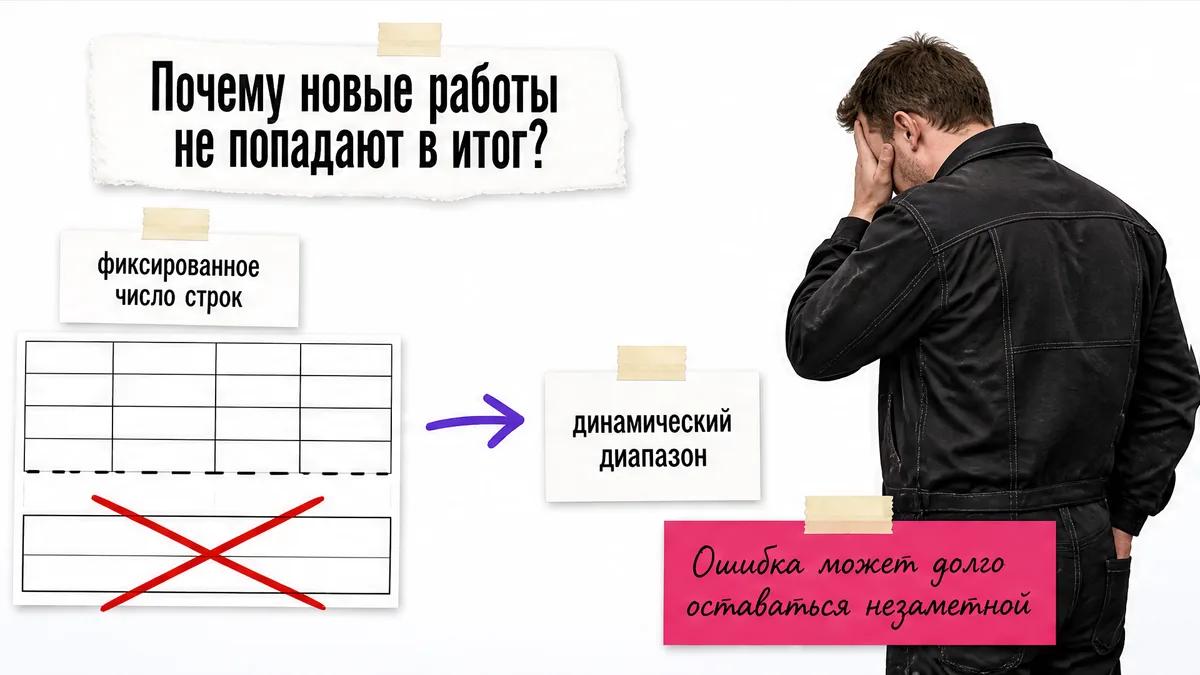
Новые работы не попадают в итог. Это последняя проверка, которую легко пропустить. Формула может считать только заранее заданное число строк. Внешний пример описывает такую ошибку:
«Некоторые значения в коде я просто захардкодил - например, индексы начала таблицы, размеры таблицы, количество строк».
Новые работы добавляются ниже старых, но не попадают в общий итог и не появляются на клиентском листе. Проверь все формулы, диапазоны и настройки справочника. Найди фиксированное число строк или границу диапазона. Замени её на динамический диапазон или настрой автоматическое расширение таблицы. Добавь тестовую работу ниже первоначального списка и покажи, что она вошла в расчёт. Не удаляй старые строки и сначала создай резервную копию.
Я проверяю этот случай отдельно. Если новая работа выпала из итогового расчёта, ошибка может долго оставаться незаметной: саму строку видно, а общая сумма уже неверная.
Своё, готовый сервис или подрядчик: что выбрать?
| Вариант | Расход | Когда подходит | Ограничение |
|---|---|---|---|
| Своя таблица | Подписка Claude Pro: $20 в месяц официально, около 1 500 ₽ через посредника | Нужны прайс, расчёт, минимальный объём и клиентский лист | Нужно самому проверять правила и результат |
| Готовый сервис | От 0 до 30 000 ₽ в год | Нужен быстрый запуск и набор готовых функций | Лишние функции и зависимость от настроек сервиса |
| Простая таблица у подрядчика | От 500-1 000 ₽ разово | Нужен обычный файл без сложной логики | Исправления и новые правила снова зависят от подрядчика |
| Автоматизация у подрядчика | 13 000-21 000 ₽ разово | Нужны бизнес-логика, очистка данных и клиентский документ | Выше разовый расход, изменения требуют отдельной работы |
| Ручной способ | Платить не нужно | Расчётов мало, правила простые и стабильные | Ручной поиск, ошибки и повторная проверка |
Цены готовых сервисов могут включать дополнительные функции, которые малому бизнесу не нужны. Нулевая цена тоже не означает, что сервис закроет именно правило минимального оплачиваемого объёма.
Подрядчик удобен, когда хочется получить результат без самостоятельной сборки. Простая таблица и автоматизация с бизнес-логикой это разные задачи. Файл с несколькими формулами не равен системе, которая очищает данные, проверяет записи и формирует клиентский документ.
У своей таблицы есть чёткие границы. Она не подойдёт, если нужны:
- складской учёт;
- онлайн-каталог;
- командная работа с ролями;
- сложные интеграции;
- полноценная CRM;
- автоматическая обработка большого потока заявок.
Не стоит собирать всё сразу. Если сейчас проблема в расчёте работ, начни с прайса. Склад и интеграции добавляй только после проверки базовой версии.
Отдельно учитывай постоянную подписку. Claude Pro стоит $20 в месяц официально и около 1 500 ₽ через посредника как практический ориентир. Лимиты подписки сохраняются. Готовый сервис может оказаться дешевле по деньгам, если задача стандартная и менять её не придётся.
Что сделать сегодня, если я не разбираюсь в технологиях?
Короткий маршрут выглядит так:
- Создай папку проекта.
- Установи Visual Studio Code.
- Подключи Claude Code и войди в аккаунт.
- Опиши свои работы, единицы, цены и минимальные объёмы.
- Попроси помощника собрать справочник.
- Добавь лист расчёта.
- Проверь одну работу, несколько работ и маленький объём.
- Сформируй клиентский лист.
- Скачай его в нужном формате или отправь ссылкой.
- Сохрани резервную копию до изменения цен.
Не обещай себе, что результат будет правильным только потому, что помощник его создал. Сверь расчёт с несколькими настоящими заявками. Особенно проверь минимальный объём, выезд и подготовку. Именно там таблица должна защищать деньги, а не просто красиво складывать строки.
Инструменты ставятся один раз, но подписка остаётся постоянным расходом. Если сборка нужна только для простой таблицы, сравни этот расход с готовым сервисом и подрядчиком. У тебя должна быть понятная причина выбрать свой вариант.
На практикуме этому учат руками на своей задаче: описывать рутину, собирать рабочую вещь промптами и проверять её на собственных данных. Так закрепляется вайб-кодинг как способ менять ежедневную работу.
Практикум «Старт»
Три дня живой практики: от идеи до работающего проекта по ссылке
2 000 ₽старт 5 августа, 18:00 МСК
Вопросы и ответы
Вопросы и ответы
Какая таблица нужна для прайс листа?
Нужна таблица с двумя рабочими частями: справочником работ и расчётом. В справочнике хранятся названия, единицы, цены и минимальные объёмы. В расчёте выбирается позиция, указывается объём и считается итог. Для клиента лучше сделать третий лист без служебных колонок.
Где скачать прайс таблицу?
Можно взять шаблон Google Таблиц или Excel с выбором услуги, количеством и итогом. Например, шаблон Zapier для Google Sheets использует справочник «услуга-цена» и отдельный лист коммерческого предложения. Для строительной бригады его придётся дополнить минимальным оплачиваемым объёмом, выездом и подготовкой.
Чем отличается таблица Excel прайс от Google Таблиц?
Excel хранит файл на компьютере и удобен для работы без постоянного доступа к интернету. Google Таблицы открываются в браузере, позволяют дать ссылку и работать с одним документом на разных устройствах. Для базового расчёта подходят оба варианта. Выбирай тот, в котором тебе проще проверять цены и отправлять клиентский лист.
Как сделать прайс в Google Таблицы?
Создай лист «Справочник» с работами, единицами, ценами и минимальными объёмами. На листе «Расчёт» добавь раскрывающийся список, подтягивание цены, поле объёма, формулу суммы строки и общий итог. Затем сделай лист «Прайс для клиента» и переноси туда только выбранные позиции.
Как создать прайс таблицу с нуля?
Сначала опиши правила бизнеса: какие работы считаются, в каких единицах, что входит в выезд и какой минимальный объём оплачивается. После этого создай справочник, рабочий расчёт и клиентский лист. Проверяй сборку по частям, а не одной большой командой.
Как сделать таблицу прайс лист самостоятельно?
Подготовь список работ и внеси его в справочник. Добавь выбор позиции через раскрывающийся список, подтягивание цены и расчёт оплачиваемого объёма. В конце настрой общий итог и выгрузку клиентского листа. Если используешь помощника, описывай ему конкретное действие и проси показать изменённые файлы.
Где взять таблицу для прайса шаблон?
Можно начать с шаблона, где есть услуги, количество и итог. Подойдут модели Zapier и Smartsheet. Их нужно адаптировать под свои работы: добавить минимальный объём, выезд, подготовку, условия объекта и отдельный лист для клиента.
Чем отличается таблица эксель прайс лист от обычного списка цен?
Обычный список показывает названия работ и цены. Таблица с расчётом дополнительно принимает объём, считает сумму каждой позиции и общий итог. Для бригады это важно, потому что маленькая работа может считаться по минимальному оплачиваемому объёму, а клиенту нужно показать состав суммы.
Как скачать таблицу прайс листа и отправить клиенту?
В Google Таблицах выбери клиентский лист и скачай его в PDF или Excel. Можно отправить файл вложением или дать ссылку только на опубликованный лист. Не отправляй всю книгу, если в ней есть внутренний справочник, служебные колонки, комментарии или цены, которые не предназначены для клиента.
Как создать таблицу прайс лист для нескольких работ?
Сделай одну строку расчёта на каждую выбранную работу. В каждой строке укажи позицию, единицу, цену, фактический объём, оплачиваемый объём и сумму. Внизу добавь общий итог. Если работ много, используй раскрывающийся список и отдельный справочник, а не ручной ввод названий.
Как представить прайс лист в виде таблицы клиенту?
Покажи название работы, единицу измерения, объём, цену, сумму строки и общий итог. Добавь дату расчёта и условия, которые влияют на цену: выезд, подготовку, доплаты и срок действия. Внутренние формулы и служебные поля оставь на рабочем листе.
Подходит ли таблица фикс прайс для строительной бригады?
Подходит только для работ с действительно фиксированной ценой и понятным объёмом. Если стоимость зависит от площади, условий объекта, выезда или минимального оплачиваемого объёма, фиксированного списка недостаточно. Лучше использовать справочник цен и расчёт, который показывает, какое правило сработало.
Источники
- Справка Google Таблиц: раскрывающиеся списки
- Справка Google Таблиц: формулы и функции
- Справка Google Таблиц: форматирование чисел и валюты
- Справка Google Таблиц: печать таблицы
- Справка Google Таблиц: скачивание и отправка файла
- Справка Google Таблиц: публикация файла по ссылке
- Zapier: Google Sheets Price List Template
- Smartsheet: Pricing Lists and Quote Templates
- Форум Foto.ru, обсуждение прайса на услуги
- Федеральный закон «О рекламе», статья 18
- GitHub issue tdlib/telegram-bot-api #561
- Хабр: Google Apps Script и фиксированные диапазоны
- Claude Plans and Pricing
- Anthropic Help Center: Pro plan
- VC.ru: оплата Claude из России
Это собирательная история выпускников практикума, а не рассказ одного человека: так эта работа устроена в большинстве таких дел.
Практикум «Старт»
Три дня живой практики: от идеи до работающего проекта по ссылке
2 000 ₽старт 5 августа, 18:00 МСК